

Come ripristinare rapidamente un MacBook Pro alle impostazioni di fabbrica

Ripristino delle impostazioni di fabbrica del MacBook Pro significa riportare il tuo laptop alle condizioni originali. Ci sono diversi motivi per cui è necessario eseguire un ripristino delle impostazioni di fabbrica sul dispositivo. Prima di vendere il tuo MacBook Pro, ad esempio, devi ripristinarlo alle impostazioni di fabbrica e cancellare tutti i dati per proteggere le tue informazioni. Questo è anche un passaggio fondamentale per la risoluzione dei problemi quando sei bloccato fuori dal tuo laptop, lo schermo si blocca o non risponde, e altro ancora.
CONTENUTO DELLA PAGINA:
Parte 1: Prima di iniziare il ripristino del MacBook Pro
Poiché il ripristino delle impostazioni di fabbrica su un MacBook Pro cancellerà tutti i dati presenti sul portatile, è consigliabile eseguire il backup del dispositivo utilizzando Time Machine. Inoltre, è necessario disconnettersi dai servizi e dagli account sul dispositivo.
Eseguire il backup del MacBook Pro con Time Machine
Passo 1: Inserisci un dispositivo di archiviazione di backup nel tuo laptop.
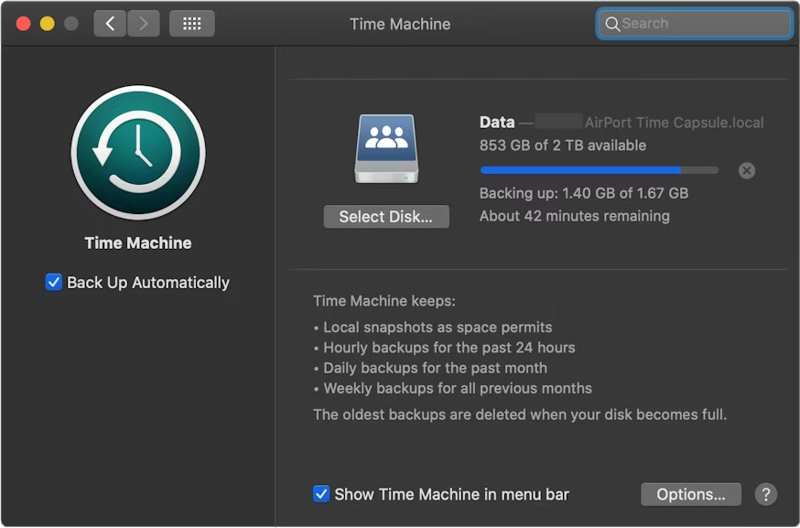
Passo 2: Clicca su Apple menu e scegli Impostazioni di sistema or Preferenze di sistema.
Passo 3: Clicchi General sulla barra laterale e scegli tempo macchina.
Passo 4: Colpire Aggiungi disco di backup o premi il tasto Aggiungi pulsante.
Passo 5: Quindi, seleziona il dispositivo di archiviazione di backup e fai clic su Configura disco.
Passo 6: Seguire le istruzioni visualizzate sullo schermo per configurare il dispositivo di archiviazione di backup.
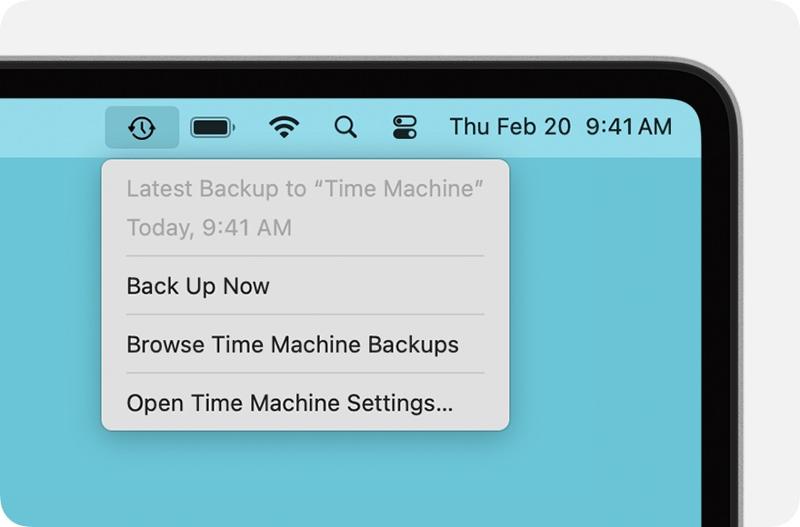
Passo 7: Dopo l'installazione, fare clic su tempo macchina menu sul nastro superiore e scegliere Esegui il backup ora per eseguire il backup del tuo MacBook Pro prima di ripristinarlo alle impostazioni di fabbrica.
Esci dagli account
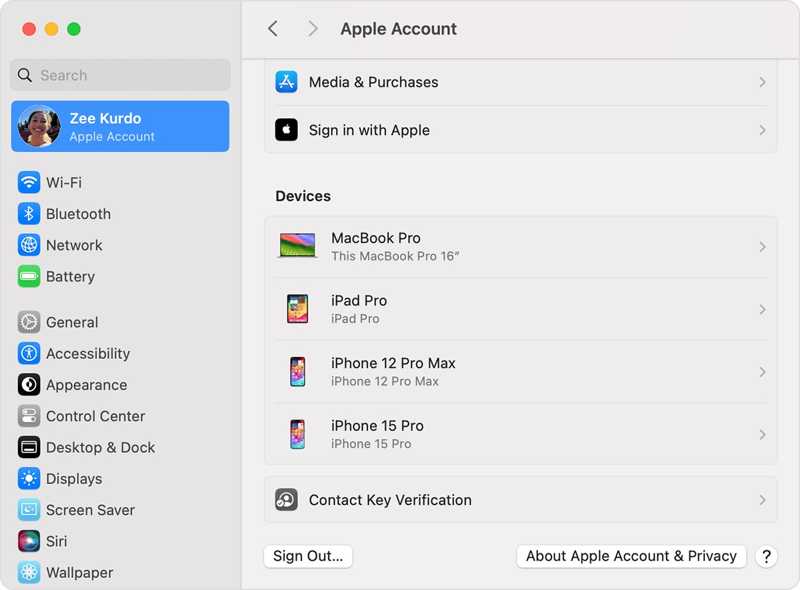
Per ripristinare completamente il MacBook Pro alle impostazioni di fabbrica, devi disconnetterti da tutti gli account aggiunti al tuo computer.
Su macOS Catalina o versioni successive, scegli Impostazioni di sistema or Preferenze di sistema nella vostra Apple menu. Disattiva Trova il mio Mac. Quindi, fare clic Account Apple, scorri verso il basso e premi Esci.
Su macOS Mojave o versioni precedenti, scegli Preferenze di sistema nella Apple menu. Clic iCloude colpisci Esci.
Inoltre, ti consigliamo di disconnetterti da iMessage, FaceTime e altri servizi.
Parte 2: Come ripristinare MacBook Pro dalle impostazioni
Se il tuo computer è stato aggiornato a macOS Ventura o versione successiva, il modo più semplice per ripristinare le impostazioni di fabbrica su un MacBook Pro è la funzionalità integrata nelle Impostazioni di Sistema. Questo metodo può completare il processo in modalità normale.
Passo 1: Clicca su Apple menu su qualsiasi schermata.
Passo 2: Vai su Impostazioni di sistema, scegli Generale fare clic Trasferisci o ripristina.
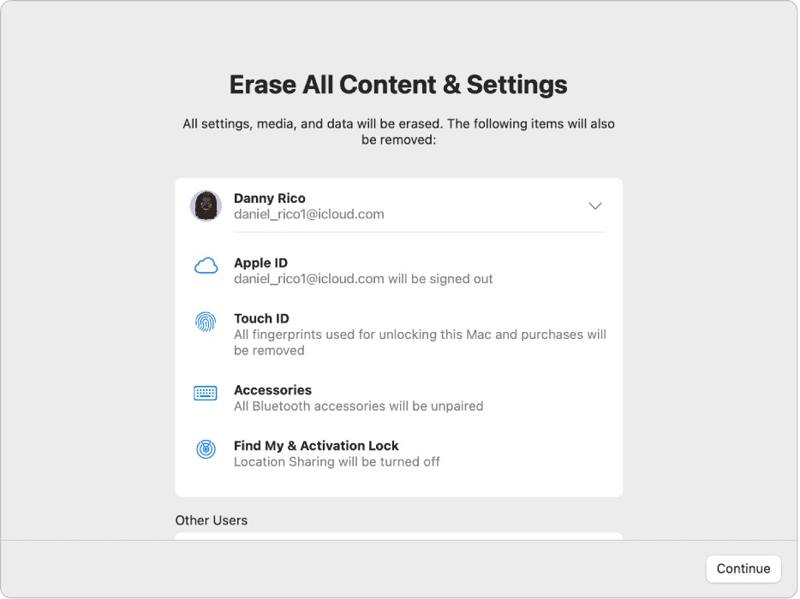
Passo 3: Clicca su Cancella contenuto e impostazioni opzione.
Passo 4: Se richiesto, inserisci la password del tuo ID Apple o la password di amministratore.
Passo 5: Leggi l'avviso e clicca Continua per iniziare a ripristinare il tuo MacBook Pro.
Parte 3: Come ripristinare le impostazioni di fabbrica del MacBook Pro con Utility Disco
Se non riesci a ripristinare le impostazioni di fabbrica sul MacBook Pro dalle Impostazioni di sistema o se stai utilizzando macOS Monterey o una versione precedente, devi mettere il tuo laptop in modalità di ripristino e ripristinarlo tramite Utility Disco.
Nota: Faresti meglio ad assicurarti di averlo eseguito il backup del MacBook su iCloud o altro tipo di deposito in anticipo.
Passo 1: Vai Apple menu e scegli fermare per spegnere il tuo laptop. Se lo schermo non risponde, premi a lungo il tasto Power pulsante finché non diventa nero.
Passo 2: Tenere il Power pulsante per accendere il Mac e premere immediatamente il Comando-R tasto finché non viene visualizzato il logo Apple.
Suggerimenti: Se il tuo MacBook Pro è dotato di Apple Silicon o Apple T2 Security Chip, tieni premuto il Power dopo aver acceso il portatile.
Passo 3: Quando richiesto, inserisci la password di amministratore. Ti verranno presentate due opzioni:
Opzione 1:
Passo 4: Seleziona il Utility disco opzione una volta che il macOS Utilità si apre una finestra.

Passo 5: Clicca su Continua pulsante per procedere.
Passo 6: Ora dovresti vedere il tuo disco di avvio. Se hai un disco dati, selezionalo, clicca Modificascegli Elimina volume APFSe colpisci Elimina.
Passo 7: Quindi, seleziona il tuo disco di avvio. Per impostazione predefinita, è Macintosh HD.
Passo 8: Clicca su Cancellare pulsante.
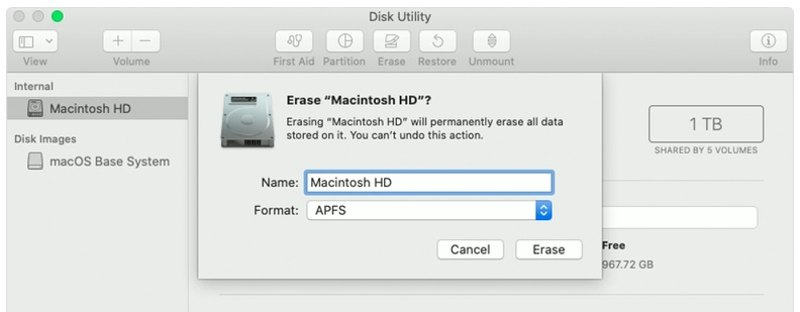
Passo 9: Tipo Macintosh HD come nome e seleziona un formato.
Passo 10: Clicca su Cancellare pulsante di nuovo.
Passo 11: Se richiesto, inserisci la password del tuo ID Apple o la password di amministratore.
Passo 12: Attendi il completamento del ripristino delle impostazioni di fabbrica del MacBook Pro.
Passo 13: Una volta fatto, verrai portato al macOS Utilità schermo.
Passo 14: Scegli Reinstallare macOS e segui le istruzioni sullo schermo per configurare il tuo laptop.
Opzione 2:
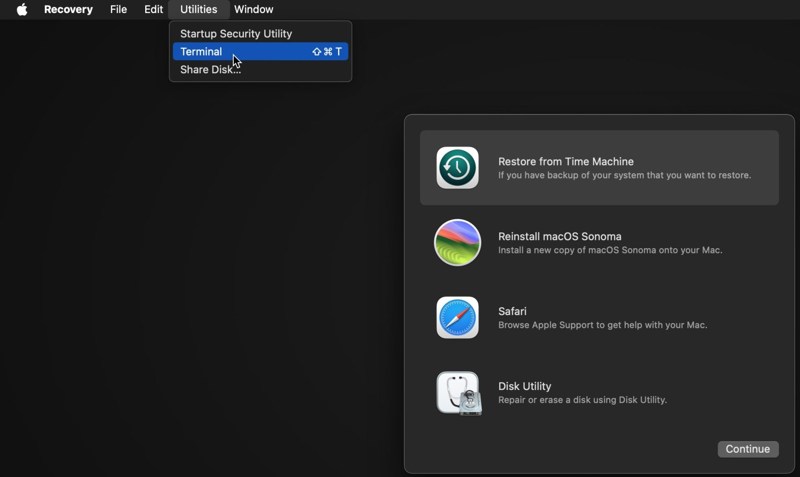
Passo 4: Clicca su Elettricita, Gas Ed Acqua menu e scegli terminal.
Passo 5: Tipo elenco diskutil e premere il Rientro tasto sulla tastiera per identificare il disco di avvio.
Passo 6: Quindi, esegui il comando:
diskutil eraseDisk APFS "Macintosh HD" disk0
Suggerimenti: Se il tuo Mac è dotato di un disco rigido anziché di un SSD, esegui il comando: diskutil eraseDisk HFS+J "Macintosh HD" disk0.
diskutil eraseDisk HFS+J "Macintosh HD" disk0.
Passo 7: Quindi, scarica l'ultima versione di macOS con il comando seguente:
softwareupdate --fetch-full-installer --full-installer-version [numero].
Passo 8: Ingresso sudo /Applicazioni/Installa macOS Sequoia.app/Contents/Resources/startosinstall --eraseinstall --newvolumename "Macintosh HD"e colpisci Rientro per reinstallare macOS.
Passo 9: Quando il tuo MacBook Pro si riavvia, configuralo.
Parte 4: Come recuperare i dati dopo il ripristino del MacBook Pro
Dopo aver ripristinato il MacBook Pro, tutti i tuoi dati verranno cancellati. Fortunatamente, Apeaksoft Data Recovery può aiutarti a risolvere questo problema. Può scansionare il tuo disco rigido e recuperare i dati persi senza un backup.
Un clic per accedere ai video di YouTube eliminati
- Recupera i dati persi su MacBook Pro con un clic.
- Disponibile per varie situazioni, come il ripristino delle impostazioni di fabbrica, l'eliminazione accidentale e altro ancora.
- Supporta un'ampia gamma di tipi di dati.
- Visualizza in anteprima i file persi per un recupero selettivo.
- Compatibile con macOS 10.7 e versioni successive.
Download sicuro
Download sicuro

Come recuperare i dati su MacBook Pro dopo il ripristino
Passo 1: Seleziona i tipi di dati
Avvia il miglior recupero dati per Mac dopo averlo installato sul tuo MacBook Pro. Seleziona i tipi di dati che desideri recuperare, come Immagine, audio, videoe altro ancora. Quindi, seleziona il disco in cui si trovano i file persi. Fai clic su Scansione per avviare la scansione del Mac.

Passo 2: Anteprima dei file persi
Al termine della scansione, andare su Elenco dei tipi e visualizzare in anteprima i dati persi per tipo. Puoi anche trovare una posizione specifica nella Elenco dei percorsi scheda. Se non riesci a trovare i file desiderati, fai clic su Scansione profonda per eseguire una scansione profonda.

Passo 3: Recupera i file su MacBook Pro
Assicurati di selezionare tutti i file e gli elementi che desideri recuperare e fai clic su Recuperare pulsante. Imposta una cartella di output e premi di nuovo Recupera. Questo programma può anche recuperare i messaggi eliminati su Mac.

Conclusione
Ora dovresti capire come ripristinare un MacBook Pro alle impostazioni di fabbricaPer le versioni più recenti, è possibile eseguire un ripristino delle impostazioni di fabbrica nell'app Impostazioni di sistema. Per le versioni precedenti, è possibile eseguire l'operazione in modalità di ripristino. Apeaksoft Data Recovery è in grado di ripristinare i dati persi dopo il ripristino delle impostazioni di fabbrica su MacBook Pro. Non richiede un backup.
Articoli Correlati
Hai eliminato accidentalmente le foto che ti piacevano dal tuo Mac? Non preoccuparti. Questo articolo ti aiuterà a recuperare le foto cancellate su Mac.
La modalità di ripristino su Mac è una modalità integrata progettata per ripristinare il Mac e riparare il problema del disco. Qui imparerai come accedere e utilizzare la modalità di ripristino su Mac.
Qual è il miglior software di recupero dati per Mac? Ecco una lista dei 10 migliori software con recensioni per aiutarti a scegliere quello migliore per recuperare i dati su Mac in modo sicuro e veloce.
Questo articolo mostra informazioni dettagliate su cosa è Internet Recovery su Mac, come accedere alla modalità Mac Recovery Internet e soluzioni per risolvere problemi non funzionanti.



