

Come recuperare i download su Windows/Mac/iPhone/Android

I download sono file e contenuti ricevuti da un altro dispositivo digitale o da un sito web. È possibile scaricare immagini online da Internet, PDF da servizi cloud, file da altri dispositivi e altro ancora. Se si eliminano accidentalmente download importanti o la cartella dei download scompare improvvisamente, esistono metodi per recuperarli sui dispositivi digitali. La nostra guida spiega i metodi comprovati per recupero dei download su Mac, iPhone/iPad, Android e Windows.
CONTENUTO DELLA PAGINA:
Parte 1: Il modo migliore per recuperare i download su PC/Mac
Apeaksoft Data Recovery è l'opzione definitiva per recuperare file cancellati dalla sezione Download su qualsiasi dispositivo che utilizza un computer. È in grado di eseguire una scansione approfondita dei dischi rigidi o dei telefoni cellulari per individuare i file di download persi.
Il modo migliore per recuperare i download utilizzando un PC/Mac
- Recupera tutti i tipi di file nella cartella Download.
- Recupera i download da hard disk, telefoni cellulari, ecc.
- Mantieni la qualità dei file scaricati.
- Offrono un alto tasso di successo e una velocità elevata.
- Disponibile per varie situazioni, inclusi download eliminati in modo permanente o ripristino di fabbrica.
Download sicuro
Download sicuro

Come recuperare i download su un PC
Passo 1. Scansione Download
Avvia il miglior software di recupero file dopo averlo installato sul tuo PC. Esiste anche una versione per Mac. Vai su Ripristino del disco rigido e seleziona l'unità in cui è archiviata la cartella Download. Se desideri recuperare i download su un dispositivo esterno, vai su Recupero scheda USB/SD e selezionalo. Fai clic su Avvio scansione per iniziare la scansione dei tuoi download.

Passo 2. Anteprima dei file eliminati
Al termine della scansione del download, vai su Elenco dei percorsi e seleziona la cartella Download. Qui puoi visualizzare in anteprima i file scaricati.

Passo 3. Recupera i download
Seleziona i file che vuoi recuperare e clicca su Recuperare pulsante. Imposta una cartella di output e conferma il recupero del file scaricato.

Parte 2: Come recuperare i download su Macc
Come recuperare i download dal Cestino su Mac
La cartella Cestino è la prima cartella sul tuo Mac in cui puoi recuperare i file eliminati dalla sezione Download. Se rimuovi un file, questo verrà spostato nella cartella Cestino e lì verrà archiviato prima di svuotare il Cestino.
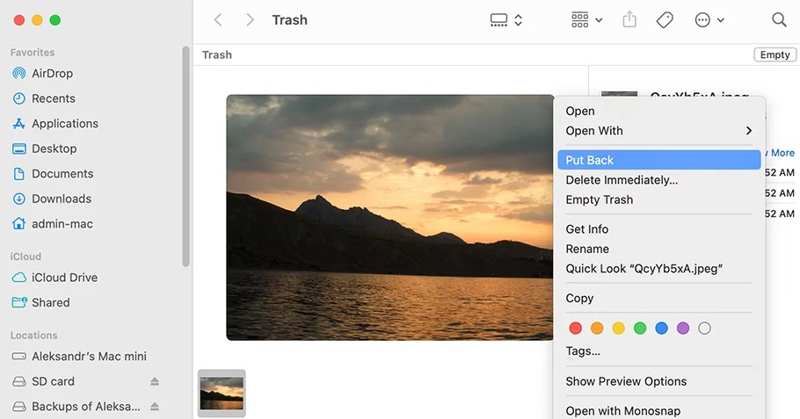
Passo 1. Aprire il Cestino cartella dalla barra Dock.
Passo 2. Trova il file scaricato eliminato.
Passo 3. Fare clic con il tasto destro sul file e scegliere Rimettere a posto.
Passo 4. Esegui l'app Finder e vai a Download cartella.
Passo 5. Controlla se il file eliminato è stato ripristinato.
Come recuperare i download eliminati su Mac tramite Time Machine
Time Machine è la funzionalità di backup integrata su Mac. Ti consente di recuperare i download su un Mac se hai configurato Time Machine sul tuo dispositivo. Ecco i passaggi per recuperare i file di download persi:
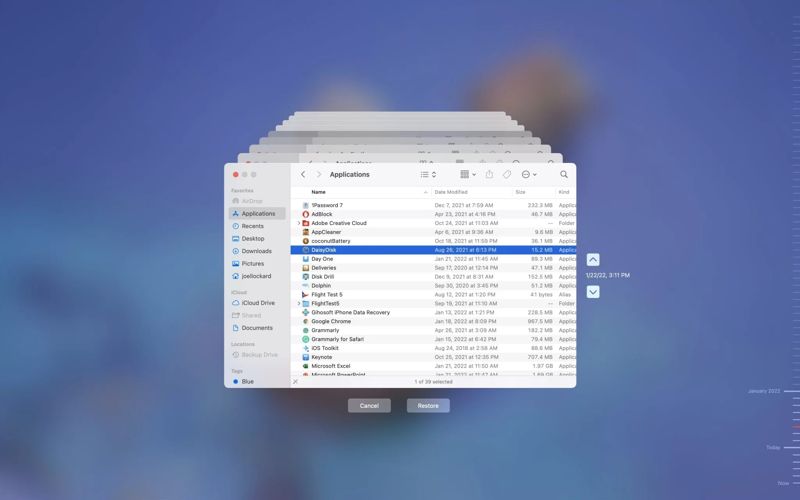
Passo 1. Apri l'app Finder e vai su Download cartella.
Passo 2. Clicca su tempo macchina pulsante sulla barra dei menu in alto per ripristina Mac da Time Machine.
Suggerimento: Se non riesci a trovare Time Machine, premi Comando e Barra spaziatrice per avviare Spotlight e cerca Time Machine.
Passo 3. Premere le frecce su e giù per trovare il file eliminato.
Passo 4. Infine, fai clic su Ripristinare pulsante per ripristinare il file eliminato.
Parte 3: Come recuperare i download sul PC
Come recuperare i download sul PC dal Cestino
Simile al Cestino, il Cestino è la cartella di Windows in cui vengono archiviati i file eliminati. Pertanto, è il luogo in cui è possibile recuperare i file eliminati dalla cartella Download sui PC. Il prerequisito è che il Cestino non sia stato svuotato.
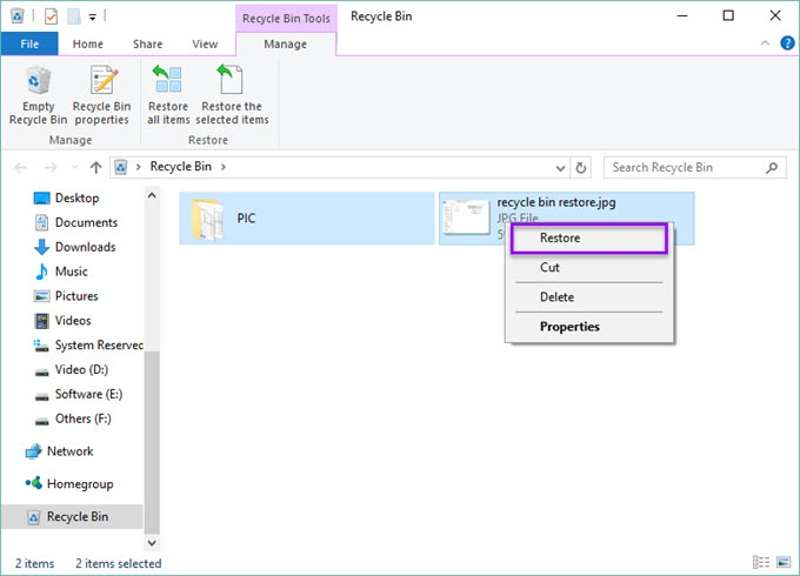
Passo 1. Fare doppio clic sull'applicazione Cestino sul desktop.
Suggerimento: Se non riesci a trovarlo, apri Esplora file e seleziona Cestino.
Passo 2. Individuare il file o i file eliminati.
Passo 3. Seleziona tutti i file che vuoi recuperare.
Passo 4. Fare clic con il tasto destro del mouse su un file selezionato e scegliere Ripristinare.
Passo 5. Quindi, torna alla cartella Download e controlla i file recuperati.
Come recuperare i download tramite backup e ripristino
Windows 11/10 include una soluzione di backup completa, Windows Backup. Ti aiuta a eseguire il backup di molti elementi, inclusi i download. Se hai eseguito il backup dei download prima di eliminare i file, ti consente di recuperare i download eliminati.
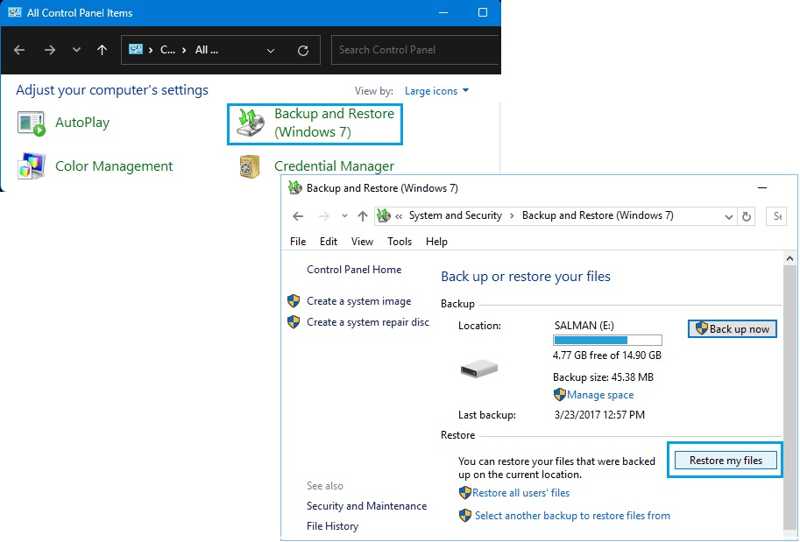
Passo 1. Aprire il Pannello di controllo programma dal Inizio menu.
Passo 2. Clicchi Backup e ripristino (Windows 7).
Passo 3. individuare il Ripristinare sezione e clicca Ripristina i miei file.
Suggerimento: Se esegui il backup dei tuoi file su un'unità esterna, collegala al PC.
Passo 4. Clicca su Sfoglia le cartelle pulsante e seleziona la cartella Download dal backup.
Passo 5. Clicchi Avanti per iniziare a recuperare i download eliminati.
Parte 4: Come recuperare i download su iPhone
La cartella "Eliminati di recente" di iCloud Drive conserva i file scaricati eliminati per un massimo di 30 giorni. Se hai eliminato di recente dei file scaricati, questo è un modo rapido per recuperarli su iPad o iPhone.
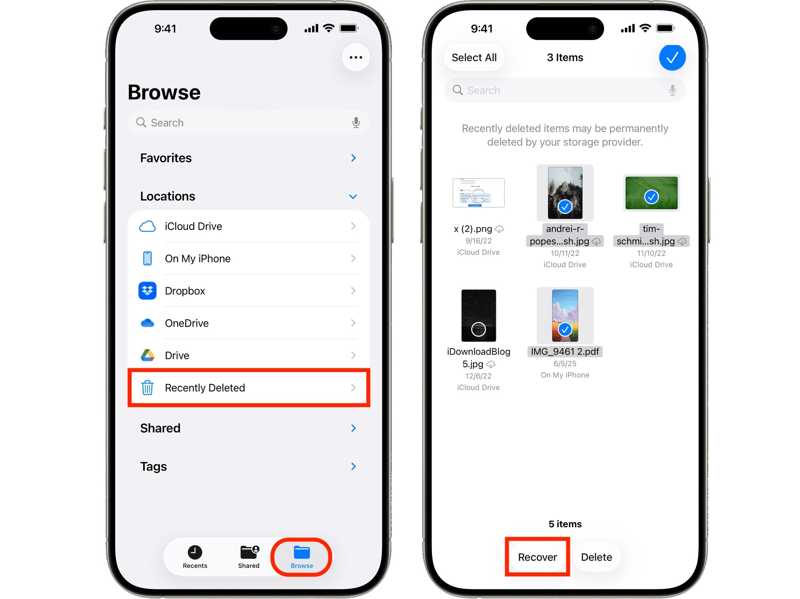
Passo 1. Aprire il File app dalla schermata iniziale.
Passo 2. Vai alla scheda Sfoglia e scegli Recentemente eliminato cartella.
Passo 3. Tocca Seleziona e tocca i file eliminati che vuoi recuperare.
Passo 4. Clicca il Recuperare pulsante.
Parte 5: Come recuperare i download su Android
Per recuperare i download su Android, è necessario un backup di Google. La maggior parte degli utenti Android accede al proprio account Google sui propri dispositivi. Se hai attivato il Backup di Google, puoi ripristinare i file eliminati.
Passo 1. Ripristina le impostazioni di fabbrica del telefono.
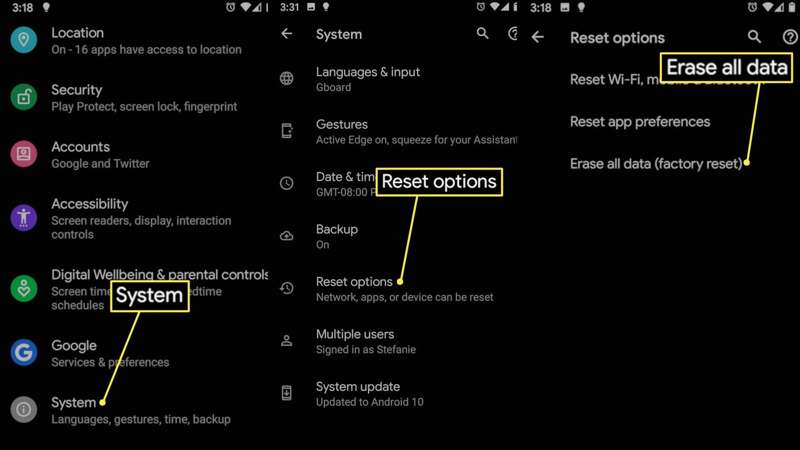
Passo 2. Quando il telefono si riavvia, configuralo come nuovo dispositivo.
Passo 3. Tocca Avanti quando ti viene chiesto di Copia app e dati.
Passo 4. Seleziona Non è possibile utilizzare il vecchio dispositivo.
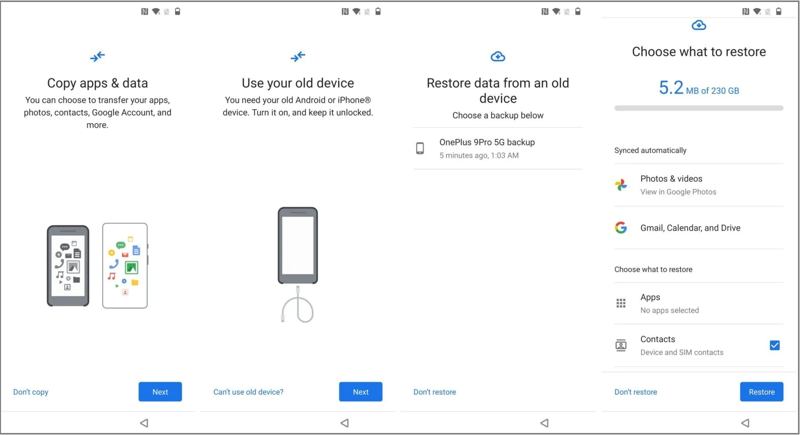
Passo 5. Accedi al tuo account Google e scegli il backup.
Passo 6. Tocca Ripristinare per recuperare i download sul tuo telefono Android.
Conclusione
Questa guida spiega come recuperare i download su MacDispositivi Windows, iPhone, iPad e Android. Puoi scegliere il metodo giusto e seguire i nostri passaggi per recuperare i file eliminati. Apeaksoft Data Recovery è l'opzione più semplice per recuperare i download su qualsiasi dispositivo. Se hai altre domande su questo argomento, non esitare a scriverle qui sotto.
Articoli Correlati
Vuoi recuperare gli SMS cancellati dall'iPhone? Questo articolo condivide gratuitamente gli strumenti di recupero dei messaggi di iPhone 5 per recuperare i tuoi messaggi. Leggi e prendine uno adesso!
Vuoi recuperare i contatti del telefono cancellati o persi accidentalmente su Android o iPhone? Puoi scaricare gratuitamente il miglior software di recupero dei contatti del telefono qui.
Vuoi recuperare le note cancellate di recente o vecchie dal backup di iCloud? Puoi imparare a recuperare le note da iCloud in modo semplice e sicuro da questa pagina.
I file vengono cancellati dalla memoria interna di Android? Leggi questa pagina per recuperare facilmente i file cancellati dalla memoria interna su Android.



