

Come ottenere il ripristino dei contatti Samsung con o senza backup

Oggi salviamo molti dati sui nostri smartphone. La rubrica e i numeri di telefono, ad esempio, sono i dati più importanti su un telefono. Nella vita di tutti i giorni, potremmo perdere contatti importanti a causa di errori umani, cancellazioni accidentali, ripristini di fabbrica, errori di aggiornamento, problemi software e altro ancora. Tra gli utenti Samsung, questo problema si verifica comunemente. La nostra guida si concentrerà sul fornirti metodi comprovati per ripristinare i contatti su un Samsung e leggero dispositivo.
CONTENUTO DELLA PAGINA:
Parte 1: Recuperare i contatti su Samsung dal Cestino
La cartella Cestino è il modo più semplice per recuperare i contatti del telefono Samsung. Permette di recuperare i contatti eliminati entro 30 giorni. Questa è una funzionalità integrata nell'app Contatti.
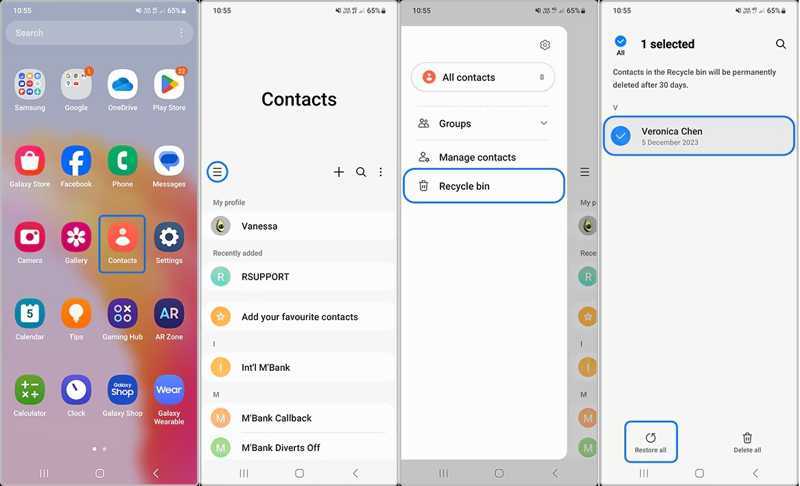
Passo 1: Corri il Contatti app sul tuo telefono Samsung.
Passo 2: Clicca il Hamburger pulsante e scegliere Cestino.
Passo 3: Qui puoi visualizzare tutti i contatti eliminati di recente.
Passo 4: Tocca il pulsante Modifica, seleziona i contatti desiderati e premi Ripristina.
Parte 2: Recupera i contatti Samsung da Samsung Cloud
Samsung Cloud è il servizio cloud rilasciato da Samsung per i suoi clienti. Permette di effettuare il backup dei contatti. Dopo aver perso alcuni contatti, è possibile recuperarli sul dispositivo Samsung tramite Samsung Cloud.
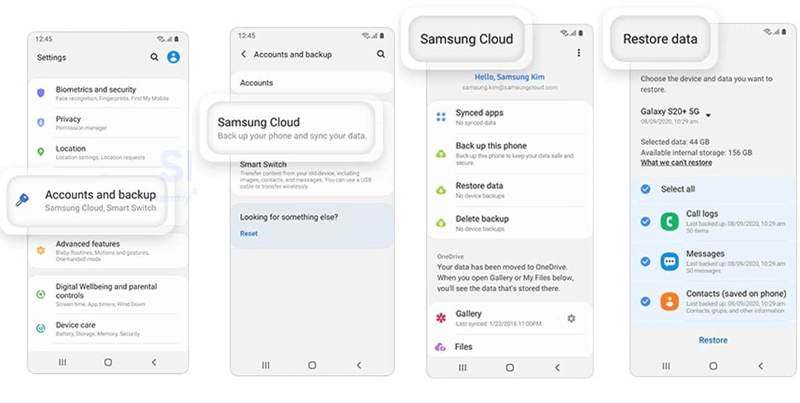
Passo 1: Aprire il Impostazioni profilo app sul tuo telefono Samsung.
Passo 2: Tocca Account Samsunge scegli Samsung Nube.
Passo 3: Premere il tasto Ripristinare i dati pulsante.
Passo 4: Quindi, seleziona il backup che potrebbe includere i contatti persi.
Passo 5: Seleziona Contatti e tocca il Ripristinare pulsante. Questo processo non ripristino di fabbrica il tuo dispositivo.
Parte 3: Ripristina i contatti Samsung tramite Smart Switch
Smart Switch è la funzionalità di backup per i dispositivi Samsung. Può eseguire il backup dei dati su una scheda SD o su un computer. Naturalmente, consente di recuperare i contatti eliminati sul proprio Samsung. Il prerequisito è disporre di un backup di Smart Switch.
Come ripristinare i contatti su Samsung dalla scheda SD
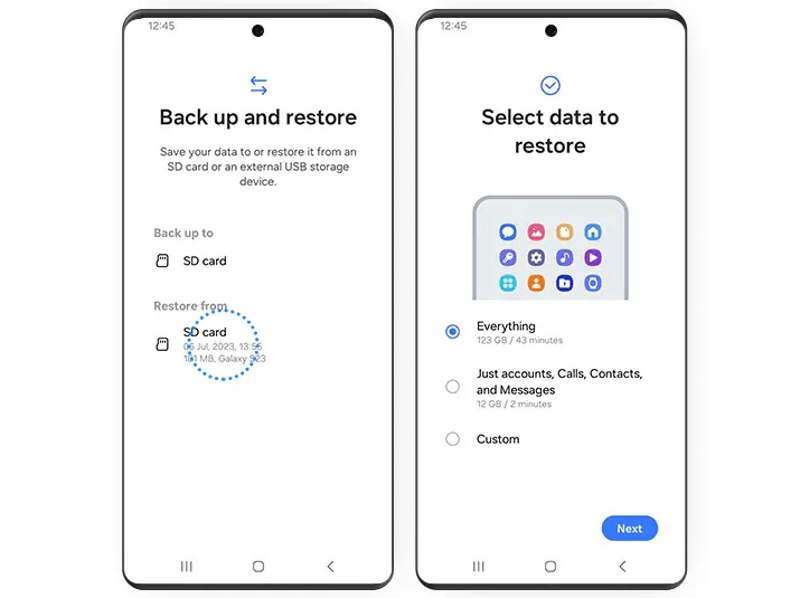
Passo 1: Inserisci la scheda SD di backup nel telefono.
Passo 2: Apri l'app Smart Switch.
Passo 3: Scegli Esegui il backup e il ripristino dei tuoi datie colpisci Continua.
Passo 4: Tocca Scheda SD sotto il Ripristino da la zona.
Passo 5: Seleziona Solo account, chiamate, contatti e messaggi.
Passo 6: Tocca Avanti e segui le istruzioni sullo schermo per trovare i contatti persi su Samsung.
Come ripristinare i contatti su Samsung da un computer
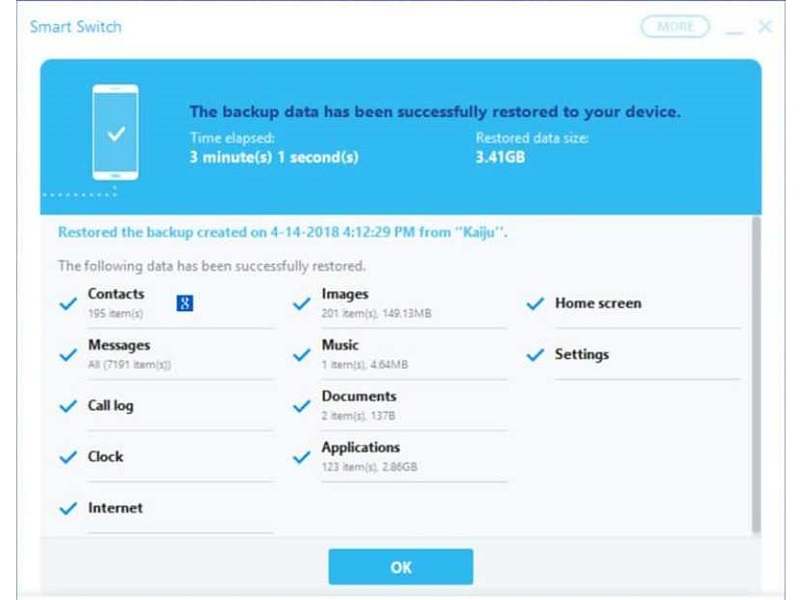
Passo 1: Apri il client Smart Switch sul tuo computer.
Passo 2: Collega il tuo telefono Samsung al computer tramite un cavo USB.
Passo 3: Dopo che il dispositivo è stato riconosciuto, fare clic su Ripristinare.
Passo 4: Clicchi Seleziona manualmente il filee seleziona i contatti.
Passo 5: Infine, fai nuovamente clic su Ripristina per avviare il recupero dei contatti del telefono Samsung.
Parte 4: Trova i contatti eliminati su Samsung da Google
Se hai sincronizzato o eseguito il backup dei tuoi contatti sul tuo account Google, puoi recuperare i numeri eliminati da Samsung. Puoi importare i contatti dal tuo account e unirli a quelli esistenti.
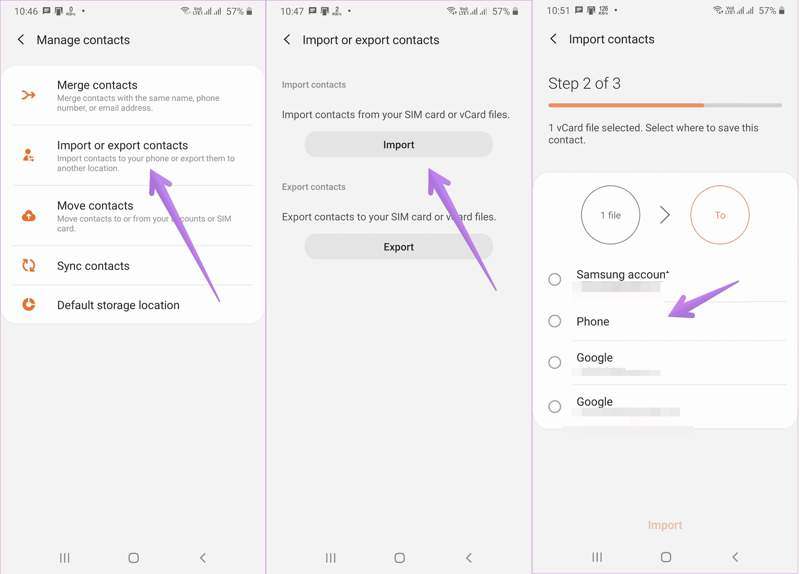
Passo 1: Esegui il tuo Contatti app.
Passo 2: Clicca il Menu e scegli Importa o esporta contatti.
Passo 3: Clicca il Importare pulsante.
Passo 4: Seleziona il tuo account Google o il file dei contatti che hai esportato da Google.
Passo 5: Quindi, selezionare Phone e tocca Importare.
Parte 5: Recuperare i contatti su Samsung senza backup
È possibile recuperare i contatti eliminati su Samsung se non si dispone di un backup? La risposta è sì, e tutto ciò di cui hai bisogno è Apeaksoft Android Data RecoveryPuò scansionare la tua memoria e cercare i contatti eliminati.
Il modo migliore per recuperare i contatti su Samsung senza backup
- Recupera i contatti eliminati sui telefoni Samsung con un clic.
- Visualizza in anteprima i contatti persi sul tuo dispositivo.
- Estrarre i contatti da un dispositivo Samsung rotto.
- Compatibile con quasi tutti i telefoni e tablet Samsung.
Download sicuro
Download sicuro

Come recuperare i contatti eliminati su Samsung
Passo 1: Installa lo strumento di recupero dei contatti
Esegui il miglior software di recupero contatti per Samsung dopo averlo installato sul tuo computer. Collega il tuo dispositivo al computer con un cavo USB. Assicurati di abilitare USB Debugging modalità sul tuo telefono e scegli Trasferisci file.

Passo 2: Scansiona i contatti sul tuo telefono
Una volta rilevato il telefono Samsung, seleziona Contattie fare clic su Avanti pulsante per iniziare la scansione dei contatti nella memoria. Al termine, attiva Mostra solo gli elementi eliminatie visualizza i contatti eliminati.

Passo 3: Recupera i contatti su Samsung
Infine, seleziona i contatti che vuoi recuperare e clicca su Recuperare pulsante in basso. Imposta la cartella di output e conferma il recupero dei contatti del telefono Samsung. Puoi anche recuperare la segreteria telefonica eliminata su Android.

Conclusione
Questo articolo ha condiviso diversi metodi per recuperare i contatti dai telefoni SamsungLa cartella Cestino è il modo più semplice per recuperare i contatti eliminati di recente. Con un backup, puoi ritrovare i contatti persi da Samsung Cloud, tramite Smart Switch o da Google. Apeaksoft Android Data Recovery è un modo semplice per recuperare i contatti scomparsi sul tuo telefono Samsung senza un backup.
Articoli Correlati




