

Come recuperare le foto cancellate dai dispositivi Samsung

L'eliminazione accidentale delle foto è un problema comune, ma non preoccuparti, esistono diversi metodi per recuperarle. Certo, è comunque stressante perdere foto preziose sul tuo dispositivo Samsung a causa di problemi software, eliminazione accidentale, guasti della scheda SD, ripristino delle impostazioni di fabbrica e altro ancora. Ecco una guida concreta che identifica metodi comprovati per aiutarti. recuperare le foto cancellate su Samsung utilizzando funzionalità integrate, servizi cloud e tecniche avanzate.
CONTENUTO DELLA PAGINA:
Parte 1: Recuperare una foto dal Cestino su Samsung
Quando elimini una foto dall'app Galleria Samsung, questa verrà spostata nell'album Cestino e salvata qui per un massimo di 30 giorni. Prima che venga eliminata definitivamente, puoi recuperare le foto eliminate su Samsung.
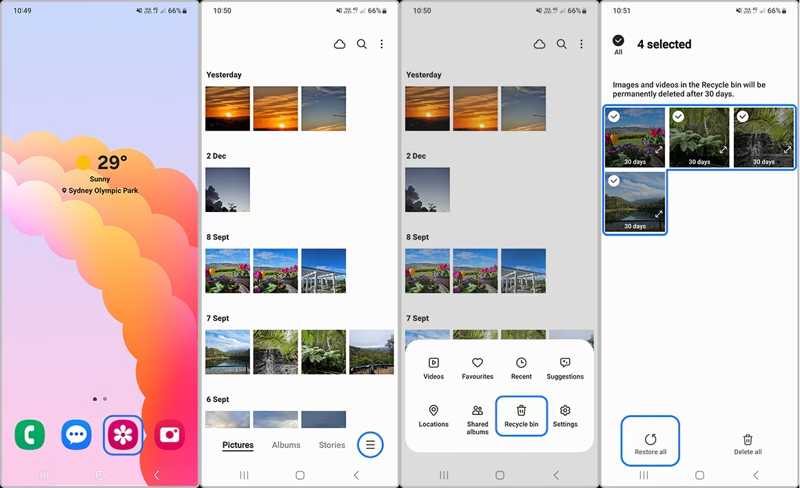
Passo 1: Apri il tuo Galleria app.
Passo 2: Clicca il Hamburger pulsante in basso e scegli Cestino.
Passo 3: Clicca il Modifica pulsante.
Passo 4: Seleziona le foto che vuoi recuperare e tocca Ripristinare tutto.
Parte 2: Recuperare le foto su Samsung da Google Foto
Alcuni utenti Samsung preferiscono archiviare le proprie foto con Google Foto. Questo servizio memorizza le foto eliminate nell'album Cestino per un massimo di 60 giorni. Dopodiché, queste foto verranno eliminate definitivamente. Prima di tale data, è possibile trovare le foto eliminate sul proprio telefono Samsung.
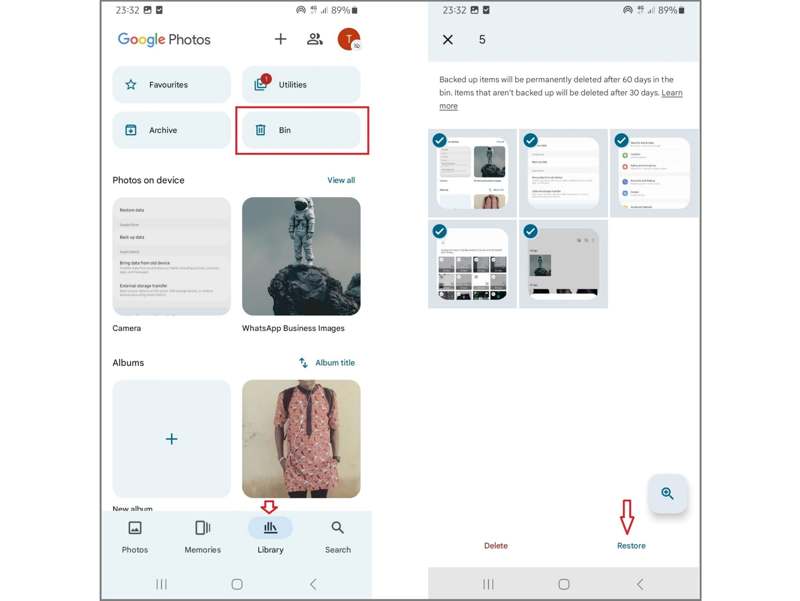
Passo 1: Corri il Google Foto App sul tuo telefono.
Passo 2: Vai Biblioteca scheda in basso.
Passo 3: Scegliere il Bidone album per visualizzare le foto eliminate di recente.
Passo 4: Tocca ogni foto che vuoi recuperare.
Passo 5: Clicca il Ripristinare pulsante e conferma l'azione.
Parte 3: Trova le foto eliminate su Samsung da Samsung Cloud
Se hai impostato Backup Samsung Cloud Nell'app Galleria, le tue foto potrebbero essere sottoposte a backup sul tuo account. In altre parole, puoi recuperare le foto eliminate da un telefono Samsung. Il prerequisito è disporre di un backup.
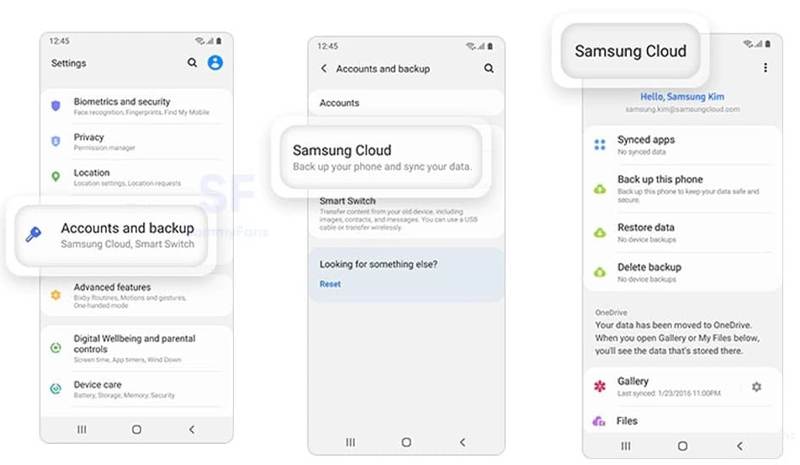
Passo 1: Corri il Impostazioni profilo app sul tuo telefono Galaxy.
Passo 2: Tocca Account e backupe scegli Samsung Nube.
Passo 3: Seleziona Galleria per visualizzare le foto di cui è stato eseguito il backup.
Passo 4: Quindi, tocca il Ripristinare pulsante per ripristinare le immagini eliminate sul telefono Samsung.
Parte 4: Ripristinare le foto su Samsung da Smart Switch
Interruttore intelligente intelligente è il servizio di backup ufficiale per gli utenti Samsung. Può eseguire il backup delle foto su un computer o su una scheda SD da un dispositivo Samsung. Se rimuovi accidentalmente delle foto, puoi recuperarle su Samsung.
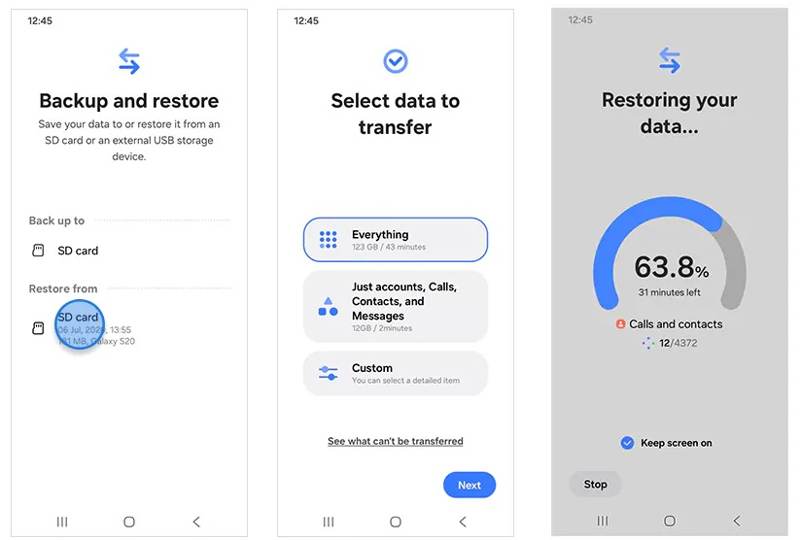
Passo 1: Esegui l'app Smart Switch sul tuo telefono.
Passo 2: Inserisci la scheda SD di backup nel tuo dispositivo.
Passo 3: Scegli Esegui il backup e il ripristino dei tuoi datie tocca Continua.
Passo 4: Quindi, seleziona il file Scheda SD sotto il Ripristino da .
Passo 5: Tocca Tutto or Custom e scegli le foto.
Passo 6: Colpire Avanti per iniziare il ripristino. Dopodiché, potrai controllare le foto eliminate su Samsung.
Parte 5: Il metodo definitivo per recuperare le foto Samsung senza backup
Se non si dispone di un backup, è difficile recuperare le foto eliminate definitivamente su un dispositivo Samsung. Fortunatamente, Apeaksoft Android Data Recovery può aiutarti a risolvere questo problema. Può scansionare la memoria del tuo telefono e trovare foto, video e altro ancora persi. Ancora più importante, ti permette di recuperare le foto perse su Samsung senza interrompere i dati esistenti sul tuo telefono.
Il modo migliore per ottenere Samsung Photo Recovery senza backup
- Recupera le foto eliminate definitivamente da Samsung.
- Visualizza in anteprima le foto eliminate e trova file specifici.
- Disponibile per quasi tutte le situazioni.
- Estrarre le foto perse dai dispositivi Samsung rotti.
- Supporta un'ampia gamma di telefoni e tablet Samsung.
Download sicuro
Download sicuro

Come recuperare le foto da Samsung senza backup
Passo 1: Collegati al tuo telefono
Dopo aver installato il miglior software di recupero foto sul tuo computer, avvialo. Assicurati di attivare la modalità Debug USB sul tuo telefono Samsung e collegalo al computer con un cavo USB. Se richiesto, seleziona Trasferire foto or Trasferisci file.

Passo 2: Scansione di foto
Una volta che il software rileva il dispositivo, seleziona le caselle accanto ai tipi di dati desiderati, come Galleria, Biblioteca di immagini, e altro ancora. Clicca il Avanti pulsante per scansionare le foto sul tuo telefono.

Passo 3: Recupera le foto cancellate
Al termine, potrai visualizzare le foto recuperabili sul tuo dispositivo. Se ci sono troppe immagini, abilita Mostra solo gli elementi eliminati nella parte superiore dello schermo. Se non riesci a trovare le foto desiderate, clicca Scansione profonda. Infine, fai clic sul Recuperare pulsante, impostare una cartella di output e confermare.

Conclusione
Ora dovresti capire come recuperare le foto cancellate sul tuo Samsung Telefono o tablet. Il Cestino nelle app Galleria e Google Foto integrate ti consente di recuperare le foto eliminate di recente. Inoltre, puoi trovare le foto perse tramite il backup di Samsung Cloud o Smart Switch, se hai eseguito il backup del tuo dispositivo. Apeaksoft Android Data Recovery è l'opzione migliore per ripristinare le foto anche se non si dispone di un backup.
Articoli Correlati
Quando passi da Samsung a iPhone, puoi trasferire i dati tramite l'app Passa a iOS, il computer, il servizio cloud e software di terze parti.
Qui puoi imparare quattro metodi per recuperare i dati da un telefono Samsung anche se lo schermo del telefono non si accende o è rotto.
Questo post offrirà una spiegazione approfondita della schermata di blocco Samsung. Imparerai come configurarla, personalizzarla e rimuoverla facilmente.
Per eseguire il backup dei messaggi su Samsung, puoi utilizzare Apeaksoft Android Data Backup & Restore, il servizio Samsung Cloud o le app per dispositivi mobili.



