

Cos'è la modalità di ripristino Samsung e come accedervi

In questa guida intendiamo discutere Modalità di recupero SamsungSebbene i telefoni e i tablet Samsung siano popolari, gli utenti possono riscontrare vari problemi software, proprio come altri dispositivi digitali. Come suggerisce il nome, la modalità di ripristino è un metodo essenziale per la risoluzione dei problemi. Inoltre, consente di riottenere l'accesso al dispositivo anche se si è dimenticata la password del telefono. Come funzionalità significativa dei dispositivi Samsung, ecco come entrare o uscire dalla modalità di ripristino.
CONTENUTO DELLA PAGINA:
- Parte 1: Che cos'è la modalità di ripristino Samsung
- Parte 2: Mettere il telefono Samsung in modalità di ripristino con i pulsanti
- Parte 3: accedere alla modalità di ripristino su un telefono Samsung utilizzando ADB
- Parte 4: Uscire dalla modalità di ripristino Samsung
- Parte 5: Recuperare i dati dopo aver messo Samsung in modalità di ripristino
Parte 1: Che cos'è la modalità di ripristino Samsung
In effetti, la Modalità di Ripristino è una funzionalità integrata su tutti i dispositivi Android, inclusi telefoni e tablet Samsung. Permette agli utenti di bypassare la schermata di blocco del telefono ed eseguire diverse operazioni. Gli scenari in cui è consigliabile attivare la Modalità di Ripristino sul tablet o telefono Samsung includono:
- 1. Lo schermo del telefono è bloccato o non risponde.
- 2. Hai dimenticato la password del tuo telefono.
- 3. Il tuo dispositivo Samsung è bloccato e disabilitato.
- 4. Desideri vendere il tuo telefono.
- 5. Sei pronto a dare il tuo dispositivo ad altri.
Quali sono le opzioni principali nella schermata della modalità di ripristino Samsung?
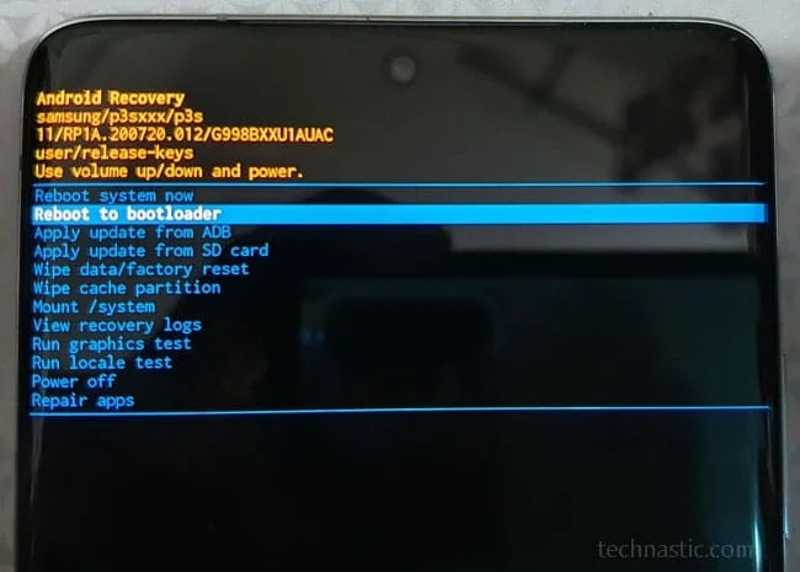
- 1. Riavvia il sistema ora: avvia il telefono in modalità normale.
- 2. Riavvia in modalità bootloader: avvia il telefono in modalità bootloader.
- 3. Applica l'aggiornamento da ADB: aggiorna il software tramite ADB.
- 4. Applica l'aggiornamento dalla scheda SD: aggiorna il software su Samsung dal firmware su una scheda SD.
- 5. Cancella dati/ripristino dati di fabbrica: ripristina i dati di fabbrica del tuo dispositivo Samsung.
- 6. Cancella partizione cache: cancella tutti i dati memorizzati nella partizione cache di sistema.
- 7. Mount/system: monta la partizione di sistema e modifica tutto ciò che si trova su questa partizione.
- 8. Visualizza i registri di ripristino: visualizza il registro di tutte le attività eseguite in modalità di ripristino.
- 9. Esegui test grafico: viene utilizzato per testare la GPU sui dispositivi Samsung.
- 10. Esegui test locale: viene utilizzato per aiutare gli sviluppatori.
Parte 2: Mettere il telefono Samsung in modalità di ripristino con i pulsanti
Il modo più semplice per accedere alla modalità di ripristino Android sui dispositivi Samsung è la combinazione di tasti. Tuttavia, la combinazione varia a seconda del modello del dispositivo. Le elenchiamo di seguito:
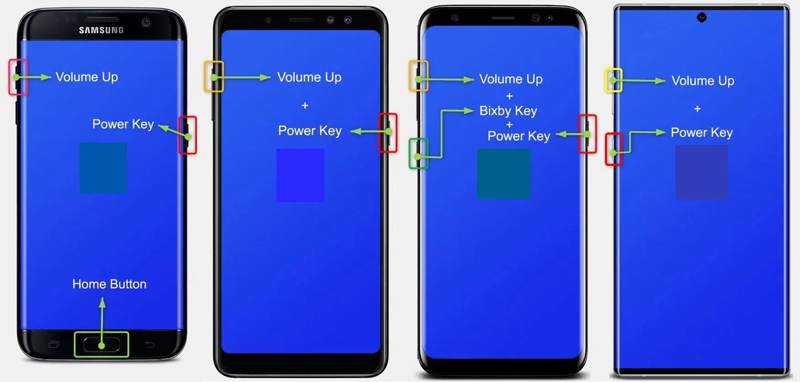
Per dispositivi Samsung con pulsante Home
Passo 1: Premi a lungo il Power pulsante per spegnere il dispositivo.
Passo 2: Tenere premuto il tasto Volume su + Casa + Power pulsanti insieme per 5-7 secondi.
Passo 3: Finché vedi il Samsung logo, rilascia il Power pulsante tenendo premuti gli altri due pulsanti.
Passo 4: Quando il dispositivo entra in modalità di ripristino Samsung, rilascia tutti i pulsanti.
Per dispositivi Samsung senza pulsante Home
Passo 1: Spegni il dispositivo.
Passo 2: Tenere premuto il tasto Volume su + Power pulsanti contemporaneamente per 5 secondi.
Passo 3: Quando viene visualizzata la modalità di ripristino, rilasciare i pulsanti.
Per dispositivi Samsung con pulsante Bixby indipendente
Passo 1: Spegni il tuo dispositivo Samsung Galaxy.
Passo 2: Tenere premuto il tasto Volume su + Bixby + Power pulsanti contemporaneamente per 5 secondi.
Passo 3: Tenere premuti i pulsanti finché non appare la modalità di ripristino.
Per dispositivi Samsung con pulsante di accensione/Bixby
Passo 1: Spegni il dispositivo.
Passo 2: Premi a lungo il Volume su + Power pulsanti per 5 secondi.
Passo 3: Quando vedi la modalità di ripristino, rilascia i pulsanti.
Parte 3: accedere alla modalità di ripristino su un telefono Samsung utilizzando ADB
Se i pulsanti del tuo dispositivo non funzionano, puoi mettere Samsung A15/A17/S8 e altri modelli in modalità di ripristino con i comandi ADB. Questo metodo richiede un computer e un cavo USB.
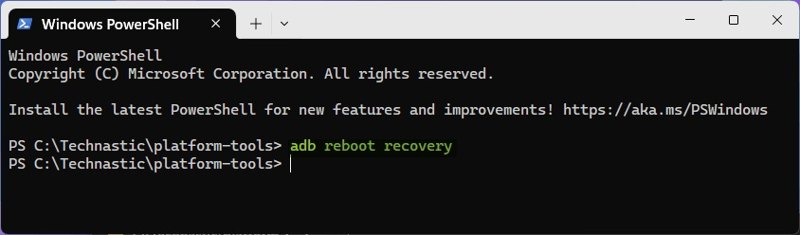
Passo 1: Scarica gli strumenti più recenti della piattaforma Android SDK sul tuo computer ed estrai i file sul desktop.
Passo 2: Vai strumenti della piattaforma cartella che memorizza i file ADB e Fastboot.
Passo 3: Tipo CMD nella barra degli indirizzi nella cartella e premere il tasto entra or LUOGO DI RICONSEGNA sulla tastiera per aprire una finestra del prompt dei comandi.
Passo 4: Assicurati di installare il driver USB Samsung sul tuo computer.
Passo 5: Collega il dispositivo al computer con un cavo USB.
Passo 6: Avanti, input dispositivi adb e ha colpito l' entra or LUOGO DI RICONSEGNA chiave per verificare se il dispositivo è connesso correttamente ad ADB.
Passo 7: Digita il comando: Recupero di avvio adbe colpisci entra or LUOGO DI RICONSEGNA.
Passo 8: Ora il tuo dispositivo Samsung entrerà in modalità di ripristino.
Parte 4: Uscire dalla modalità di ripristino Samsung
Dopo aver risolto i problemi o aggiornato il software, potrebbe essere necessario uscire dalla modalità di ripristino Samsung. In altre parole, dovresti mettere il tuo dispositivo Samsung in modalità normale e accedere ai tuoi dati come di consueto.
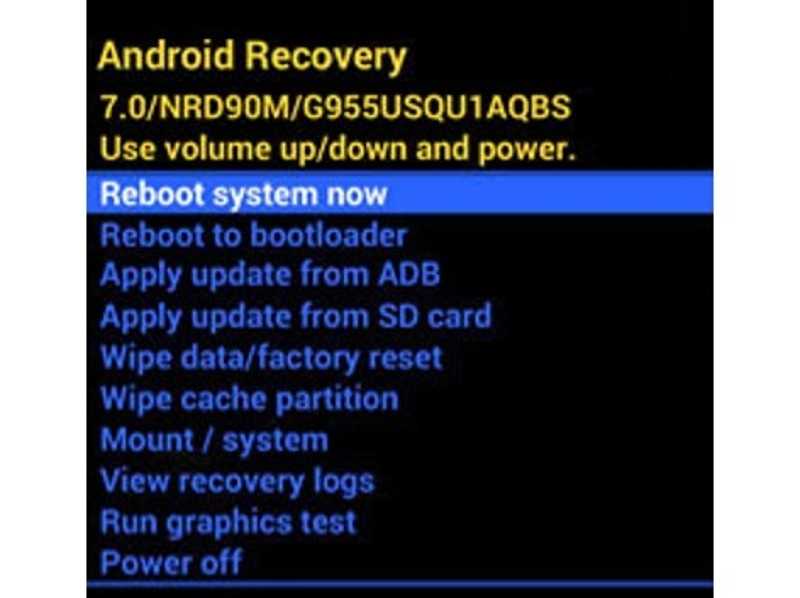
Passo 1: Usa il Volume su e volume giù pulsanti per evidenziare Riavviare il sistema ora in modalità di ripristino.
Passo 2: Premere il tasto Power per confermare l'azione.
Passo 3: Ora il dispositivo dovrebbe riavviarsi in modalità normale.
Parte 5: Recuperare i dati dopo aver messo Samsung in modalità di ripristino
Dopo aver ripristinato le impostazioni di fabbrica del tuo dispositivo Samsung, potresti dover recuperare dati e file persi. Da questo punto, ti consigliamo Apeaksoft Android Data RecoveryÈ in grado di scansionare la memoria del telefono e cercare file persi.
Il modo migliore per recuperare i dati su Samsung dopo un ripristino delle impostazioni di fabbrica
- Recupera i dati su Samsung con un solo clic.
- Disponibile ripristino di fabbrica, cancellazione accidentale e altro ancora.
- Anteprima dei file persi prima del ripristino.
- Supporta quasi tutti i tipi di dati su Samsung.
- Compatibile con un'ampia gamma di telefoni e tablet Samsung.
Download sicuro
Download sicuro

Come recuperare i dati su Samsung dopo il ripristino delle impostazioni di fabbrica
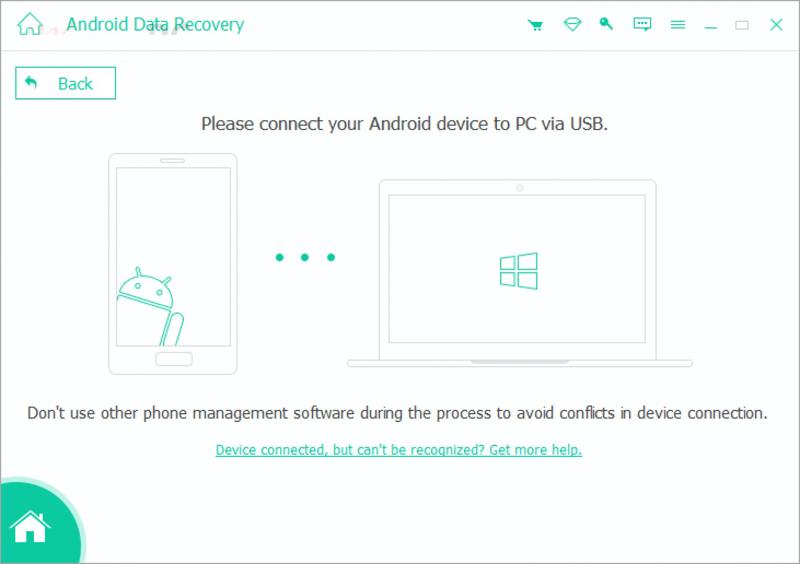
Passo 1: Connettiti al tuo dispositivo
Apri il miglior software di recupero dati per Samsung dopo averlo installato sul tuo computer. Collega il tuo telefono o tablet Samsung al computer con un cavo compatibile. Assicurati di accendere USB Debugging modalità sul tuo dispositivo e autorizzalo ad accedere ai tuoi dati.
Passo 2: Scansione dei dati persi
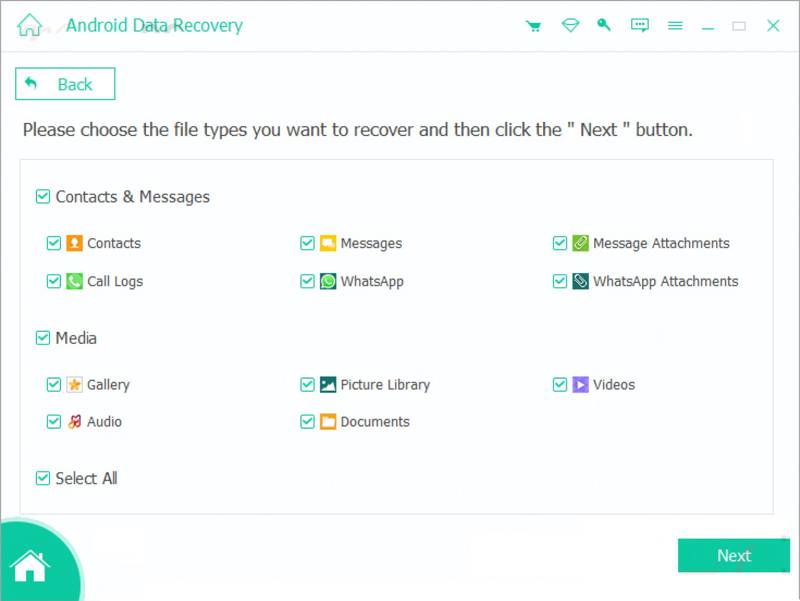
Successivamente, controlla i tipi di dati che vuoi recuperare, come Messaggi , Contatti, Galleriae altro ancora. Se non sei sicuro, seleziona la casella di controllo accanto a Seleziona tutto. Clicca il Avanti pulsante per avviare la scansione del dispositivo. Può recuperare i file senza una connessione Internet o recupero del tuo account Samsung.
Passo 3: Recupera i dati Samsung
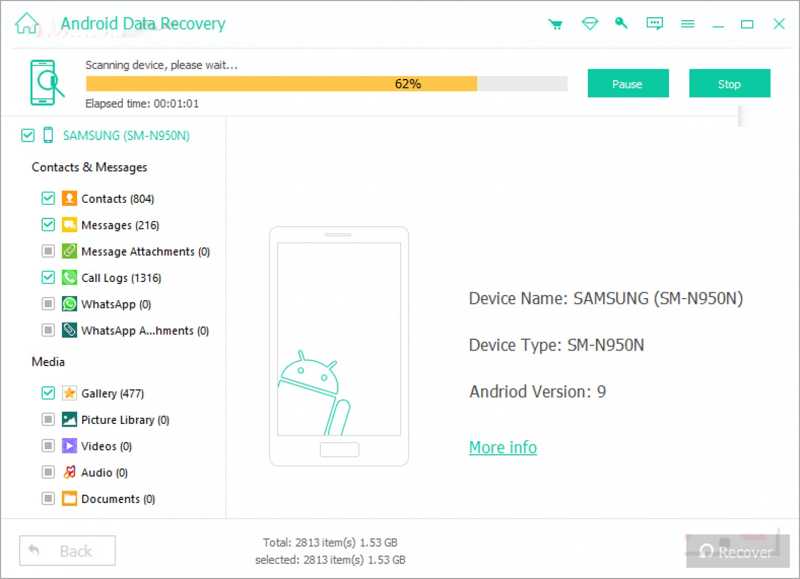
Dopo la scansione, visualizza i file recuperabili sul tuo dispositivo Samsung. Seleziona i file e gli elementi che desideri recuperare e fai clic su Recuperare pulsante in basso. Infine, imposta una cartella di output e premi Recuperare di nuovo. I dati esistenti sul tuo dispositivo non verranno interrotti.
Conclusione
Ora dovresti capire cosa Modalità di ripristino su Samsung Cos'è e come mettere il dispositivo in modalità di ripristino per la risoluzione dei problemi e altro ancora. Puoi usare la combinazione di tasti corretta per entrare in modalità di ripristino. I comandi ADB ti consentono di entrare in modalità di ripristino sul tuo dispositivo se i pulsanti non funzionano. Apeaksoft Android Data Recovery consente di scansionare e recuperare i dati sul tuo dispositivo Samsung dopo un ripristino delle impostazioni di fabbrica. Ancora più importante, è facile da usare anche per le persone comuni.
Articoli Correlati
Samsung Smart Switch è un'utilità per eseguire il backup, il ripristino e la sincronizzazione di un telefono Samsung Galaxy con qualsiasi altro dispositivo. Vieni a scoprire come utilizzarla!
Quando passi da Samsung a iPhone, puoi trasferire i dati tramite l'app Passa a iOS, il computer, il servizio cloud e software di terze parti.
Questo post offrirà una spiegazione approfondita della schermata di blocco Samsung. Imparerai come configurarla, personalizzarla e rimuoverla facilmente.
Per eseguire il backup dei messaggi su Samsung, puoi utilizzare Apeaksoft Android Data Backup & Restore, il servizio Samsung Cloud o le app per dispositivi mobili.



