

Cos'è Stellar Data Recovery e come utilizzarlo su PC o Mac

Ci sono alcuni casi in cui file e dati possono andare persi su Windows e Mac, ad esempio, cancellando accidentalmente un file, svuotando il Cestino, chiudendo un file e dimenticandosi di salvarlo, danneggiando il file system, danneggiando il disco rigido e altro ancora. Fortunatamente, i software di recupero dati, come Stellar Data RecoveryÈ possibile recuperare rapidamente i dati persi. Questo articolo esamina i software di recupero dati e condivide informazioni essenziali al riguardo.
CONTENUTO DELLA PAGINA:
Parte 1: Recensione di Stellar Data Recovery
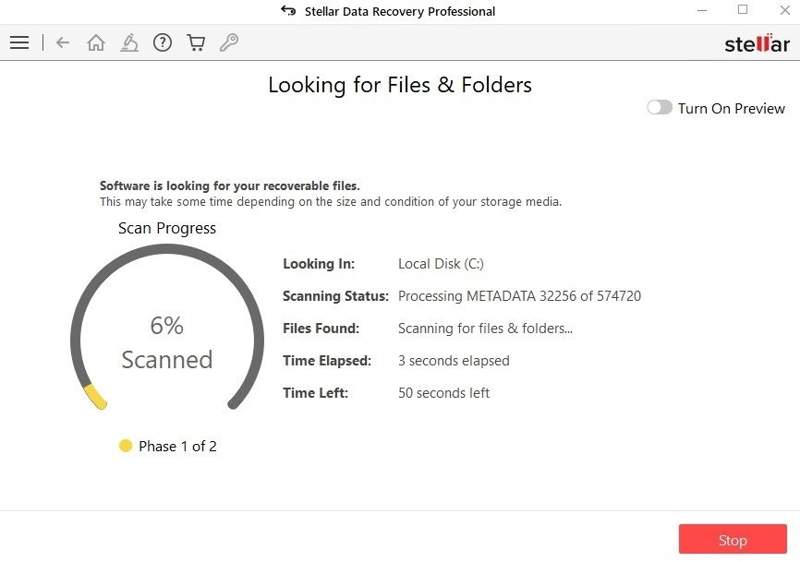
Come suggerisce il nome, Stellar Data Recovery funziona bene per il recupero di vari tipi di file, incluse foto e documenti, da unità flash, schede di memoria, SSD e dischi rigidi tradizionali su Windows e macOS. È stato rilasciato dalla società di software Stellar, rinomata nel settore della protezione dei dati.
Caratteristiche principali del software Stellar Data Recovery
1. Supporta oltre 300 tipi e formati di file.
2. Compatibile con NTFS, FAT32, exFAT, APFS, HFS+ e HFS.
3. Disponibile su HDD, SSD, unità USB, schede di memoria e altro ancora.
4. Creare un'immagine del disco per il successivo ripristino dei dati.
5. Recuperare i dati da qualsiasi disco rigido.
6. Visualizza in anteprima i file e ripristinane uno specifico.
7. Creare un'unità di ripristino per un sistema bloccato.
8. Monitorare lo stato attuale dei dischi rigidi.
9. Recuperare i dati da una partizione che non esiste più.
10. Compatibile con Windows e macOS.
Recensione di recupero dati stellare
- Supporta numerosi tipi di file e supporti di memorizzazione.
- Stellar Data Recovery è in grado di recuperare foto e video danneggiati.
- La versione gratuita consente il recupero dati fino a 1 GB.
- Consente agli utenti di visualizzare in anteprima i file prima del ripristino.
- È in grado di creare un'immagine disco byte per byte.
- La velocità di scansione è bassa su unità di grandi dimensioni.
- Il supporto per la firma dei file è limitato.
- Non funziona su Apple Silicon senza Rosetta.
- Esegue la scansione dell'intero dispositivo, con impostazione predefinita solo la scansione RAW.
Stellar Data Recovery è sicuro?
Sì, il software è sicuro e legittimo. Lo sviluppatore si è costruito una buona reputazione nel campo del recupero dati, sebbene il tasso di successo vari a seconda delle condizioni del dispositivo di archiviazione. Tuttavia, è possibile aggiungere una crack a Stellar Data Recovery.
Stellar Data Recovery è gratuito?
Gli utenti possono scaricare Stellar Data Recovery gratuitamente, ma la versione demo gratuita consente di recuperare solo fino a 1 GB di dati. Per recuperare una quantità maggiore di dati, è necessario acquistare una chiave di attivazione per Stellar Data Recovery.
| Standard | Professionista | Premium | |
| Licenza annuale per Windows | $59.99 | $89.99 | $99.99 |
| Licenza a vita per Windows | $99 | $149 | $199 |
| Licenza annuale per Mac | $69.99 | $89.99 | $99.99 |
| Licenza a vita per Mac | $129 | $149 | $199 |
Parte 2: Come utilizzare Stellar Data Recovery
Quando si elimina accidentalmente un file, è possibile ripristinarlo tramite il Cestino. Se il file viene eliminato definitivamente, non è possibile recuperarlo dal Cestino. In questi casi, è possibile provare Stellar Phoenix Windows Data Recovery.
Passo 1: Installa Stellar Data Recovery sulla stessa unità in cui sono archiviati i file persi.
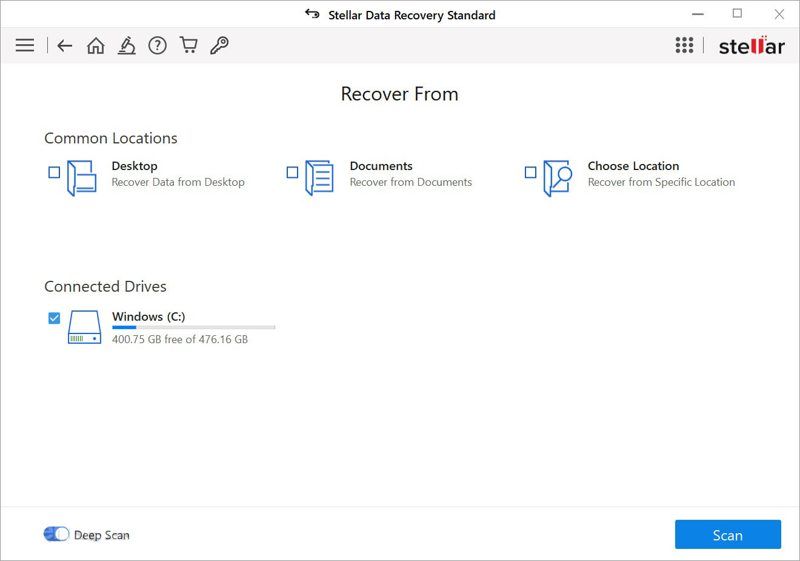
Passo 2: Avvia il programma, seleziona tipi di file specifici per velocizzare il processo di ricerca. Se non sei sicuro, controlla Tutti i dati.
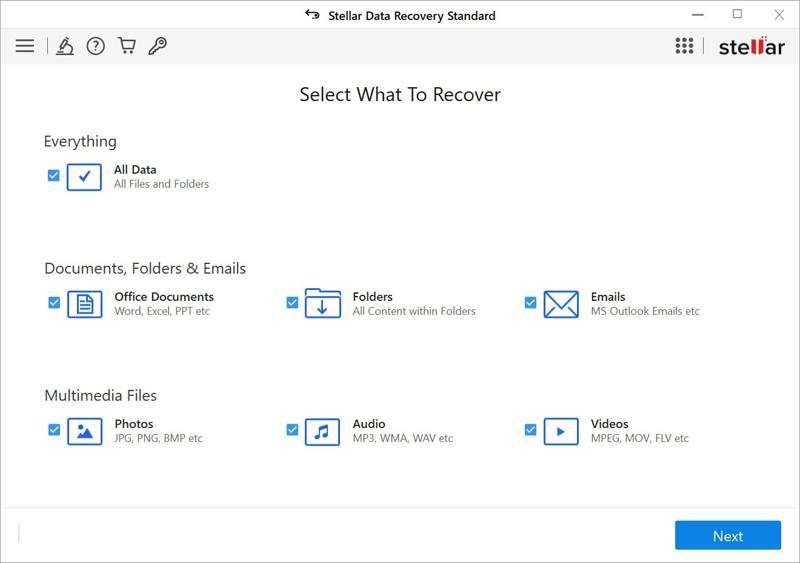
Passo 3: Clicca su Avanti pulsante.
Passo 4: Successivamente, scegli il dispositivo o l'unità che desideri analizzare. Se vuoi recuperare i dati da un'unità esterna, collegala al computer e selezionala nel software.
Passo 5: Clicca su Scansione pulsante per avviare la scansione dei file recuperabili presenti sull'unità.
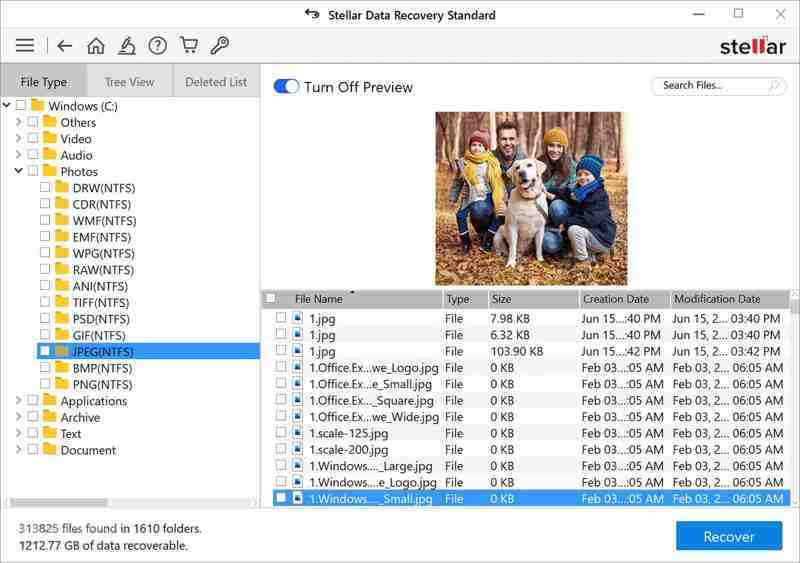
Passo 6: Al termine dell'operazione, il programma mostrerà un'anteprima dei file e delle cartelle.
Passo 7: Scegli Tipo di file per visualizzare in anteprima i file per tipo, vai a Visualizzazione struttura per visualizzare in anteprima i file tramite percorso oppure selezionare Elenco degli elementi eliminati per visualizzare solo i file eliminati.
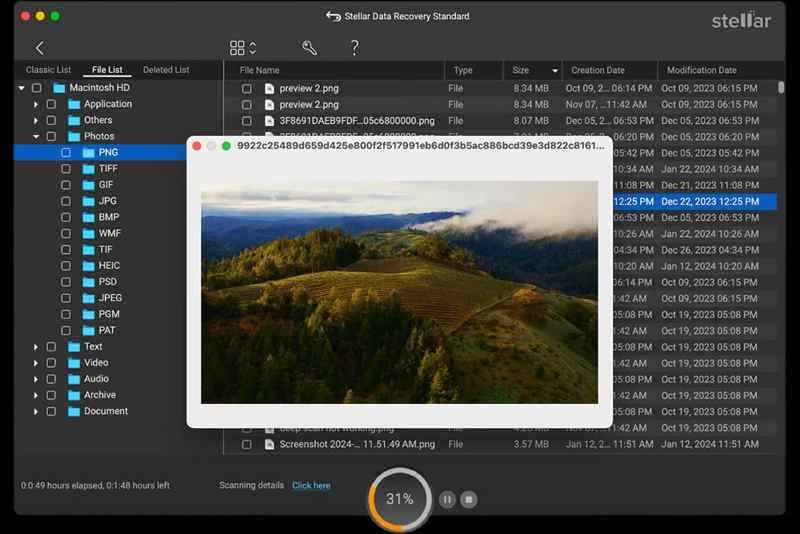
Passo 8: Seleziona i file che desideri ripristinare e fai clic su Recuperare pulsante.
Passo 9: Successivamente, fare clic sul Scopri la nostra gamma di prodotti pulsante e seleziona una destinazione.
Passo 10: Infine, fai clic sul Inizia a salvare pulsante.
Nota: Se i file di destinazione hanno lo stesso nome, è possibile sovrascriverli, rinominarli o saltarli.
Letture consigliate
Parte 3: Una valida alternativa a Stellar Data Recovery
Stellar Phoenix Data Recovery è una buona opzione per recuperare i dati dal tuo disco rigido; tuttavia, non è uno strumento perfetto. Se non riesci a trovare i tuoi file cancellati, avrai bisogno di una soluzione alternativa, come Apeaksoft Data RecoveryL'interfaccia intuitiva e il design semplificano il flusso di lavoro.
Una valida alternativa a Stellar Phoenix Data Recovery
- Recupera i dati da dischi rigidi interni ed esterni.
- Fornire un alto tasso di successo.
- Intervenire in varie situazioni, incluso un disco danneggiato.
- Visualizza in anteprima i file persi in base al tipo, al percorso e altro ancora.
- Supporta un'ampia gamma di tipi di file, comprese le e-mail.
Download sicuro
Download sicuro

Come utilizzare un'alternativa a Stellar Phoenix Data Recovery
Passo 1: Scansiona la tua unità
Scarica l'alternativa a Stellar Phoenix Data Recovery e installala sul tuo PC. È compatibile con Windows 11/10/8/7/XP/Vista. Esiste anche una versione per Mac. Vai al Ripristino del disco rigido scheda, seleziona il disco desiderato e fai clic Avvio scansioneSe devi recuperare i dati da un disco rigido esterno, collegalo al PC. Quindi, vai a Recupero USB / scheda SD, selezionare l'unità disco rigido e fare clic Disco di avvio.

Passo 2: Anteprima dei file persi
Quando la scansione dei dati è completata, vai al Elenco dei tipi scheda e visualizza in anteprima i file recuperabili per tipo. Per visualizzare in anteprima i file per percorso, scegli Elenco dei percorsi scheda. Controlla Mostra solo eliminati se desideri recuperare i file eliminati. Filtra questa opzione consente di trovare file specifici.

Passo 3: Recupera i file cancellati
Seleziona i file che desideri ripristinare e fai clic su Recuperare pulsante. Imposta una cartella di output e conferma il ripristino dei dati. È preferibile impostare una destinazione anziché la posizione originale.

Conclusione
Questo articolo ha esaminato uno dei migliori programmi software di recupero dati, Stellar Data Recovery. Ora dovresti capire cosa può fare, i suoi punti di forza e di debolezza, così come altre informazioni che dovresti conoscere. Se hai recentemente cancellato un file importante, puoi seguire i nostri passaggi per utilizzare il software. Ancora più importante, abbiamo anche consigliato un'alternativa, Apeaksoft Data RecoveryÈ più facile da usare.
Articoli Correlati




