


Come risolvere il problema dell'iPad che mostra la schermata support.apple.com/ipad/restore

Se il tuo iPad improvvisamente mostra il support.apple.com/ipad/restore Se la schermata di ripristino non è riuscita, di solito significa che un aggiornamento software o un ripristino non è andato a buon fine. Come si può uscire dalla pagina di ripristino? In questa guida, ti mostreremo passo dopo passo come risolvere il problema dell'iPad bloccato sulla pagina support.apple.com/ipad/restore e come recuperare i dati persi dopo un ripristino alle impostazioni di fabbrica.
CONTENUTO DELLA PAGINA:
- Parte 1: Perché il mio iPad dice support.apple.com/ipad/restore
- Parte 2: Come risolvere il problema dell'iPad bloccato su support.apple.com/ipad/restore
- Parte 3: Come recuperare i dati dall'iPad dopo un ripristino delle impostazioni di fabbrica
- Parte 4: Domande frequenti (FAQ) Informazioni su support.apple.com/ipad/restore
Parte 1: Perché il mio iPad dice support.apple.com/ipad/restore
Quando il tuo iPad mostra la schermata "support.apple.com/ipad/restore", significa che il tuo iPad è bloccato in Modalità di ripristinoQuesta modalità speciale è integrata nei dispositivi Apple per aiutare a risolvere gravi problemi software. Un aggiornamento non riuscito, un danneggiamento del sistema o altri problemi software possono far entrare l'iPad in Modalità di recupero e visualizzare la pagina "support.apple.com/ipad/restore", indicando che è necessario l'intervento di un computer per reinstallare iPadOS.
Parte 2: Come risolvere il problema dell'iPad bloccato su support.apple.com/ipad/restore
Se il tuo iPad è bloccato sulla schermata "support.apple.com/ipad/restore", prova questi 4 metodi per riportarlo alla normalità.
Soluzione 1: Riavvia forzatamente l'iPad
Il riavvio forzato dell'iPad è il modo più rapido per risolvere questo problema. Un riavvio forzato può aggiornare il sistema e riparare eventuali malfunzionamenti del software. Verifica il modello del tuo iPad per eseguire correttamente il riavvio forzato.
iPad con pulsante Home: Tieni premuti contemporaneamente i pulsanti Home e di accensione finché non compare il logo Apple.
iPad senza pulsante Home: Premere e rilasciare rapidamente il Volume su pulsante, quindi il volume giù pulsante e infine tieni premuto il pulsante Potenza tenere premuto il pulsante finché non compare il logo Apple.
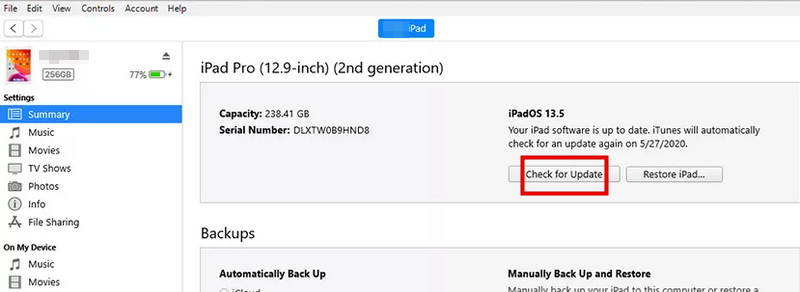
Soluzione 2: Aggiorna il tuo iPad tramite iTunes
A volte, il tuo iPad mostra un errore su support.apple.com/ipad/restore perché necessita di un aggiornamento software. Aggiornarlo tramite un computer può risolvere il problema senza cancellare i tuoi dati.
Passo 1: Collega il tuo iPad al computer e apri iTunes.
Passo 2: Clicchi Ricerca aggiornamenti nella Sintesi scheda.
Passo 3: Se è disponibile un aggiornamento, fare clic su Scarica e aggiorna per installare la versione più recente di iPadOS.
Soluzione 3: Ripristina le impostazioni di fabbrica del tuo iPad
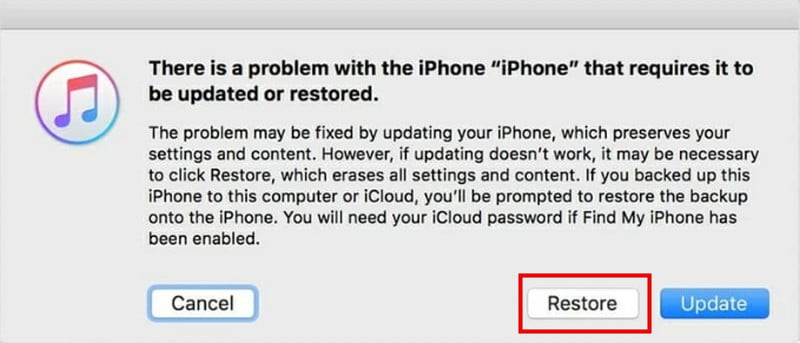
Se il tuo iPad è bloccato in modalità di recupero, puoi ripristinarlo tramite iTunes o Finder. Tuttavia, questo metodo cancellerà tutti i tuoi dati sul dispositivo, quindi fai il backup del tuo iPad in anticipo!
Passo 1: Collega il tuo iPad al computer e apri Finder o iTunes.
Passo 2: Seleziona il tuo iPad dall'elenco, quindi fai clic ripristinare iPad.
Passo 3: Dopo il ripristino, puoi configurare il tuo iPad o ripristinare da un backup.
Soluzione 4: Contatta l'assistenza Apple
Se nessuno dei metodi sopra descritti funziona, potrebbe esserci un problema software o hardware più complesso. Contatta l'assistenza Apple per ricevere supporto professionale. Potranno aiutarti a diagnosticare il problema, guidarti attraverso procedure di risoluzione dei problemi avanzate o organizzare una riparazione, se necessario.
Parte 3: Come recuperare i dati dall'iPad dopo un ripristino delle impostazioni di fabbrica
Tuttavia, dopo aver eseguito un ripristino delle impostazioni di fabbrica per risolvere l'errore segnalato su support.apple.com/ipad/restore, tutti i dati presenti sul tuo iPad sono stati cancellati. Come puoi quindi recuperare i tuoi dati? Apeaksoft iPhone Data Recovery Può aiutarti a recuperare i dati persi in modo sicuro ed efficiente. È in grado di recuperare dati recuperati a seguito di un ripristino delle impostazioni di fabbrica, cancellazione accidentale, errori di sistema e altre situazioni.

Scaricato da oltre 1,000,000 utenti
- Recupera i dati cancellati o persi da iPhone, iPad e iPod.
- Recuperare i dati iOS dopo un ripristino delle impostazioni di fabbrica.
- Recupera messaggi, foto, documenti e tutti i tipi di dati iOS.
- Recupera i dati da un dispositivo iOS danneggiato o rubato.
Download sicuro
Download sicuro

Come recuperare i dati da un iPad:
Passo 1: Avviare il programma e selezionare Recupero Dati iPhone. Collega il tuo iPad tramite un cavo USB e tocca Affidati ad sul tuo iPad.

Passo 2: Clicca su Avvio scansione pulsante per consentire a questo software di scansionare tutti i dati presenti sul tuo iPad.

Passo 3: Ora puoi visualizzare in anteprima i dati recuperabili. Seleziona i dati che desideri recuperare. Quindi, fai clic su Recuperare pulsante nell'angolo in basso a destra per avviare il ripristino.

Parte 4: Domande frequenti (FAQ) Informazioni su support.apple.com/ipad/restore
Posso risolvere il problema di ripristino dell'iPad su support.apple.com/ipad/restore senza un computer?
Purtroppo, la maggior parte delle soluzioni richiede un computer. La schermata support.apple.com/ipad/restore di solito indica che l'iPad non riesce a completare un aggiornamento o un ripristino autonomamente. Puoi provare a forzare il riavvio per risolvere i problemi, ma se non funziona, avrai bisogno di un computer con Finder o iTunes per aggiornare o ripristinare l'iPad.
Come si accede manualmente alla modalità di recupero dell'iPad?
Per iPad con Face ID: premere rapidamente il pulsante Volume su pulsante, quindi il pulsante Volume giù. Tieni premuto Top finché non viene visualizzata la schermata della modalità di ripristino.
Per iPad con pulsante Home: tieni premuto Casa e Top / Side Tenere premuti i pulsanti finché non compare la schermata della modalità di ripristino.
Come faccio a ripristinare il mio iPad tramite support.apple.com/iPad/restore?
Per far uscire il tuo iPad dalla schermata support.apple.com/iPad/restore, prova prima a forzarne il riavvio. Se non funziona, collega il tuo iPad a iTunes o al Finder e scegli di aggiornare o ripristinare il dispositivo. Se il problema persiste, contatta il supporto Apple per ricevere assistenza.
Conclusione
La maggior parte degli iPad bloccati su support apple com iPad restore La pagina può essere riparata forzando il riavvio, aggiornando tramite Finder o iTunes oppure eseguendo un ripristino delle impostazioni di fabbrica. Se hai perso dati durante il processo, strumenti come Apeaksoft iPhone Data Recovery può aiutarti a recuperare foto, messaggi e documenti. Ricorda di eseguire regolarmente il backup del tuo iPad per evitare problemi legati alla perdita di dati!
 Apeaksoft iPhone Data Recovery
 Recupera i dati cancellati o persi da dispositivi iOS, iTunes e backup iCloud.
Download sicuro
Download sicuro
Articoli Correlati




