

[Guida 2026] Come recuperare i dati da un disco rigido Toshiba (HDD)

Toshiba è una famosa azienda tecnologica che produce elettronica di consumo diversificata, compresi i dischi fissi HDD.
Se possiedi un disco rigido Toshiba che in precedenza funzionava correttamente, all'improvviso si è danneggiato e tutti i documenti ufficiali al suo interno sono diventati inaccessibili. Cosa puoi fare per recuperare i file da un disco rigido Toshiba?
In questo tutorial analizzeremo il motivo per cui i dati del tuo HDD Toshiba sono andati persi e come eseguire un Recupero HDD Toshiba in dettaglio.
CONTENUTO DELLA PAGINA:
Parte 1: Cause comuni della perdita di dati del disco rigido Toshiba
Innanzitutto, parliamo delle cause della perdita di dati e delle necessità di recupero del disco rigido Toshiba. Nella tabella seguente, abbiamo approfondito le possibili cause e le possibilità di recupero dei dati quando si verifica questo problema, per vostra informazione.
| Causa della perdita di dati | Descrizione | Possibilità di recupero dati |
| Cancellazione accidentale | Elimina i file dal disco rigido Toshiba premendo inavvertitamente i tasti Maiusc + Canc. Oppure svuota il Cestino dopo aver eliminato i file dal disco rigido Toshiba. | Alto – Recuperabile prima che i dati vengano sovrascritti |
| Formattazione accidentale | Formattare accidentalmente il disco rigido Toshiba. | Medio alto – La formattazione rapida è spesso recuperabile |
| Corruzione del file system | Il file system è danneggiato o non è più supportato dal sistema. | Medio – Dipende dalla gravità della corruzione |
| Rimozione impropria | Estrarre il disco rigido Toshiba in modo forzato e improprio. | Medio – I file potrebbero diventare inaccessibili a causa di problemi del file system |
| sovratensione | Improvvisa interruzione di corrente o problemi elettrici durante la lettura o la scrittura dei dati da parte del disco rigido. | Medio – Potrebbe danneggiare il file system o interrompere la scrittura dei file |
| Attacco di virus o malware | Attacchi di virus, trojan, ransomware e altri programmi dannosi. | Da basso a medio – Il ripristino dipende dal fatto che i file siano crittografati o sovrascritti |
| Problemi relativi all'hardware | Danni all'hardware, ad esempio il cavo che collega il disco rigido esterno al computer è rotto. | Basso – I danni fisici spesso richiedono professionisti |
Parte 2: Metodi comuni per eseguire il ripristino di un HDD Toshiba
Prima di iniziare il ripristino dell'HDD Toshiba: passaggi importanti
- 1.Interrompere la scrittura dei dati sul disco rigido Toshiba interessato. Ciò potrebbe causare la sovrascrittura dei dati, riducendo le possibilità di recupero.
- 2.Non eseguire un ripristino del sistema o un ripristino delle impostazioni di fabbrica. I dati esistenti verranno cancellati definitivamente.
- 3.Non formattare l'HDD Toshiba prima del ripristino.
- 4.Non salvare mai i dati recuperati dall'unità nello stesso posto.
Prova il ripristino dell'HDD Toshiba con un altro computer
Indipendentemente dal fatto che il tuo disco rigido Toshiba interno o esterno funzioni in modo anomalo, puoi rimuoverlo dal primo computer e collegarlo a un altro. Potrebbero esserci solo dei conflitti tra l'HDD Toshiba e il computer originale, ma non problemi reali. Pertanto, puoi provare a collegare l'HDD Toshiba a un altro computer per risolvere il problema.
Assicurarsi che il disco rigido Toshiba sia collegato correttamente al computer e controllare che il cavo sia in buone condizioni.
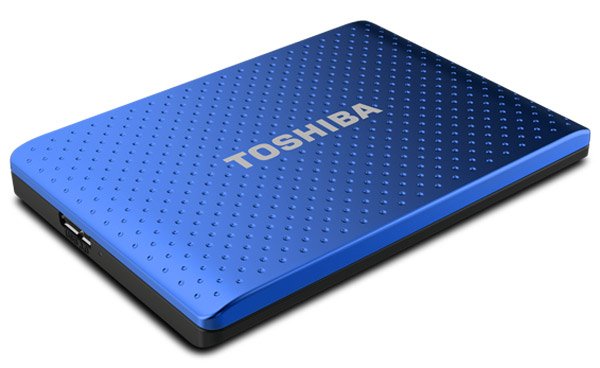
Recupera un disco rigido esterno Toshiba utilizzando un software professionale
Se il tuo disco rigido esterno Toshiba ha perso dei file a causa di un'eliminazione accidentale, di una formattazione o di errori di sistema, utilizzare un software professionale di recupero dati è il modo più sicuro e veloce per recuperarli. Apeaksoft Data Recovery è uno strumento ideale. Puoi anche utilizzare questo strumento per eseguire altri tipi di ripristino del disco rigido su un laptop Toshiba.
Strumento affidabile per il recupero dati da hard disk Toshiba
- Recupero completo dell'unità Toshiba in un clic.
- Recupera i dati dall'unità RAM di Toshiba.
- Supporta il recupero di immagini, video, audio, documenti, e-mail, archivi e altro ancora.
- Ripristina i file eliminati nel formato e nella qualità originali.
- Anteprima per il ripristino selettivo del disco rigido Toshiba.
- Disponibile per Windows 11/10/8.1/8/Vista/XP e NTFS, FAT16, FAT32, exFAT, EXT, ecc.
Download sicuro
Download sicuro

Come recuperare i dati persi su un disco rigido Toshiba
Passo 1: Scansiona l'intero disco rigido Toshiba per cercare dati
Assicurati di collegare il tuo disco rigido Toshiba al computer. Scarica e installa il miglior strumento di recupero per dischi rigidi Toshiba sul tuo PC.
Avvialo e seleziona il tuo HDD Toshiba, indipendentemente che si tratti di un disco rigido interno o esterno.
Una volta clicca il Avvio scansione pulsante, Toshiba Data Recovery funzionerà automaticamente.

Passo 2: Anteprima prima del ripristino dell'HDD Toshiba
Quando viene visualizzata la finestra dei risultati, selezionare un tipo di dati dal lato sinistro e aprire le cartelle nel riquadro di destra per esaminare i dati persi. Filtra La funzionalità nella barra multifunzione superiore potrebbe individuare rapidamente un singolo file.

Passo 3: Recupera i dati dal disco rigido Toshiba in un clic
Seleziona tutti i file che desideri recuperare dal disco rigido Toshiba danneggiato o corrotto. Infine, fai clic su Recupera tutto pulsante per avviare il processo di ripristino del disco rigido Toshiba.

Suggerimenti:
Si prega di notare che questo software non può recuperare file già sovrascritti. La percentuale di successo del recupero varia a seconda di come è stata utilizzata l'unità dopo la perdita di dati.
Se il tuo disco rigido Toshiba è danneggiato fisicamente, chiedi aiuto a un centro assistenza nelle vicinanze. servizio di recupero dati memorizzare.
Parte 3: Suggerimenti consigliati per prevenire la perdita di dati dall'HDD Toshiba
Sebbene sia possibile recuperare i dati del disco rigido Toshiba dopo una perdita accidentale, è meglio adottare in anticipo alcune semplici misure preventive per evitare molti problemi inutili e proteggere i dati importanti dalla perdita.
- 1.Esegui regolarmente il backup dei file importanti in un'altra posizione.
- 2.Espellere sempre in modo sicuro il disco rigido esterno Toshiba prima di scollegarlo.
- 3.Utilizzare un UPS con protezione da sovratensioni per prevenire sovratensioni.
Conclusione
Come scelta conveniente, l'HDD Toshiba è popolare in tutto il mondo. È logico che molte persone cerchino come realizzare un Recupero del disco rigido Toshiba sulle piattaforme social e sui forum, considerando che così tante persone utilizzano gli HDD Toshiba.
Sulla base della nostra introduzione di cui sopra, potresti aver capito come recuperare i dati dell'HDD Toshiba e cosa notare prima e dopo il recupero dell'HDD Toshiba. Apeaksoft Data Recovery può sempre essere la tua prima scelta per proteggere la sicurezza dei dati del tuo HDD Toshiba.
Articoli Correlati




