


Cos'è Wise Data Recovery e come si utilizza il software

Il mondo digitale rende la nostra vita quotidiana e il nostro lavoro più comodi. Ad esempio, è facile creare, modificare e condividere file e foto digitali. Ogni medaglia ha due facce, e così anche i file digitali. Perdere i file è una delle problematiche che si presentano di tanto in tanto. La buona notizia è che esistono programmi di recupero dati sul mercato. Wise Data Recovery, ad esempio, è un'opzione sicura per recuperare i dati persi dagli hard disk.
CONTENUTO DELLA PAGINA:
Parte 1: Analisi approfondita di Wise Data Recovery
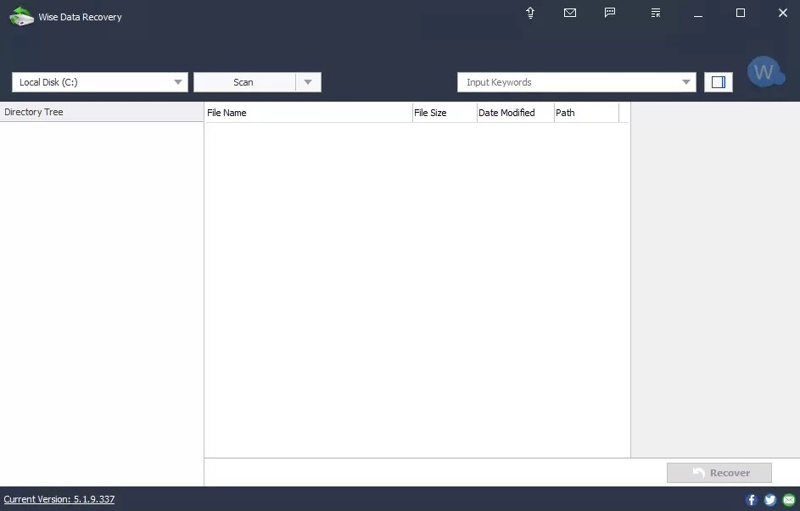
Wise Data Recovery è uno dei migliori software di recupero dati per Windows e Mac. Consente agli utenti di ritrovare facilmente file cancellati o persi ovunque, inclusi dischi rigidi interni ed esterni.
Caratteristiche principali di Wise Data Recovery
- Recupera i dati da scenari comuni di perdita dati.
- Lavora per un Cestino vuoto, un'unità formattata e file danneggiati.
- Supporta file system come NTFS, FAT32, exFAT, HFS, HFS+, HFSX, Ext2 ed Ext3.
- Supporto per oltre 1,000 tipi di file.
- Offrono una versione portatile e non richiedono installazione.
- Disponibile su Windows e macOS.
- Gestisce unità locali, unità esterne, unità USB, schede SD, ecc.
- Offrire una versione gratuita con funzionalità limitate e edizioni professionali.
Recensione di Wise Data Recovery
- Funziona con la maggior parte dei file system.
- Wise Data Recovery integra un'interfaccia intuitiva.
- Gli utenti possono visualizzare in anteprima i file recuperabili.
- La versione portatile è comoda.
- Offre una versione gratuita e alcune versioni professionali.
- Wise Data Recovery non offre funzionalità avanzate, come la ricostruzione dei file.
- Gli utenti non possono scegliere tra una scansione rapida e una scansione approfondita.
- Non è in grado di creare immagini disco byte per byte.
- La versione gratuita consente di recuperare solo fino a 2 GB di dati.
Prezzo del recupero dati intelligente
Wise Data Recovery offre una versione gratuita per il ripristino di file eliminati di recente fino a 2 GB. Per accedere alle funzionalità principali e sbloccare tutte le limitazioni, è necessario passare alla versione Pro. L'abbonamento mensile costa 44.96 dollari, mentre quello annuale costa 67.46 dollari.
Parte 2: Come utilizzare Wise Data Recovery
Sebbene Wise Data Recovery sia portatile, è necessario scaricare il software sul disco rigido. Condividiamo la procedura per il recupero di immagini JPG da dischi rigidi interni. La percentuale di successo varia a seconda della situazione.
Passo 1: Scarica Wise Data Recovery gratuitamente dal sito web ufficiale.
Suggerimenti: Per evitare rischi, non scaricare crack di Wise Data Recovery da fonti di terze parti.
Passo 2: Aprilo dal tuo desktop.
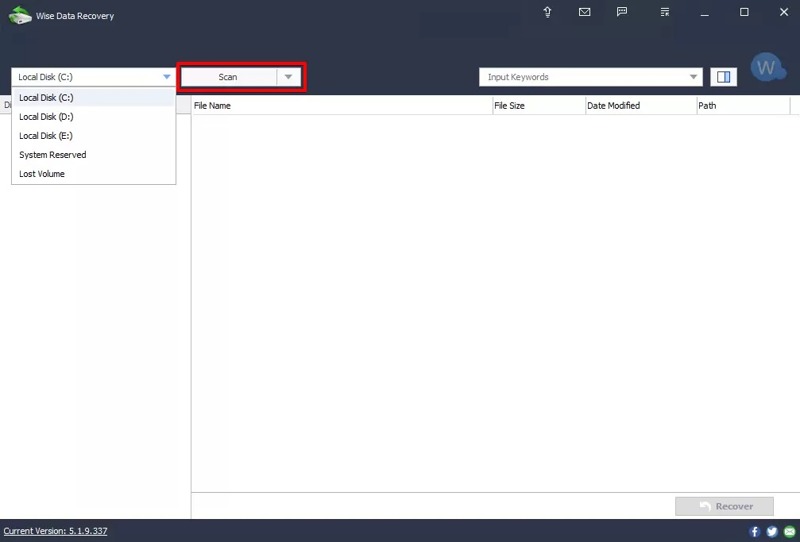
Passo 3: Fai clic per espandere l'opzione Disco e scegli il disco che desideri ripristinare.
Passo 4: Clicca su Scansione pulsante per avviare la scansione del disco.
Passo 5: Una volta completata la scansione del disco, cerca i tipi di file desiderati, come *.jpg.
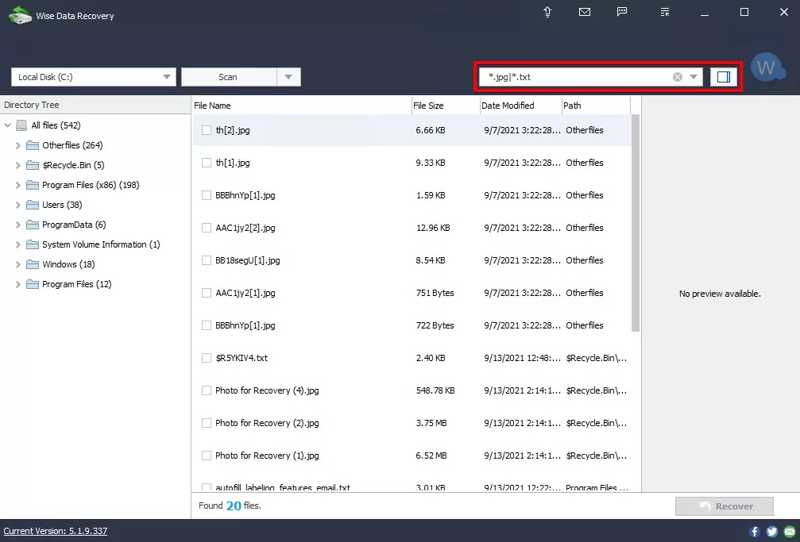
Passo 6: Successivamente, seleziona le caselle di controllo accanto ai file che desideri recuperare.
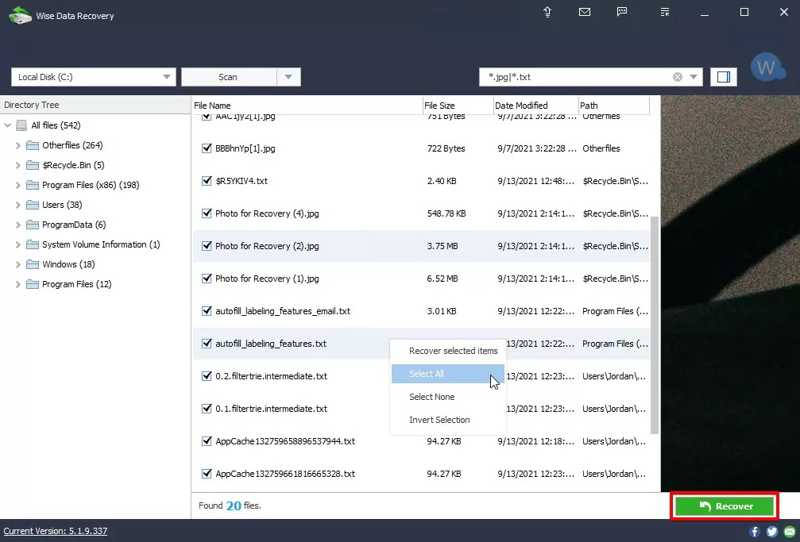
Passo 7: Clicca su Recuperare pulsante nell'angolo in basso a destra.
Passo 8: Seleziona una cartella in cui salvare i tuoi dati e fai clic OK.
Letture consigliate
Parte 3: Un'alternativa ideale al recupero dati intelligente
Se Wise Data Recovery non riesce a trovare i tuoi file persi, faresti meglio a cercare un'alternativa, come Apeaksoft Data RecoveryÈ molto più facile da usare e offre una percentuale di successo più elevata. Ancora più importante, è disponibile per un'ampia gamma di situazioni di perdita di dati.

Scaricato da oltre 1,000,000 utenti
- Recupera tutti i tipi di file, come immagini, documenti, email, ecc.
- Compatibile con hard disk, schede SD, HDD, SSD, unità USB e altro ancora.
- Visualizza in anteprima i file persi per recuperarli selettivamente.
- Disponibile per cancellazione accidentale, formattazione di dischi e altro ancora.
- Integrare una velocità di ripristino elevata.
Download sicuro
Download sicuro

Come utilizzare Wise Data Recovery Alternative
Passo 1: Esegui la scansione del disco
Avvia l'alternativa ideale a Wise Data Recovery una volta installato sul tuo PC. Esiste un'altra versione per gli utenti Mac. Vai a Ripristino del disco rigido scheda, scegli il disco desiderato e fai clic Avvio scansione. Se devi recuperare i dati da un disco rigido esterno, scegli l'opzione Recupero USB / scheda SD anziché.

Passo 2: Anteprima dei file persi
Dopo la scansione dei dati, verrà visualizzata la finestra di anteprima. Vai alla Elenco dei tipi scheda e scegli il tipo di dati che desideri recuperare, come ImmaginePer trovare i file persi per directory, vai alla Elenco dei percorsi scheda.

Passo 3: Recuperare i file persi
Seleziona tutti i file che vuoi recuperare e fai clic su Recuperare pulsante. Imposta una cartella di output e conferma il ripristino dei dati con l'alternativa Wise Data Recovery.

Conclusione
Questo articolo ha esaminato uno dei migliori programmi software di recupero dati, Wise Data RecoveryÈ in grado di scansionare il disco rigido, cercare i file persi e recuperarli rapidamente. Tuttavia, non funziona in tutti i casi. Inoltre, consigliamo una soluzione alternativa, Apeaksoft Data RecoveryLa nostra analisi e recensione possono aiutarti a prendere una decisione migliore prima di procedere all'acquisto.
 Apeaksoft Data Recovery
 Recupera dati cancellati o persi su computer Windows e Mac.
Download sicuro
Download sicuro
Articoli Correlati




