

Come fare uno screenshot su computer Mac e laptop

Uno screenshot è un'immagine di tutto ciò che è presente sul desktop, una finestra attiva o una pagina web. Può salvare rapidamente informazioni importanti, condividere il desktop con altri e altro ancora. Il sistema operativo Mac ha sempre semplificato l'acquisizione di uno screenshot. Apple offre diverse opzioni per farlo. screenshot su Mac, dalle scorciatoie alle righe di comando. Questa guida elenca i metodi collaudati e illustra i flussi di lavoro in dettaglio.
CONTENUTO DELLA PAGINA:
- Parte 1: Un modo rapido per fare screenshot su Mac
- Parte 2: Come fare uno screenshot su Mac con le scorciatoie
- Parte 3: Come fare uno screenshot su Mac tramite Touch Bar
- Parte 4: Come creare uno screenshot con l'app Screenshot per Mac
- Parte 5: Come fare uno screenshot su Mac con la riga di comando
- Parte 6: Come catturare uno screenshot su Mac tramite Anteprima
- Parte 7: Come registrare uno screenshot a pagina intera su Mac
- Parte 8: dove trovare schermate su Mac
Parte 1: Un modo rapido per fare screenshot su Mac
Apeaksoft Screen Recorder è uno dei migliori strumenti per screenshot su Mac. È in grado di catturare l'intero desktop o qualsiasi area del desktop con un solo clic. Inoltre, offre una vasta gamma di funzionalità aggiuntive, come gli strumenti di disegno.
Un modo rapido per fare screenshot su Mac
- Fai uno screenshot su un Mac con un clic.
- Disegna linee e forme direttamente sugli screenshot.
- Aggiungi testi e adesivi agli screenshot del Mac.
- Includi funzionalità bonus, come la registrazione dello schermo.
- Disponibile su macOS 10.13 e versioni successive.
Download sicuro
Download sicuro

Come fare uno screenshot su Mac
Passo 1: Installa lo strumento di screenshot per Mac
Scarica lo strumento per screenshot per Mac e segui le istruzioni sullo schermo per installarlo sul tuo computer. Quando hai bisogno di fare uno screenshot del desktop del Mac, avvialo.

Passo 2: Fai uno screenshot
Metti tutto ciò che vuoi catturare sul tuo desktop. Fai clic su Screen Capture opzione nell'interfaccia home e seleziona l'area desiderata con il mouse.

Passo 3: Modifica e salva lo screenshot del Mac
Lo strumento lo catturerà automaticamente. Qui puoi disegnare il bordo, la linea, le frecce e altre forme, oppure aggiungere testo con la barra degli strumenti. Una volta terminato, puoi copiare lo screenshot negli appunti o salvarlo come immagine.

Parte 2: Come fare uno screenshot su Mac con le scorciatoie
Un modo semplice per catturare uno screenshot su un Mac è usare la tastiera. Con le giuste scorciatoie, puoi catturare l'intero desktop, una finestra attiva o una porzione dello schermo. Inoltre, puoi salvare gli screenshot negli appunti o sul desktop del Mac.
| Combinazione di pulsanti | Immagine dello schermo |
| Maiusc + Comando + 3 | Cattura l'intero schermo e salvalo come immagine sul desktop |
| Ctrl + Maiusc + Comando + 3 | Cattura l'intero desktop e salvalo negli appunti |
| Maiusc + Comando + 4 | Prendi l'area selezionata sul desktop e salvala come immagine |
| Ctrl + Maiusc + Comando + 4 | Cattura l'area selezionata e salvala negli appunti |
| Maiusc + Comando + 4 + Barra spaziatrice | Premi Maiusc + Comando + 4 insieme, premi la barra spaziatrice e fai clic su una finestra attiva per acquisire uno screenshot su Mac Per catturare uno screenshot delle icone del desktop senza sfondo, premi Comando + Maiusc + 4, quindi premi la barra spaziatrice. Dopodiché, posiziona il cursore della fotocamera sui file per selezionarli e clicca per catturare lo screenshot. |
| Maiusc + Comando + 6 | Screenshot della visualizzazione della Touch Bar e salvataggio sul desktop |
| Ctrl + Maiusc + Comando + 6 | Acquisisci screenshot della Touch Bar e salvali negli appunti |
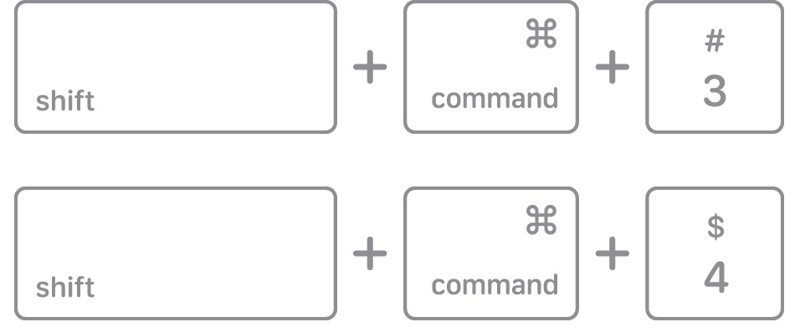
Passo 1: Quando devi fare uno screenshot su un Mac con i tasti rapidi, premi la combinazione di tasti corretta.
Passo 2: Una volta che avrai avuto successo, sentirai il suono dell'otturatore della fotocamera attraverso l'altoparlante.
Passo 3: Per impostazione predefinita, lo screenshot verrà salvato sul desktop in un file PNG. Se lo salvi negli appunti, apri un editor di immagini o uno strumento per documenti e incolla lo screenshot del Mac.
Parte 3: Come fare uno screenshot su Mac tramite Touch Bar
La Touch Bar offre un modo pratico per acquisire screenshot su Mac. Dopo la configurazione, puoi acquisire l'intero schermo, una parte selezionata, una finestra attiva o la Touch Bar e salvare lo screenshot sul desktop.
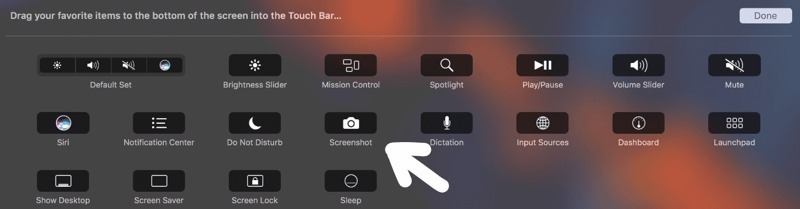
Passo 1: Clicca su Mela menu e scegli Impostazioni di sistema.
Passo 2: Premere il tasto tastiera e fare clic su Impostazioni della Touch Bar.
Passo 3: Clicchi Personalizza striscia di controllo, ed espandere il Striscia di controllo nella Touch Bar.
Passo 4: Aggiungi la scorciatoia per Immagine dello schermo su Mac.
Passo 5: Una volta completato, clicca Fatto per confermarlo.
Parte 4: Come creare uno screenshot con l'app Screenshot per Mac
Nelle versioni recenti di macOS, è possibile creare uno screenshot su Mac con l'app Screenshot integrata. Prima di macOS Mojave, l'app si chiamava Grab. La puoi trovare nella cartella Altro o Utility oppure tramite l'apposito collegamento.
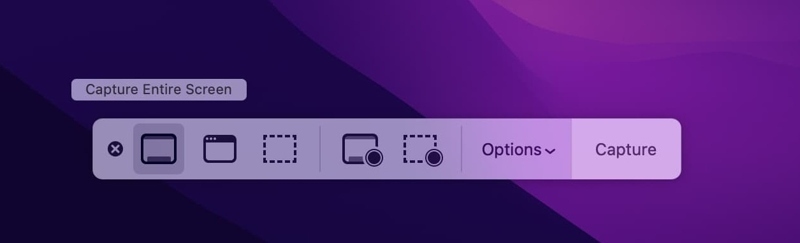
Passo 1: Passare alla Altro cartella e fare clic su Immagine dello schermo app. Oppure premere Comando + Maiusc + 5 per aprirlo.
Passo 2: Ora vedrai alcuni pulsanti sulla barra degli strumenti:
Cattura schermata di inserimento viene utilizzato per fare uno screenshot di tutto ciò che è presente sul monitor.
Cattura le finestre selezionate viene utilizzato per acquisire uno screenshot di una singola app o finestra.
Cattura la porzione selezionata viene utilizzato per catturare la parte selezionata dello schermo.
Registra schermo intero è in grado di creare una registrazione video del tuo desktop.
Registra la parte selezionata può registrare un video di una porzione specifica.
Nota: Se vuoi personalizzare le impostazioni dello screenshot, clicca sul pulsante Opzioni.
Parte 5: Come fare uno screenshot su Mac con la riga di comando
Per gli utenti esperti di tecnologia, acquisire screenshot su Mac tramite comandi è una buona idea. Questo metodo è disponibile anche se la tastiera non funziona. Naturalmente, è necessario eseguire il comando con attenzione. In caso contrario, lo screenshot non verrà eseguito correttamente.
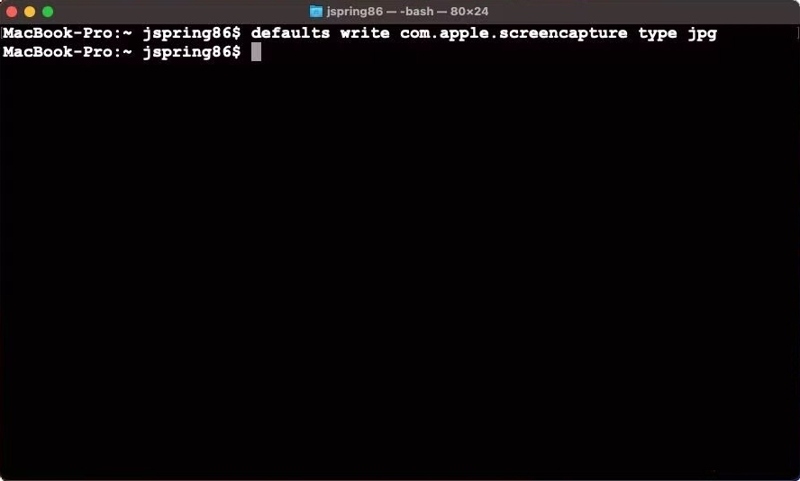
Passo 1: Corri il terminal app dal Dock bar o Applicazioni cartella.
Passo 2: Ingresso cattura schermo schermo.png e ha colpito l' Rientro tasto sulla tastiera.
Passo 3: Quindi, troverai lo screenshot sul tuo desktop con il nome del file schermo.jpg.
Parte 6: Come catturare uno screenshot su Mac tramite Anteprima
L'app Anteprima integrata è lo strumento di modifica delle immagini predefinito su Mac. Oltre alla modifica delle immagini, su Mac puoi anche acquisire uno screenshot dell'intero desktop, di una parte selezionata o di una finestra attiva.
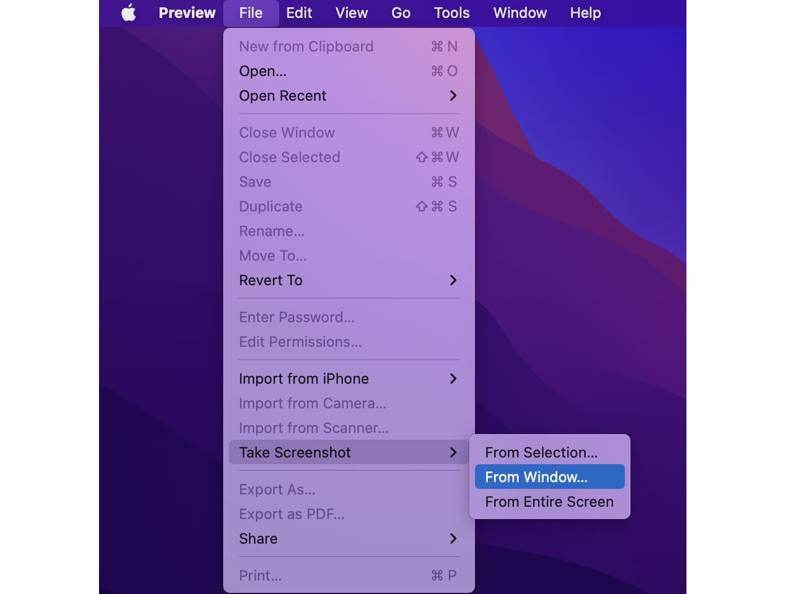
Passo 1: Inserisci la schermata o la finestra che vuoi catturare.
Passo 2: Aprire il Anteprima app.
Passo 3: Vai Compila il menu e fare clic Fai uno screenshot.
Passo 4: Scegli un'opzione, come Dalla selezione, Dalla finestra, o Dall'intero schermo, a seconda delle tue necessità.
Passo 5: Segui le istruzioni sullo schermo per salvare uno screenshot su un Mac.
Passo 6: Una volta fatto, puoi anche modificare lo screenshot.
Parte 7: Come registrare uno screenshot a pagina intera su Mac
A volte, potresti voler catturare uno screenshot a pagina intera su un Mac per salvare tutte le informazioni. Ovviamente, i tasti di scelta rapida possono registrare solo ciò che è presente sullo schermo, ma non uno screenshot scorrevole. Fortunatamente, gli strumenti per sviluppatori, le estensioni del browser e gli strumenti di screenshot di terze parti possono soddisfare le tue esigenze.
Come registrare uno screenshot a pagina intera su Mac con gli strumenti per sviluppatori
Passo 1: Esegui il tuo Safari app.
Passo 2: Vai Safari menù, scegliere Impostazioni profilo or Preferenze.
Passo 3: Vai Filtri scheda e selezionare la casella accanto a Mostra il menu Sviluppo nella barra dei menu.
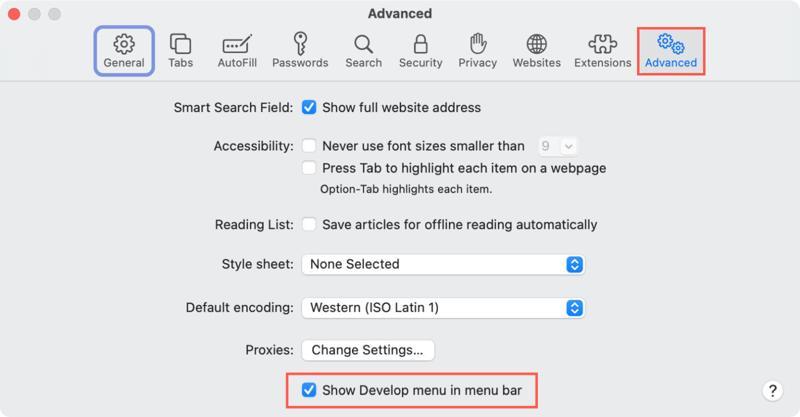
Passo 4: Torna alla schermata Safari e accedi alla pagina web che desideri salvare.
Passo 5: Clicca su Sviluppo menu e scegli Mostra Web Inspector dalla barra dei menu.
Passo 6: Passare alla Elementi scheda sul pannello di destra.
Passo 7: Fare clic con il pulsante destro del mouse sulla prima riga di .
Passo 8: Scegli Catturare Screenshot dal menu contestuale per creare uno screenshot scorrevole su Mac.
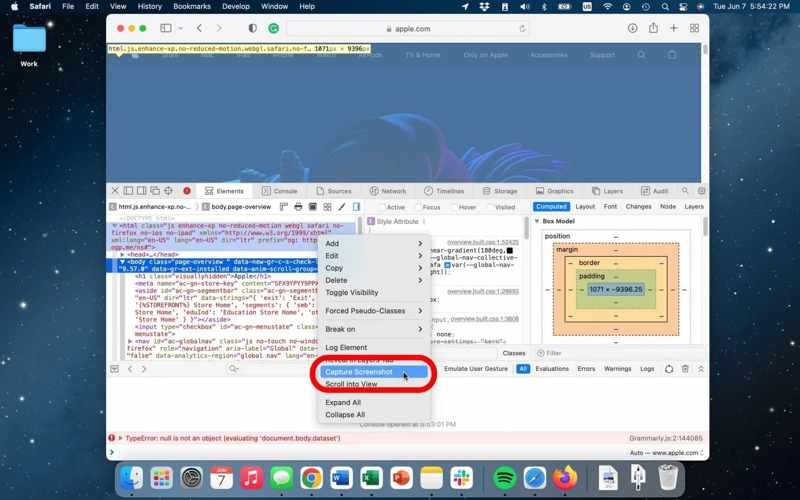
Passo 9: Al termine, scegli una posizione in cui salvare lo screenshot sul Mac e lascia un nome per il file.
Passo 10: Infine, fai clic sul Salva pulsante.
Passo 11: Clicca su X pulsante nell'angolo in alto a sinistra per chiudere Web Inspector.
Nota: È anche possibile acquisire una pagina intera su un Mac utilizzando gli Strumenti per sviluppatori di Google Chrome.
Come salvare uno screenshot scorrevole su Mac tramite Print
Inoltre, Safari consente di salvare uno screenshot scorrevole su un Mac grazie alla funzione integrata "Stampa pagina". Apre una stampante virtuale, cattura uno screenshot dell'intera pagina web e lo salva come file PDF.
Passo 1: Visita la pagina web di cui vuoi acquisire lo screenshot in Safari.
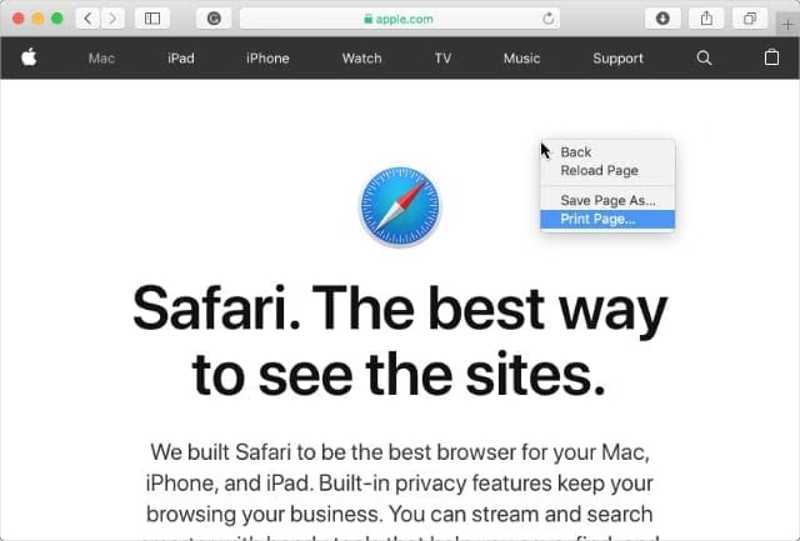
Passo 2: Fare clic con il pulsante destro del mouse su un'area vuota della pagina e scegliere Stampa pagina. Oppure vai al Compila il menu e scegli Stampa.
Passo 3: Scegli Salva come PDF dall'elenco a discesa del formato.
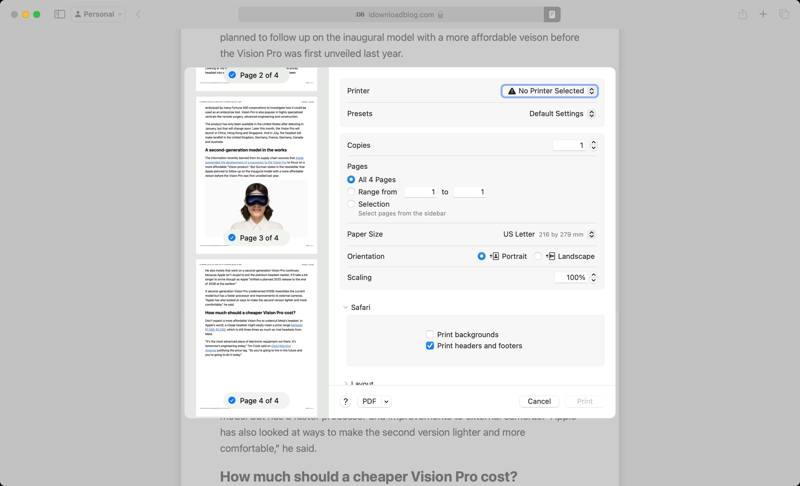
Passo 4: Clicca su Stampa pulsante.
Passo 5: Quindi, imposta una cartella di output, scrivi un nome file e fai clic Salva.
Letture consigliate
Come creare uno screenshot scorrevole su un Mac utilizzando un'estensione
Un altro modo per creare screenshot scorrevoli su Mac è utilizzare un'estensione. FireShot, ad esempio, è un'estensione versatile per catturare il web senza tralasciare alcun dettaglio. È in grado di salvare intere pagine web in PDF, JPG o PNG.
Passo 1: Vai sul Mac App Store, cerca FireShot e installalo in Safari.
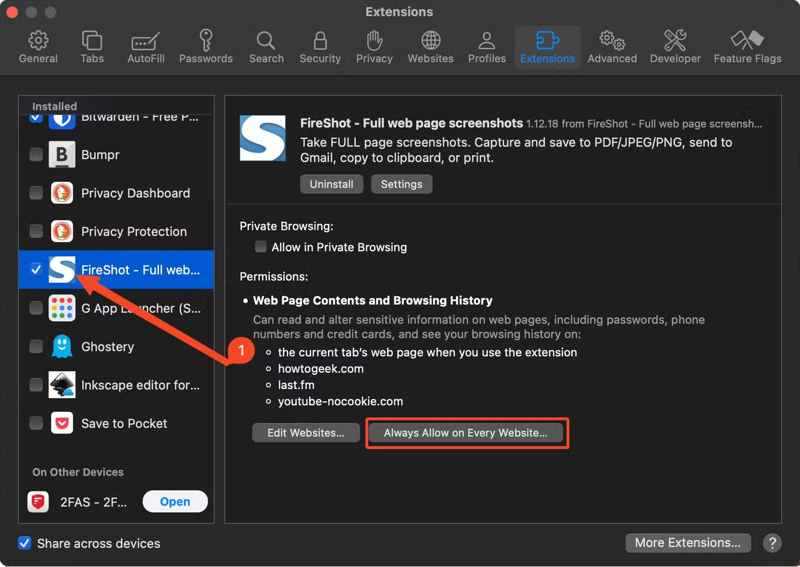
Passo 2: Vai Safari menù, scegliere Impostazioni profiloe passare a Estensioni.
Passo 3: Seleziona FireShot nel pannello Installato e fare clic Consenti sempre su ogni sito web.
Passo 4: Ora, visita la pagina web in Safari, fai clic su FireShot e scegli Concediti un giorno per permetterlo.
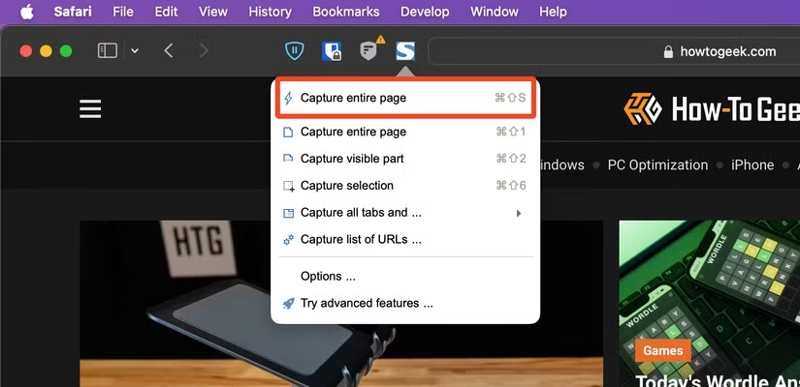
Passo 5: Successivamente, fare clic sul FireShot di nuovo il pulsante e scegli Cattura l'intera pagina or Cattura la selezione.
Passo 6: Quindi, salva lo screenshot su un Mac.
Come acquisire uno screenshot a pagina intera su Mac tramite strumenti di screenshot online
Gli strumenti di screenshot basati sul web sono in grado di catturare uno screenshot completo su un Mac senza installare nulla. Se in alcuni casi risulta scomodo, è possibile catturare rapidamente uno screenshot di una pagina intera su Mac utilizzando uno strumento online, come WebShot.
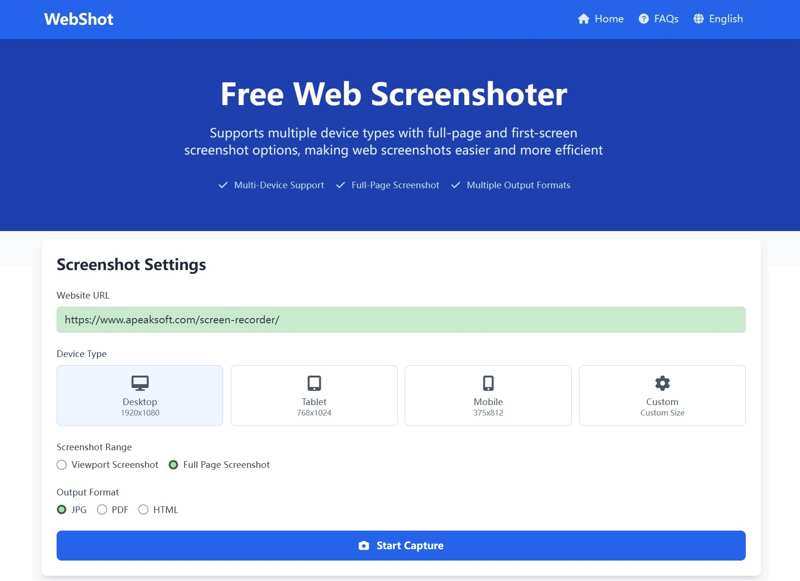
Passo 1: Se desideri acquisire un'intera pagina su Mac, crea una nuova scheda in Safari e visita https://webshot.cc/.
Passo 2: Copia e incolla l'URL nella casella.
Passo 3: Scegli il tipo di dispositivo. Qui scegliamo Desktop.
Passo 4: Seleziona Screenshot pagina completae impostare un formato di output.
Passo 5: Clicca su Inizia acquisizione pulsante.
Passo 6: Al termine, visualizza l'anteprima del risultato.
Passo 7: Alla fine, fai clic su Scarica JPG pulsante per salvare lo screenshot su Mac.
Parte 8: dove trovare schermate su Mac
Dove trovare gli screenshot su Mac? Per impostazione predefinita, gli screenshot vengono salvati automaticamente sul desktop in formato PNG. Se non riesci a trovarli sul desktop, puoi modificare il percorso predefinito. Devi cercare gli screenshot tramite Finder.
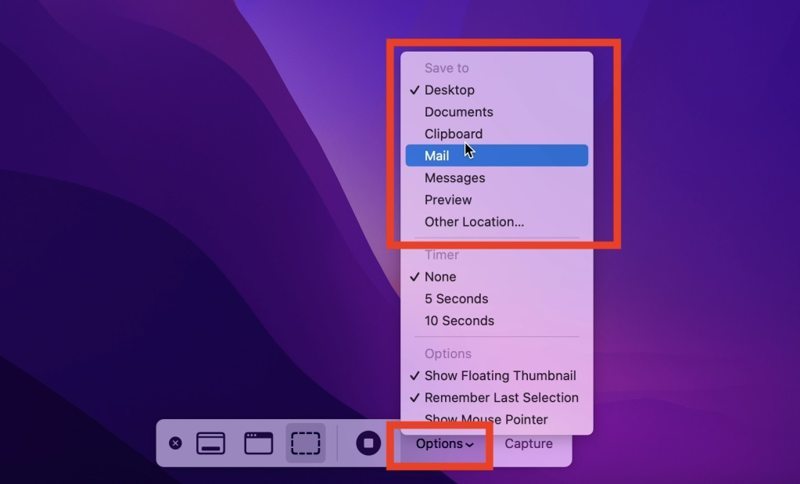
Aprire il Finder app dalla barra Dock, premi Command + Fe immettere kmDItemIsScreenCapture:1. Quindi, vedrai tutti gli screenshot sul tuo Mac, indipendentemente da dove sono archiviati.
Se vuoi cambiare il percorso predefinito dello screenshot, premi Maiusc + Comando + 5 per aprire l'app Screenshot. Fai clic su Opzioni pulsante e imposta un nuovo percorso sotto Salvare.Conclusione
Conclusione
Questa guida spiega come fare uno screenshot su un MacPuoi usare i tasti di scelta rapida per catturare l'intero schermo, una parte o una finestra. Inoltre, puoi provare la Touch Bar, l'app Screenshot, la riga di comando o l'anteprima. Abbiamo anche mostrato diversi modi per catturare un'intera pagina web su un Mac. Apeaksoft Screen Recorder è un'opzione flessibile sia per i principianti che per gli utenti avanzati.
Articoli Correlati




