


Riesci a vedere chi ha fatto uno screenshot della tua storia pubblica di Snapchat?

Punti chiave
- Puoi vedere quante volte è stato fatto uno screenshot della tua Storia pubblica di Snapchat, ma gli screenshot provenienti da persone che non sono tra i tuoi amici non possono essere ricondotti a specifici utenti.
- Snapchat potrebbe mostrare i nomi utente degli amici che fanno uno screenshot della tua Storia pubblica di Snapchat.
- Tutti gli screenshot delle storie di Snapchat scadono automaticamente dopo 24 ore.
Ti stai chiedendo se puoi Scopri chi ha fatto uno screenshot della tua storia pubblica di Snapchat.A differenza delle storie private visibili solo agli amici, le storie pubbliche di Snapchat hanno regole diverse per gli screenshot, il che può confondere molti utenti. Consulta questo post per scoprire tutti i dettagli sulle regole delle storie pubbliche di Snapchat!
CONTENUTO DELLA PAGINA:
- Notifica screenshot di Snapchat: storia pubblica vs storia privata
- Come scoprire chi ha fatto uno screenshot della tua storia pubblica su Snapchat
- Perché non riesci a vedere chi ha fatto uno screenshot della tua storia pubblica su Snapchat?
- Bonus: Come fare screenshot di storie o chat di Snapchat senza notifiche
Notifica screenshot di Snapchat: storia pubblica vs storia privata
Snapchat utilizza due sistemi di tracciamento completamente diversi per le storie private visibili solo agli amici e per le storie pubbliche, il che spiega perché gli utenti faticano a vedere chi ha fatto uno screenshot della tua storia pubblica su Snapchat.
Storie private da condividere solo con gli amici
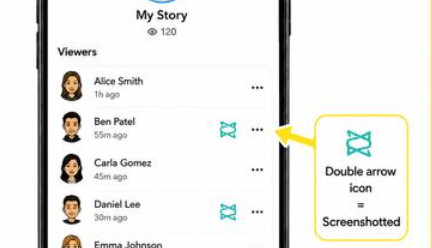
Questa modalità storia è visibile solo ai tuoi amici Snapchat. Per i tuoi amici Snapchat, Snapchat fornisce informazioni dettagliate sugli screenshot. Puoi aprire l'elenco dei visualizzatori e vedere un'icona con due frecce accanto al nome utente di chi ha scattato lo screenshot.
Storie pubbliche di Snapchat
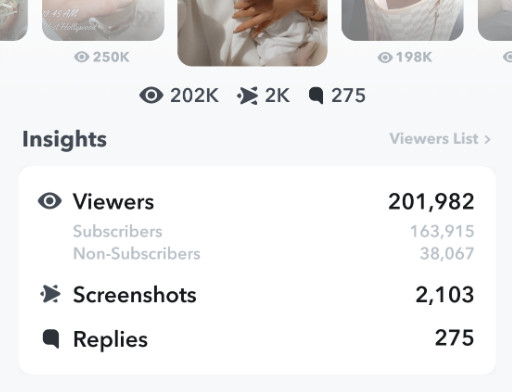
A differenza delle Storie private, le Storie pubbliche sono visibili a tutti gli utenti di Snapchat, inclusi amici e sconosciuti. Per questi post pubblici, il tracciamento degli screenshot è parziale. Se i tuoi amici di Snapchat effettuano screenshot, vedrai i loro nomi utente e le relative icone nella tua lista di visualizzazioni. Tuttavia, se uno sconosciuto effettua uno screenshot, non potrai vedere chi è. Vedrai solo un aumento del numero totale di screenshot.
Come scoprire chi ha fatto uno screenshot della tua storia pubblica su Snapchat
Come accennato in precedenza, il tracciamento completo degli screenshot delle Storie pubbliche non è disponibile, ma è comunque possibile visualizzare dati limitati e validi relativi agli screenshot delle proprie Storie pubbliche di Snapchat.
Passo 1: Apri Snapchat e tocca il pulsante del tuo profilo.
Passo 2: Seleziona la storia pubblica di tuo interesse e apri la pagina dei contenuti.
Passo 3: Scorri verso l'alto per visualizzare l'elenco degli spettatori. I nomi utente contrassegnati da doppie frecce sono gli amici che hanno fatto uno screenshot della tua storia.
Passo 4: Apri la sezione "Approfondimenti del profilo pubblico" e potrai visualizzare il numero totale di screenshot.
Suggerimenti: Tieni presente che questi dati sono temporanei. Tutte le statistiche relative a visualizzazioni e screenshot scompaiono al termine delle 24 ore di validità della storia.
Perché non riesci a vedere chi ha fatto uno screenshot della tua storia pubblica su Snapchat?
Snapchat protegge la privacy di chi non è tra i tuoi amici e visualizza la tua Storia pubblica. A differenza delle Storie private, visibili solo agli amici che hai aggiunto, le Storie pubbliche sono accessibili a qualsiasi altro utente di Snapchat sulla piattaforma. Se l'app mostrasse ogni nome utente che ha effettuato uno screenshot, la privacy di tali utenti verrebbe compromessa, il che non è in linea con la politica sulla privacy di Snapchat.
Bonus: Come fare screenshot di storie o chat di Snapchat senza notifiche
A causa delle rigide regole di tracciamento degli screenshot di Snapchat, fare uno screenshot normale della storia pubblica o di una chat di un amico potrebbe attivare una notifica di screenshot. Se vuoi salvare storie Snapchat pubbliche o private senza avvisi in alta qualità, Apeaksoft Screen Recorder potrebbe essere la soluzione ideale per te.
Questo affidabile registratore dello schermo del desktop ti consente di catturare screenshot su Snapchat Story o chat senza inviare alcuna notifica di screenshot gratuitamente. Puoi anche aggiungere annotazioni ai tuoi screenshot con disegni e testo. Inoltre, puoi modificarli secondo necessità. Questo strumento ti consente anche di prendere un screenshot a scorrimento.
Oltre agli screenshot, puoi usarlo anche per registrare chat o storie di Snapchat e rivederle in seguito in Full HD. Durante la registrazione, puoi selezionare l'area in modo flessibile e ottenere un output di qualità senza perdita di dati, senza che l'altra persona se ne accorga.
Passo 1: Scarica gratuitamente questo potente strumento cliccando sul pulsante di download qui sotto.
Download sicuro
Download sicuro
Passo 2: Scegli Screen Capture dall'elenco a discesa nell'angolo in alto a sinistra.

Passo 3: Sullo schermo apparirà un mirino. Puoi trascinarlo per selezionare l'area desiderata.
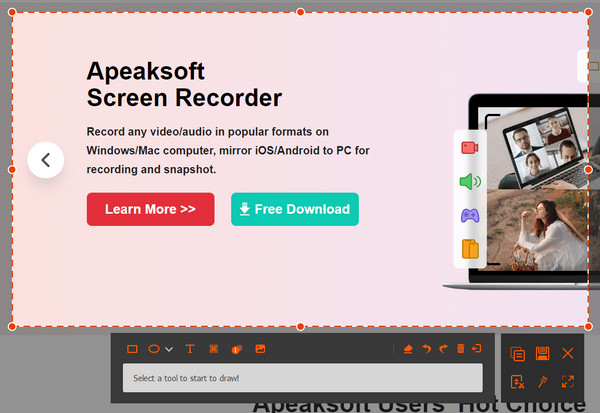
Passo 4: È possibile utilizzare gli strumenti sullo schermo per ritagliare, contrassegnare, evidenziare o annotare lo screenshot di Snapchat.
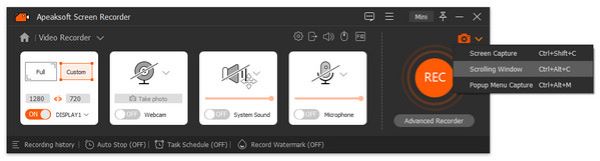
Passo 5: Se desideri acquisire uno screenshot a scorrimento, puoi cliccare sulla freccia rivolta verso il basso nell'angolo in alto a destra e scegliere "Screenshot a scorrimento" dal menu a tendina.
Suggerimenti: Questo strumento può anche aiutarti schermata FaceTime senza preavviso.
Conclusione
Questo articolo ha illustrato in dettaglio come Snapchat gestisce il tracciamento degli screenshot e cosa puoi vedere per le Storie pubbliche. In sintesi, puoi vedere gli amici che hanno fatto uno screenshot della tua Storia pubblica di Snapchat, mentre chi non è tra i tuoi amici rimane nascosto. Se vuoi fare uno screenshot di Snapchat senza avvisare gli altri, puoi Apeaksoft Screen Recorder un tentativo.
 Apeaksoft Screen Recorder
 Registra qualsiasi video e audio sullo schermo del telefono e del computer.
Download sicuro
Download sicuro
Articoli Correlati




