


Come correggere le informazioni di configurazione di sistema errate su Windows 10/11

Punti chiave
- Il codice di errore "Bad System Config Info" indica solitamente un errore software causato da file di registro o di avvio danneggiati.
- L'interruzione improvvisa dell'alimentazione e gli arresti forzati causano sempre l'errore BSOD Bad System Config Info.
- La rimozione degli aggiornamenti recenti di Windows o dei driver difettosi è una soluzione comune per i problemi di schermata blu successivi agli aggiornamenti.
Informazioni di configurazione del sistema errate È uno degli errori più comuni della schermata blu di errore (BSOD) su Windows 10 e Windows 11. Questo codice di solito appare all'avvio del sistema o dopo un aggiornamento di Windows. Quando compare, il computer si blocca e si riavvia inaspettatamente. Se ti trovi bloccato da questa frustrante schermata blu, segui la nostra guida per risolvere il problema "Bad System Config Info" passo dopo passo.
CONTENUTO DELLA PAGINA:
Perché viene visualizzato bad_system_config_info?
Prima di risolvere il problema, è utile comprenderne le cause principali. In realtà, la maggior parte degli errori di configurazione di sistema non corretti deriva da problemi software anziché da danni hardware. Le cause più comuni includono:
- Driver di dispositivo incompatibili
- File o impostazioni di sistema di Windows danneggiati
- Dati di configurazione di avvio (BCD) errati
- Aggiornamenti di Windows difettosi
- Arresti di sistema impropri o interrotti
- Errori della RAM o del disco rigido
Identificare queste cause permette di applicare soluzioni mirate senza operazioni complicate.
Come correggere le informazioni di configurazione di sistema errate su Windows 10/11
Dopo aver compreso le cause principali dell'errore "Bad System Config Info", vediamo come risolverlo. Questa sezione fornisce 7 possibili metodi comuni a cui fare riferimento. È possibile seguirli uno per uno per risolvere questo problema.
Metodo 1: Rimuovere i dispositivi esterni e riavviare
In molti casi, un dispositivo esterno o un driver incompatibile può causare la schermata blu con il messaggio "Bad System Config Info". Tra i dispositivi più comuni si annoverano unità USB, dischi rigidi esterni e stampanti.
Passo 1: Per prima cosa, spegni il computer. Poi, scollega tutti i dispositivi esterni. Lascia collegati solo il mouse e la tastiera.
Passo 2: Riavvia il PC e verifica se errore schermata blu rimane. Se è normale, puoi ricollegare i dispositivi uno alla volta finché non trovi quello problematico.
Metodo 2: Avviare Windows in modalità sicura
Se l'errore persiste anche dopo aver scollegato i dispositivi esterni, puoi provare ad avviare Windows in modalità provvisoria. La modalità provvisoria carica solo i driver e i servizi di sistema essenziali, consentendoti di verificare se il problema è causato da un'applicazione di terze parti o da un driver.
Passo 1: Avvia il PC. Quando appare il logo di Windows, tieni premuto il pulsante di accensione per spegnere il PC. Ripeti questa procedura due volte. Al terzo avvio, Windows dovrebbe entrare nel Riparazione automatica schermo. Selezionare Opzioni avanzate per accedere all'ambiente di ripristino di Windows.
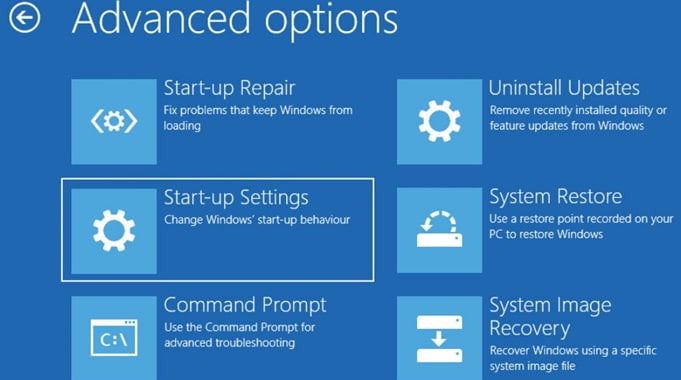
Passo 2: Scegli Impostazioni di avvio > Restart.
Passo 3: Dopo il riavvio, premi 4 o F4 per avviare Windows in modalità sicura. Se il computer funziona correttamente in modalità sicura, l'errore "Informazioni di configurazione di sistema non valide" potrebbe essere causato da applicazioni installate di recente o da driver difettosi.
Metodo 3: Riparare i file di sistema danneggiati con SFC e DISM
A volte, se alcuni file di sistema principali o immagini di sistema di Windows sono danneggiati, potrebbe verificarsi una schermata blu. In questo caso, è possibile utilizzare gli strumenti integrati di Windows per analizzare e riparare automaticamente le immagini di sistema danneggiate. Ad esempio, SFC può analizzare i file di sistema protetti, mentre DISM può controllare e riparare l'immagine di sistema di Windows.
Passo 1: Eseguire il prompt dei comandi come amministratore.
Passo 2: Innanzitutto, esegui il comando sfc /scannow per correggere gli errori dei file di sistema.
Passo 3: Al termine della scansione, eseguire i seguenti comandi DISM per ripristinare le immagini di sistema di Windows.
- DISM / Online / Cleanup-Image / CheckHealth
- DISM / Online / Cleanup-Image / ScanHealth
- DISM / Online / Cleanup-Image / RestoreHealth
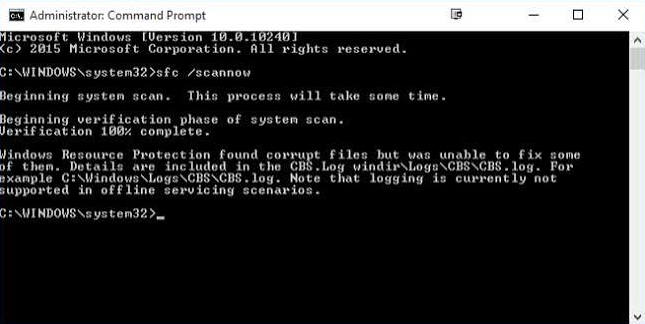
Passo 4: Riavvia il computer per verificare se il problema persiste.
Metodo 4: Ricostruire i dati di configurazione di avvio (BCD)
È possibile risolvere l'errore BSOD "Bad System Config Info" controllando i dati di configurazione di avvio. A volte, impostazioni BCD danneggiate impediscono l'avvio normale di Windows e causano errori BSOD. Pertanto, è possibile riparare i file di avvio danneggiati tramite il prompt dei comandi in modalità di ripristino di Windows, risolvendo così l'errore "Bad System Config Info".
Passo 1: Accedere all'ambiente di ripristino di Windows.
Passo 2: Vai su Risoluzione dei problemi > Opzioni avanzate > Prompt dei comandi.
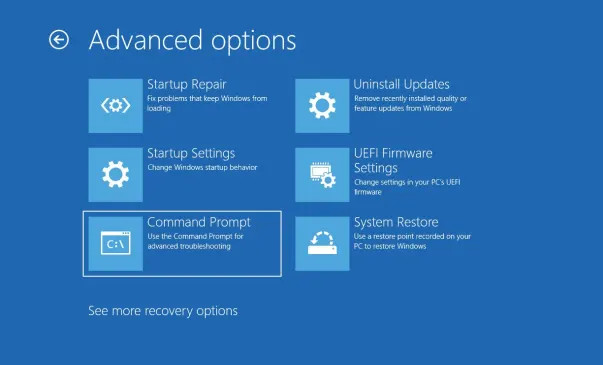
Passo 3: Eseguire i comandi di ripristino dell'avvio per ricostruire il BCD e riparare i record di avvio principali.
- bootrec / fixmbr
- bootrec / fixboot
- bootrec / scanos
- bootrec / RebuildBcd
Passo 4: Al termine del processo, riavvia il computer per verificare se il problema della schermata blu persiste.
Metodo 5: Disinstallare gli aggiornamenti di Windows difettosi
Molti utenti riscontrano un errore di configurazione del sistema subito dopo un aggiornamento di Windows non riuscito. I nuovi file di aggiornamento potrebbero entrare in conflitto con i vecchi file di sistema e compromettere le impostazioni di configurazione.
Passo 1: Entra in modalità provvisoria.
Passo 2: Apri le Impostazioni di Windows e vai su Windows Update > Cronologia aggiornamenti.
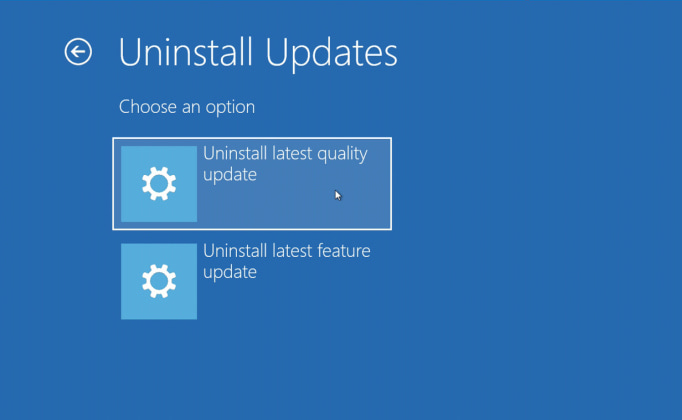
Passo 3: Seleziona "Disinstalla aggiornamenti" e rimuovi la patch di sistema installata più di recente. Riavvia il PC per verificare se l'errore è scomparso.
Metodo 6: Verifica dello stato di salute della RAM e del disco rigido
Memoria difettosa o settori del disco danneggiati possono corrompere i dati di sistema e causare continui arresti anomali con schermata blu (BSOD).
Passo 1: Esegui lo strumento di diagnostica della memoria di Windows per verificare la presenza di errori nella RAM.
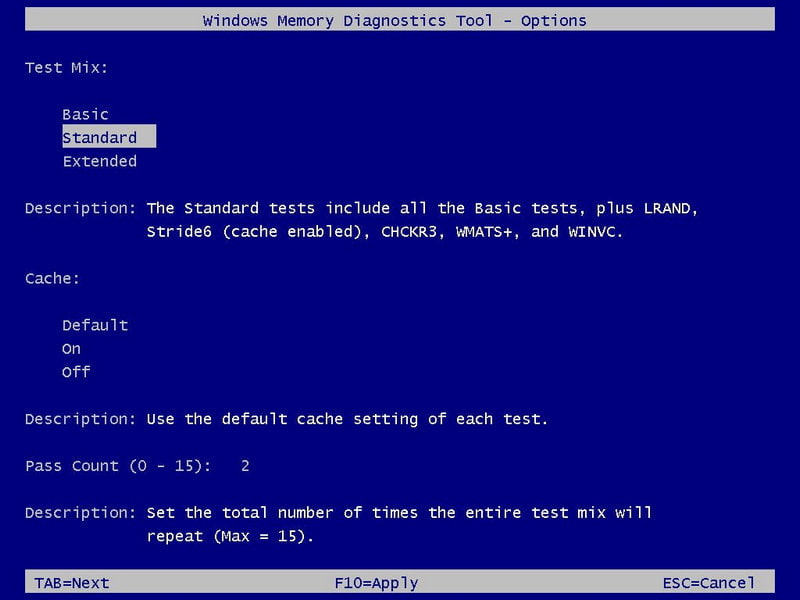
Passo 2: Utilizza lo strumento integrato CHKDSK per analizzare e riparare gli errori del disco rigido.
Passo 3: Se vengono rilevati problemi hardware, sostituire o riparare il dispositivo di archiviazione per risolvere l'errore in modo definitivo.
Metodo 7: Ripristinare o reimpostare Windows
Se tutti i metodi precedenti non funzionano, ripristino del sistema Oppure, come ultima risorsa, il ripristino delle impostazioni di fabbrica. Il ripristino del sistema può riportare il computer a uno stato precedente normale senza eliminare i file personali. Se non sono disponibili punti di ripristino o se il problema persiste, è possibile provare a ripristinare Windows per correggere l'errore di ciclo "Bad System Config Info" di Windows 11.
Bonus: Recupera i file persi dopo un arresto anomalo dovuto a informazioni di configurazione di sistema errate
Gli errori BSOD bad_system_config_info possono causare la perdita di dati, soprattutto se non si ha avuto la possibilità di salvare file importanti. In questo caso, è possibile utilizzare un software professionale di recupero dati per Windows, come Apeaksoft Data Recoveryper ripristinare i dati persi in modo sicuro.

Scaricato da oltre 1,000,000 utenti
- Recupera i file persi dopo l'errore "Informazioni di configurazione del sistema non valide".
- Esegui una scansione completa e approfondita del tuo disco rigido.
- Supporta il ripristino da dischi interni e unità esterne.
- Visualizza in anteprima i dati prima del ripristino.
- Compatibile con tutte le versioni di Windows.
Download sicuro
Download sicuro

Conclusione
Questo post ha fornito 7 metodi per risolvere il problema codice di arresto bad_system_config_info errore. Puoi seguirli uno per uno per risolvere i problemi della schermata blu di Windows. Se si verifica una perdita di dati dopo un arresto anomalo del sistema, strumenti di recupero professionali, come Apeaksoft Data Recovery, può aiutarti a recuperare facilmente i tuoi file importanti.
 Apeaksoft Data Recovery
 Recupera dati cancellati o persi su computer Windows e Mac.
Download sicuro
Download sicuro
Articoli Correlati




