


Come eliminare temporaneamente o definitivamente un account Apple

Non si può negare che un account Apple ID sia fondamentale nell'ecosistema Apple. Se sei pronto a lasciare l'ecosistema Apple, non lasciare tracce digitali che potrebbero compromettere la tua privacy o sicurezza. Apple consente agli utenti di temporaneamente o permanentemente eliminare un account Apple con o senza password quando si passa a un altro sistema operativo. Questo articolo condivide metodi collaudati e tutorial concreti per diverse situazioni.
CONTENUTO DELLA PAGINA:
Parte 1: Cosa succede dopo aver eliminato un account Apple
Prima di eliminare l'account Apple dal tuo dispositivo, è meglio capire cosa succede quando lo fai. Il tuo account Apple è un unico accesso per tutti i prodotti Apple. Vediamo quali sono le conseguenze:
- 1.Apple eliminerà tutte le informazioni associate all'ID Apple.
- 2.Tutti i servizi Apple sono inaccessibili, come Apple Pay, iTunes, iMessage, App Store, Dov'è, FaceTime e molti altri.
- 3.Tutti i contenuti acquistati o scaricati dall'App Store diventeranno inaccessibili.
- 4.I dati memorizzati nei tuoi servizi Apple verranno rimossi.
- 5.Non riceverai notifiche da Apple.
- 6.Note, foto, contatti, messaggi e altri dati sincronizzati con iCloud verranno eliminati.
- 7.Non è possibile utilizzare l'indirizzo email associato al proprio ID Apple per creare un nuovo account Apple.
- 8.Non è possibile recuperare i fondi presenti sul proprio conto.
- 9.Non è possibile ripristinare i backup di iCloud e iTunes.
Parte 2: Preparazione per l'eliminazione dell'account Apple
Per evitare la perdita di dati, è consigliabile eseguire un backup dei dati sul computer. Inoltre, è necessario eliminare l'account Apple da tutti i dispositivi collegati al proprio ID Apple. Infine, è necessario annullare anche tutti gli abbonamenti associati all'account.
Come eseguire il backup di iPhone/iPad su un computer
Passo 1: Collega il tuo iPhone al computer con un cavo USB.
Passo 2: Apri iTunes su Windows e macOS Mojave o versioni precedenti. Apri Finder su macOS Catalina e versioni successive.
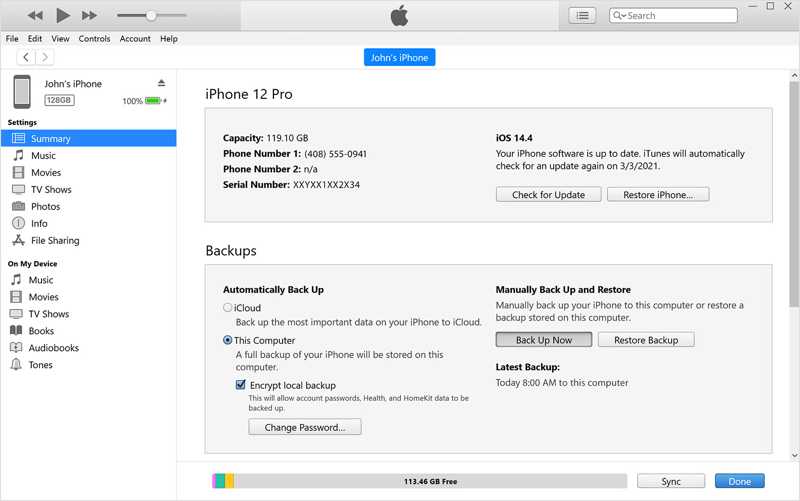
Passo 3: Clicca su Phone pulsante in iTunes dopo che il dispositivo è stato rilevato e vai al Sintesi scheda.
In Finder, fai clic sul nome del tuo iPhone e vai a General.
Passo 4: Clicca su Esegui il backup ora pulsante sotto il I backup .
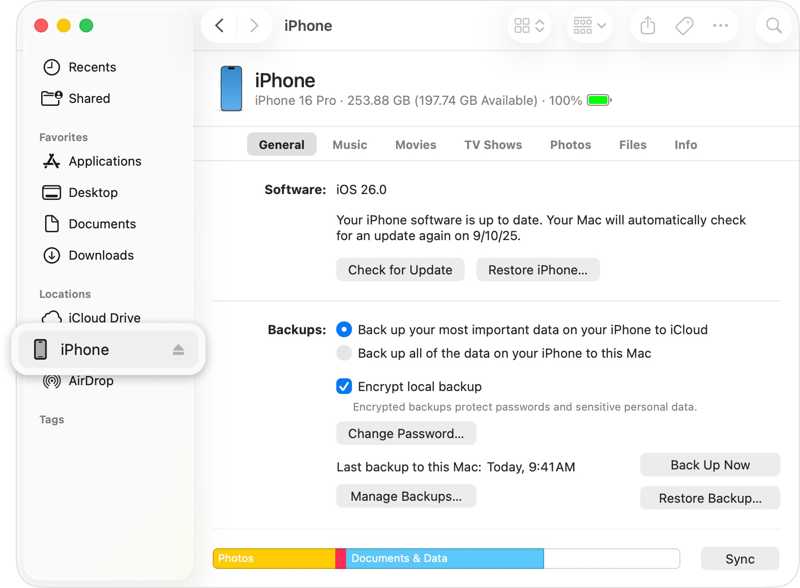
Suggerimenti: Se desideri proteggere il tuo backup, seleziona la casella di controllo Cripta backup localee inserire un password per iTunes Backup.
Passo 5: Al termine, scollega l'iPhone o l'iPad ed elimina l'account Apple.
Come eseguire il backup del Mac con Time Machine
Passo 1: Collega un disco rigido esterno al tuo Mac.
Passo 2: Clicca su Mela menu e scegli Impostazioni di sistema.
Passo 3: Vai su General e fare clic su tempo macchina.
Passo 4: Clicchi Aggiungi disco di backup e ha colpito l' Aggiungi pulsante.
Passo 5: Seleziona l'unità disco rigido e fai clic Configura disco.
Passo 6: Segui le istruzioni visualizzate sullo schermo per configurare il supporto di backup.
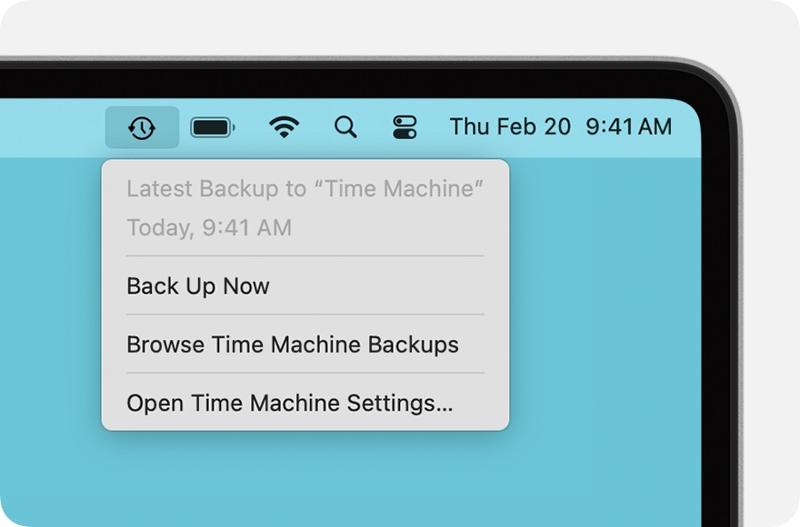
Passo 7: Ora fai clic sul tempo macchina menu nell'angolo in alto a destra dello schermo.
Passo 8: Scegli Esegui il backup ora Esegui un backup del tuo Mac prima di eliminare l'account Apple dal computer.
Come eliminare un account Apple da un iPhone/iPad
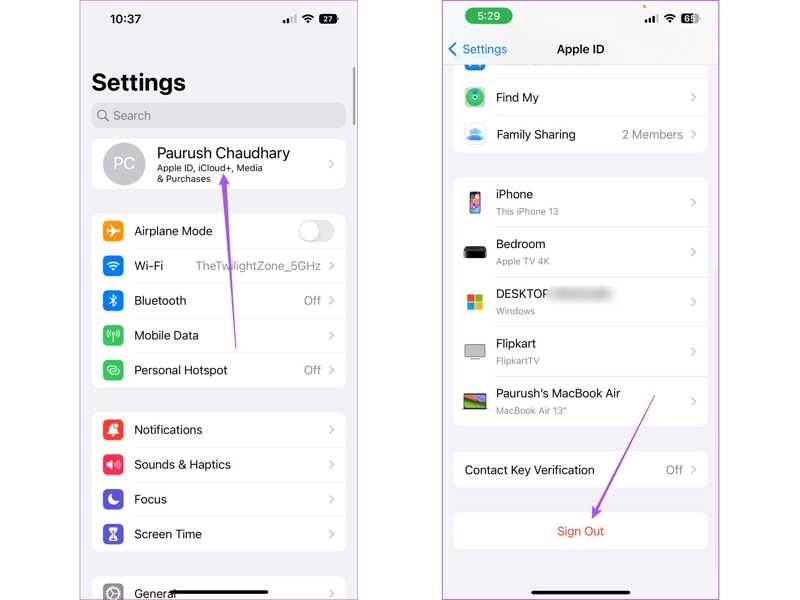
Passo 1: Aprire il Impostazioni profilo app dalla schermata iniziale.
Passo 2: Tocca il tuo profilo.
Passo 3: Scorri verso il basso e tocca il Esci pulsante.
Passo 4: Inserisci la password del tuo ID Apple e tocca Spegni per disattivare Dov'è.
Passo 5: Scegli i dati di cui vuoi conservare una copia e toccali Esci di nuovo per eliminare l'account Apple dal tuo iPhone.
Come eliminare un account Apple da un Mac
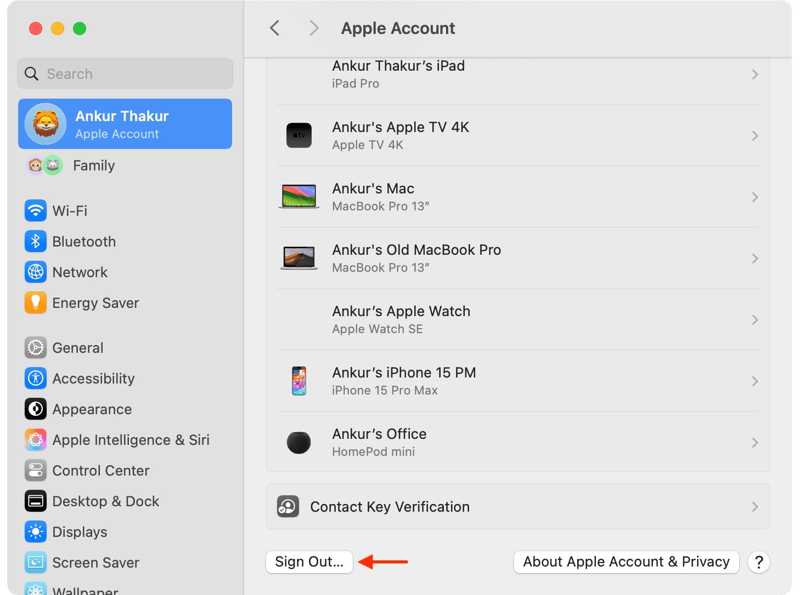
Passo 1: Clicca su Mela menu.
Passo 2: Scegli Impostazioni di sistema or Preferenze di sistema.
Passo 3: Clicchi Conto Apple or ID apple.
Passo 4: Scorri verso il basso e fai clic su Esci pulsante.
Passo 5: Segui le istruzioni visualizzate sullo schermo per eliminare l'account Apple dal computer.
Come eliminare un account Apple da un Apple Watch
Se elimini il tuo account Apple dal tuo iPhone, verrà rimosso automaticamente anche dall'Apple Watch a cui è associato. Pertanto, puoi associare l'orologio al tuo iPhone e poi disconnetterti dal tuo account.
Letture consigliate
Parte 3: Come eliminare un account Apple online
Se desideri eliminare definitivamente il tuo account Apple, devi inviare la tua richiesta tramite il portale Dati e privacy di Apple. Dopo che Apple avrà ricevuto la tua richiesta, saranno necessari fino a 7 giorni per eliminare l'account. Durante questo periodo, puoi annullare la richiesta.
Passo 1: Accedi al sito https://privacy.apple.com/ tramite un browser web.
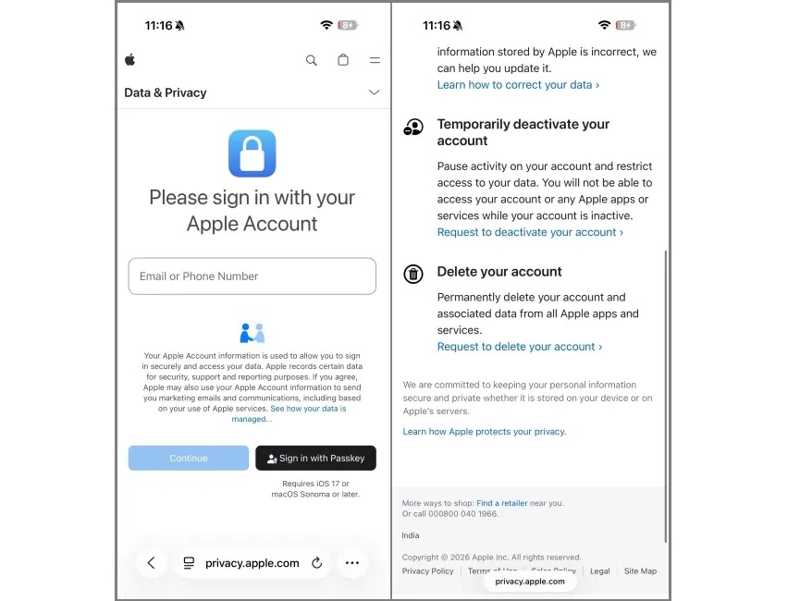
Passo 2: Inserisci l'indirizzo email o il numero di telefono del tuo account Apple e premi Continua.
Passo 3: Inserisci la password del tuo ID Apple e accedi al tuo account.
Passo 4: Premere il collegamento di Richiesta di eliminare il tuo account sotto il cancella il tuo account .
Suggerimenti: Se desideri eliminare temporaneamente il tuo account, premi Richiedi di disattivare il tuo account sotto il Disattiva temporaneamente il tuo account .
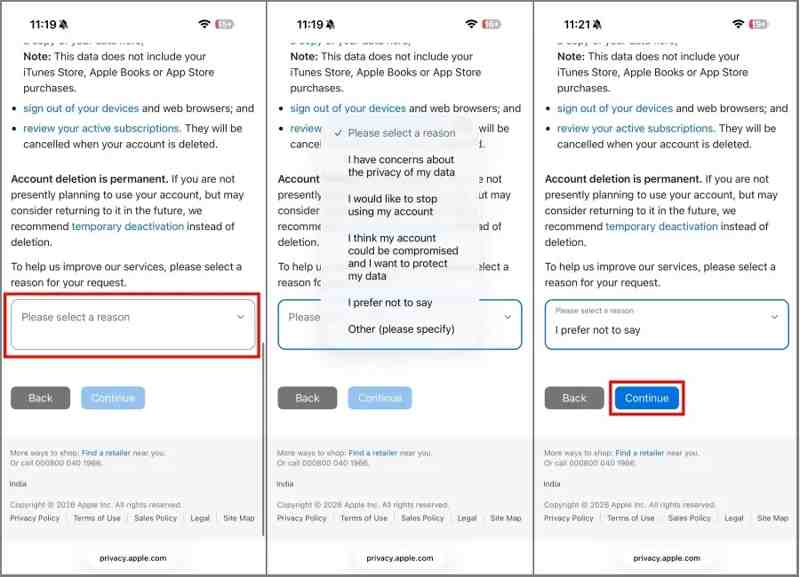
Passo 5: Seleziona un motivo per la tua eliminazione dall'opzione a discesa e premi Continua.
Passo 6: Leggi il messaggio di avviso e premi il pulsante Continua pulsante per procedere.
Passo 7: Successivamente, leggi i termini e le condizioni e spunta la casella.
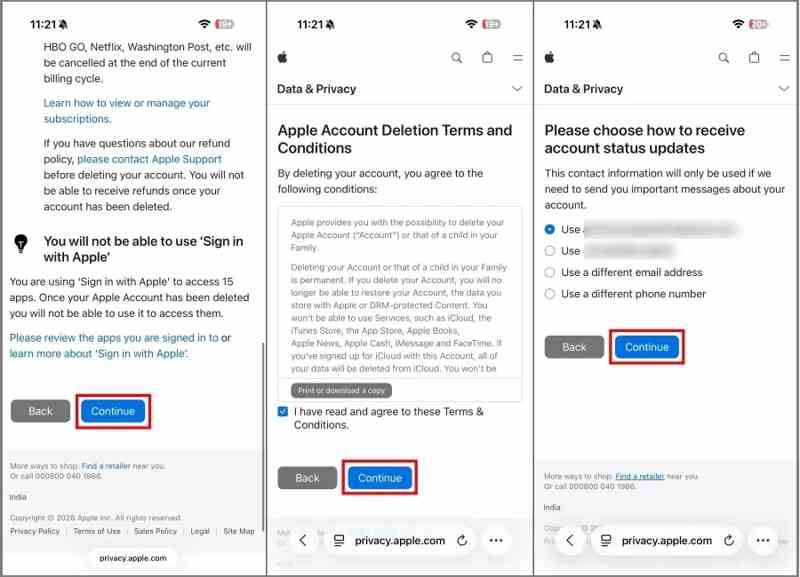
Passo 8: Colpire il Continua pulsante.
Passo 9: Scegli un metodo per ricevere aggiornamenti sullo stato dell'account e fai clic su Continua.
Passo 10: Salva o annota il codice di accesso e premi Continua.
Passo 11: Inserisci il codice di accesso e premi Continua.
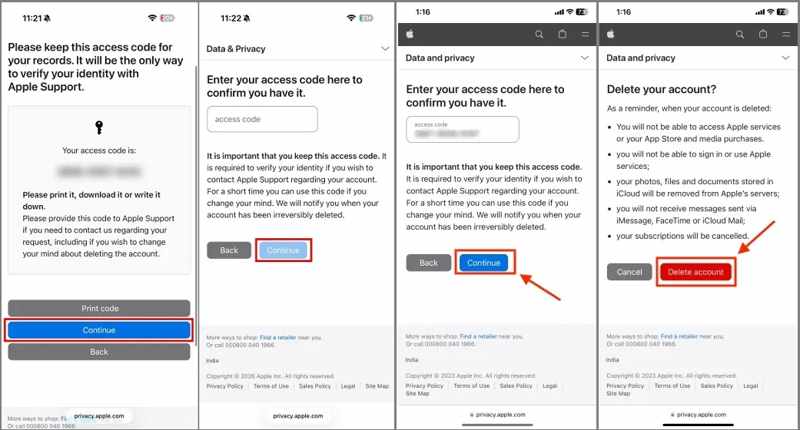
Passo 12: Quindi, colpisci cancellare l'account per confermare la tua azione.
Passo 13: Dopo 7 giorni, Apple eliminerà il tuo account Apple online.
Nota: Durante questo periodo, potrai riattivare il tuo account utilizzando il codice di accesso.
Parte 4: Come eliminare un account Apple da un iPhone senza password
Se hai dimenticato le credenziali del tuo account, Apeaksoft iFoneKit iOS Unlocker Può aiutarti a eliminare il tuo account Apple dal tuo iPhone senza password. È in grado di rimuovere tutti gli account dal tuo dispositivo iOS senza alcuna restrizione. Inoltre, il design intuitivo lo rende un'ottima opzione anche per i principianti.

Scaricato da oltre 1,000,000 utenti
- Rimuovere un ID Apple da un dispositivo iOS in tre semplici passaggi.
- Non ti verrà chiesto di fornire la password del tuo ID Apple.
- Disponibile per gli account Apple bloccati e disabilitati.
- Supporto per un'ampia gamma di versioni di iOS e iPadOS.
Download sicuro
Download sicuro

Come eliminare un account Apple dal tuo iPhone senza password
Passo 1: Installa iOS Unlocker
Avvia il software di rimozione dell'account Apple dopo averlo installato sul tuo PC. Esiste un'altra versione per Mac. Scegli la Rimuovi ID Apple modalità per continuare.

Passo 2: Collega con il tuo iPhone
Collega il tuo iPhone al PC con un cavo Lightning. Se richiesto, tocca Affidati ad Sullo schermo verrà visualizzata una notifica per autorizzare questo PC. Il software rileverà il dispositivo e caricherà immediatamente le informazioni relative.

Passo 3: Eliminare l'ID Apple dall'iPhone
Clicca su Inzia ora pulsante per avviare l'eliminazione automatica del tuo account Apple dal tuo iPhone se Dov'è disabilitato.
Se Trova il mio dispositivo è abilitato, ripristina tutte le impostazioni del dispositivo. Quindi, fai clic su OK pulsante nel software e premere Conferma di nuovo per avviare la procedura. Successivamente, invia la richiesta di eliminazione dell'account sul sito web di Apple.

Conclusione
Questa guida spiega come eliminare un account Apple in varie situazioni. Innanzitutto, devi sapere cosa succederà dopo l'eliminazione dell'account. Quindi, segui la nostra guida per eseguire il backup del dispositivo e disconnetterti dall'account dal dispositivo. Ancora più importante, invia la tua richiesta sul portale Dati e privacy di Apple. Se hai dimenticato la password del tuo account, Apeaksoft iFoneKit iOS Unlocker ti permette di rimuovere rapidamente il tuo account dal tuo iPhone o iPad.
 Kit Apeaksoft iFone
 Sblocca tutti i tipi di password iOS da iPhone, iPad e iPod.
Download sicuro
Download sicuro
Articoli Correlati




