

Come inviare foto e file tramite AirDrop da iPhone a MacBook

Apple AirDrop è una funzionalità rapida per condividere contenuti su un dispositivo Apple con altri dispositivi Apple nelle vicinanze. Utilizza reti Bluetooth e Wi-Fi per creare una connessione peer-to-peer wireless o cablata per il trasferimento di foto, documenti e persino link ad app. È integrato direttamente nel sistema di condivisione di iOS e macOS. Ciò significa che gli utenti possono AirDrop da un iPhone a un Mac senza software o hardware aggiuntivi. Illustriamo il flusso di lavoro con passaggi.
CONTENUTO DELLA PAGINA:
Parte 1: Come usare AirDrop da iPhone a Mac
Alcuni utenti si sono lamentati del fatto che AirDrop stia diventando sempre più difficile da usare. Infatti, Apple ha aggiunto un ulteriore livello di sicurezza a questa connessione wireless su iOS 26.2 o versioni successive e iPadOS 26.2 o versioni successive. Condividiamo la procedura dettagliata per utilizzare AirDrop da iPhone a Mac.
Come usare AirDrop da iPhone a Mac in modalità wireless
Requisiti
- Un Mac esegue macOS Yosemite o versioni successive.
- Un iPhone esegue iOS 7 o versioni successive.
- Su entrambi i dispositivi sono abilitati Wi-Fi e Bluetooth.
- Posizionare due dispositivi a circa 30 piedi l'uno dall'altro.
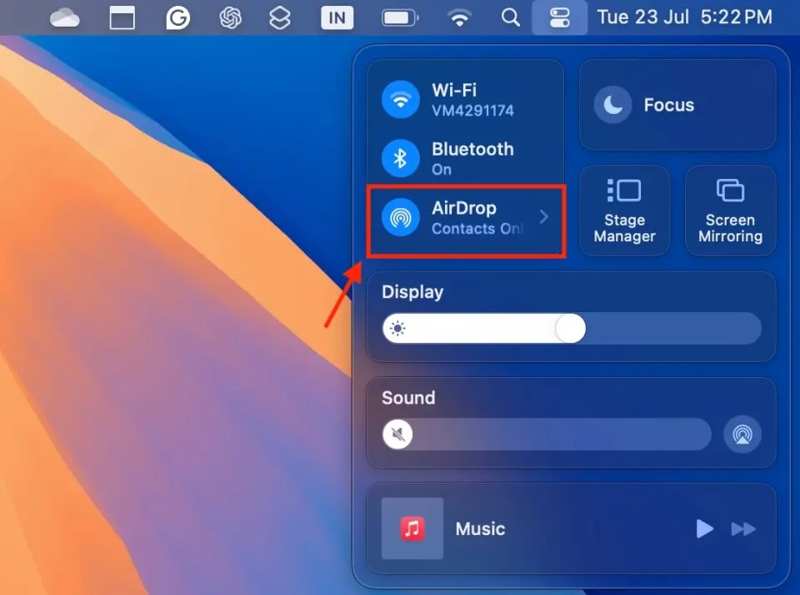
Passo 1: Attiva AirDrop su Mac
Apri Control center.
Consentire a tutti Bluetooth Wi-Fi.
Quindi, fai clic su AirDrop e scegli Tutti per 10 minuti.
Oppure apri il Finder app dalla barra Dock, seleziona Airdrop sulla barra laterale, clicca su Permettimi di essere scoperto da menu in basso e scegli Tutti per 10 minuti.
Suggerimenti: Se l'iPhone è nella tua lista contatti, scegli Solo contatti.
Passo 2: Attiva AirDrop su iPhone
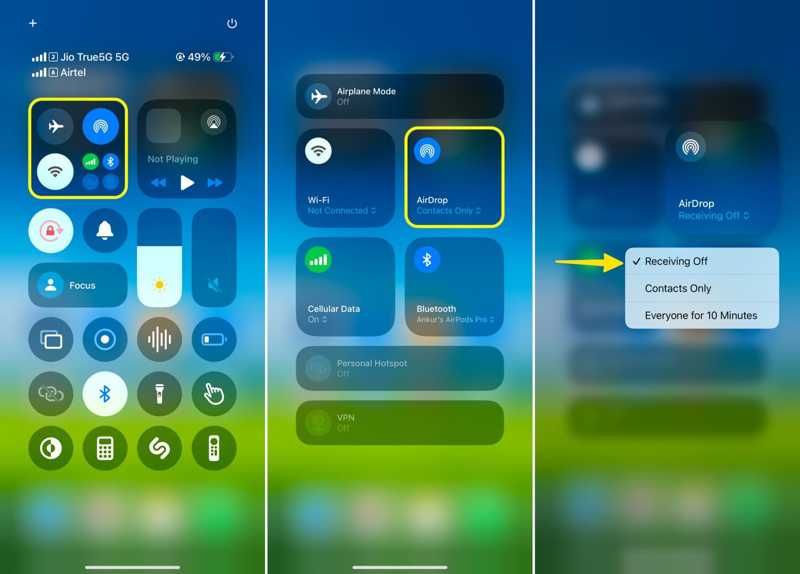
entra Control center sul tuo iPhone.
Consentire a tutti Bluetooth Wi-Fi.
Tocca in profondità il riquadro delle connessioni e scegli Airdrop.
Scegli Tutti per 10 minutiSe il Mac è nell'elenco dei contatti, scegli Solo contatti.
Passo 3: Trasferisci le foto tramite AirDrop da iPhone a Mac
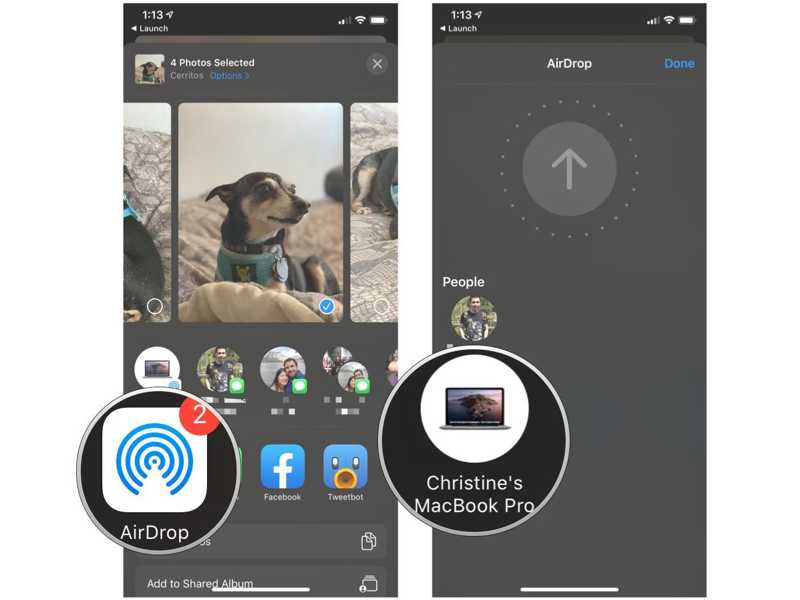
Aprire il Foto app sul tuo iPhone.
Vai Album scheda.
Clicca il Seleziona pulsante e tocca ogni foto che vuoi condividere.
Clicca il Condividi pulsante, premi Airdrope tocca il computer Mac.
Passa al tuo Mac e le foto dovrebbero apparire nella finestra del Finder.
Come usare Wired-AirDrop da iPhone a Mac
Requisiti
- Un Mac esegue macOS Yosemite o versioni successive.
- Un iPhone esegue iOS 7 o versioni successive.
- Su entrambi i dispositivi sono abilitati Wi-Fi e Bluetooth.
- Un cavo USB-C o da USB-C a Lightning.
Passo 1: Configura AirDrop
Collega il tuo iPhone al Mac con il cavo da USB-C a Lightning.
Se richiesto, toccare Affidati ad sul tuo iPhone e inserisci il tuo codice di accesso.
Accendi Bluetooth Wi-Fi in Control center sia sul tuo iPhone che sul tuo Mac.
Consentire a tutti Airdrop e scegli Solo contatti or Tutti per 10 minuti.
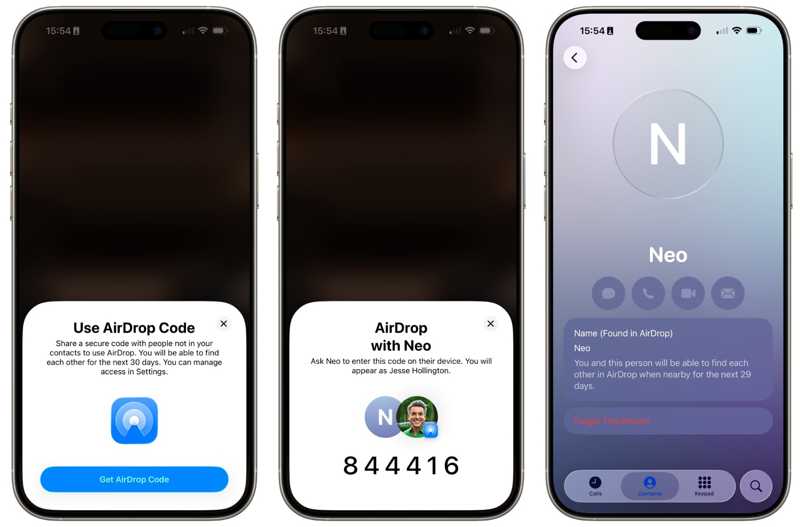
Suggerimenti: Se hai aggiornato iOS 26.2 o versioni successive, puoi inviare tramite AirDrop un iPhone solo a un Mac presente nella tua rubrica. In caso contrario, dovrai generare un codice AirDrop per il trasferimento dei file.
Passo 2: AirDrop da iPhone a Mac
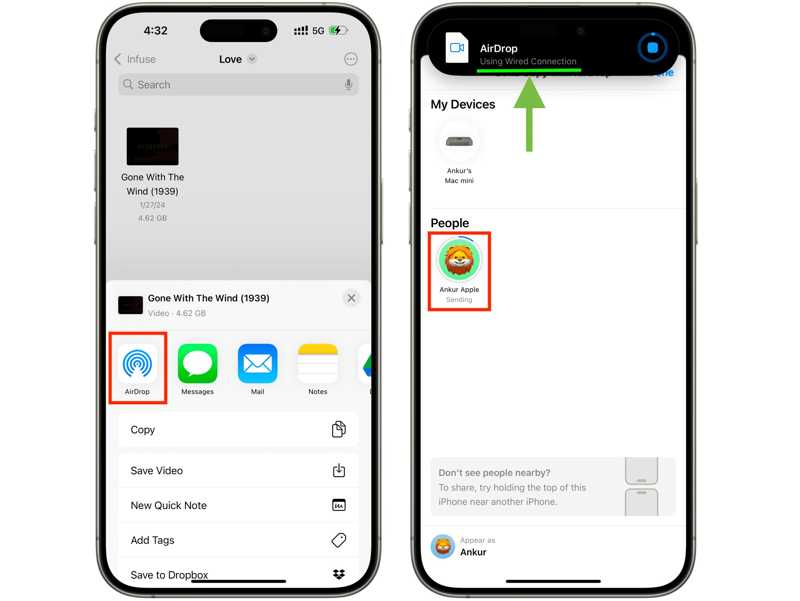
Aprire il Foto or File app sul tuo iPhone.
Selezionare il file desiderato, toccare il Condividi pulsante, seguito da Airdrop.
Seleziona il tuo Mac per iniziare a usare AirDrop da iPhone a Mac.
Dovresti vedere una notifica che dice Utilizzo della connessione cablata sul tuo schermo
Letture consigliate
Parte 2: Cosa fare se non riesci a usare AirDrop da iPhone a Mac
Alcuni utenti hanno segnalato che AirDrop non funziona da iPhone a Mac. Questo problema è solitamente causato da impostazioni errate. Puoi provare alcuni metodi per risolvere il problema autonomamente.
Soluzione 1: riattivare Bluetooth e Wi-Fi
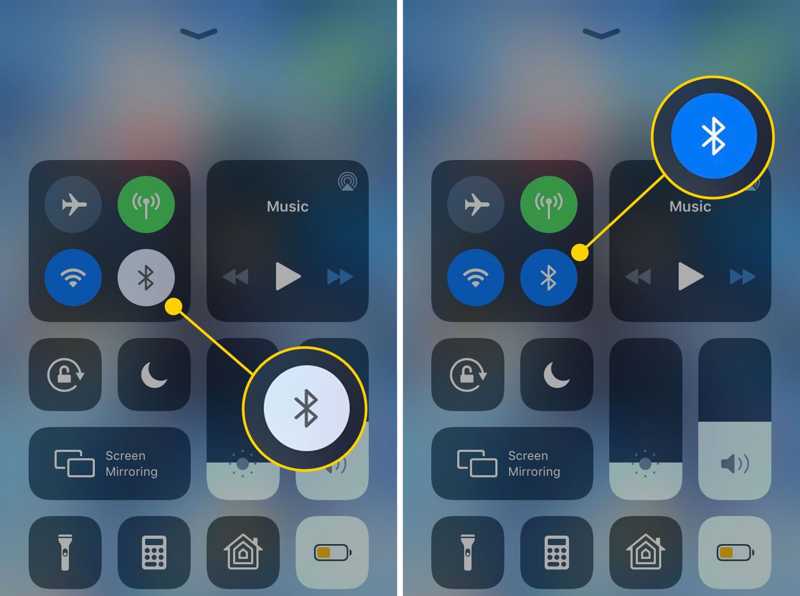
Vai Control center sul tuo iPhone, tocca Bluetooth per disattivarlo. Tocca il Wi-Fi e disattivalo. Riavvia il tuo iPhone e accendi Bluetooth Wi-Fi in Control center.
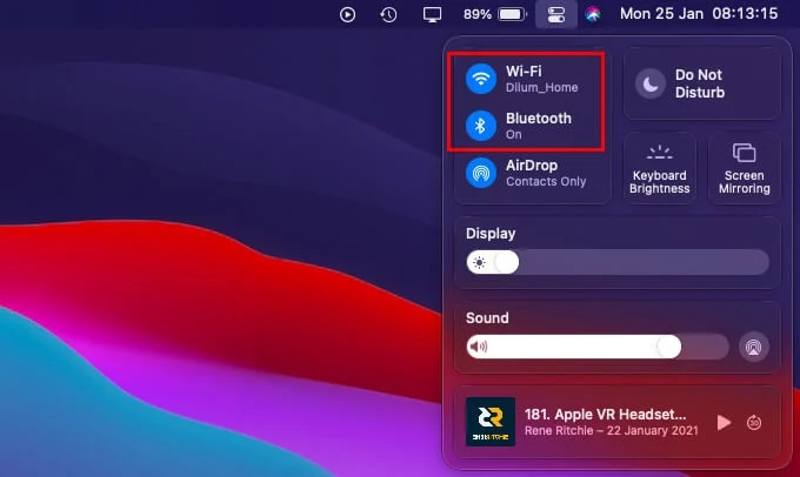
Passa al tuo Mac, disattiva Bluetooth Wi-Fi in Control centerRiavvia il tuo Mac e abilita Bluetooth Wi-Fi.
Correzione 2: Disattivare l'hotspot personale su iPhone
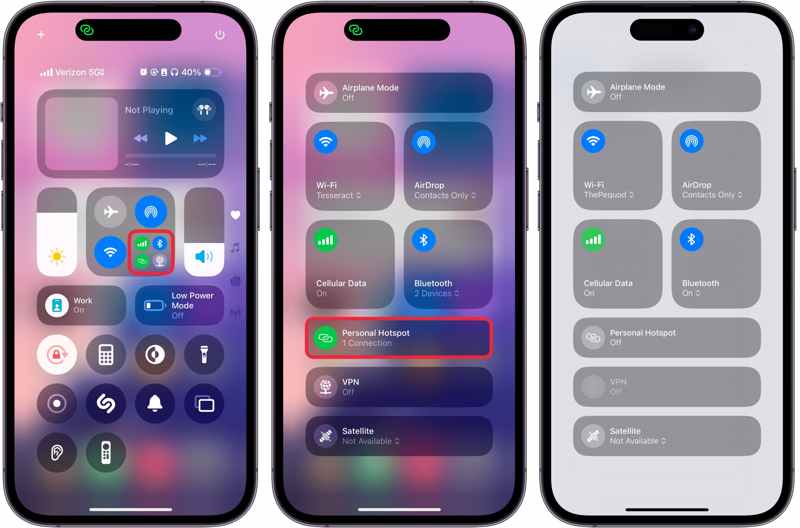
Passo 1: Vai Control center sul tuo iPhone.
Passo 2: Premere a lungo il riquadro delle connessioni.
Passo 3: Tocca Hotspot personale per spegnerlo.
Passo 4: Verifica se è possibile usare AirDrop da iPhone a Mac.
Correzione 3: Disattivare la funzione Non disturbare su Mac
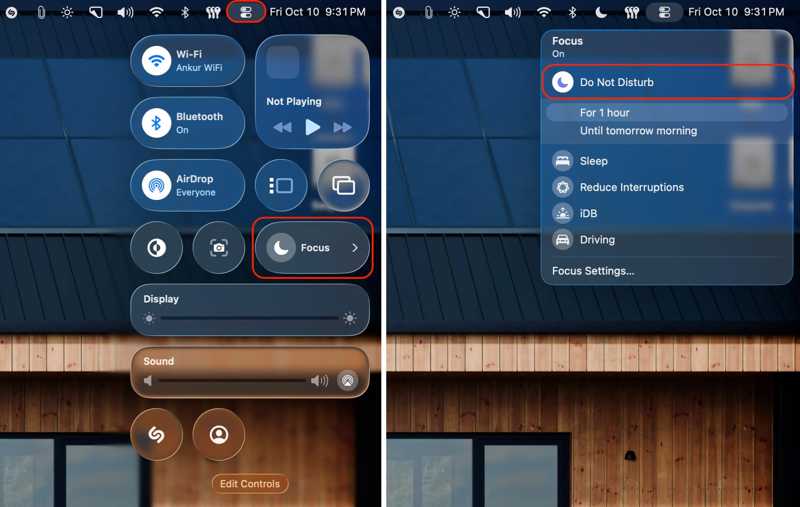
Passo 1: Clicca su Control center pulsante sulla barra dei menu in alto.
Passo 2: Scegli Focus.
Passo 3: Clicchi Non disturbare.
Correzione 4: riavviare iPhone e Mac
Riavvia iPhone:
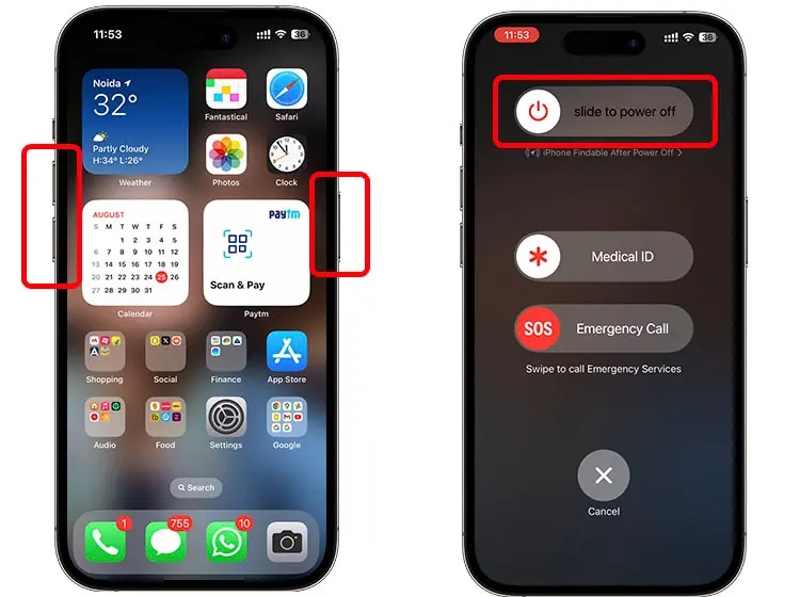
Tenere premuto uno dei due Volume pulsante + Side pulsante.
Sposta il cursore per spegnere il dispositivo.
Tieni premuto il pulsante laterale finché non vedi il logo Apple.
Riavvia il Mac:
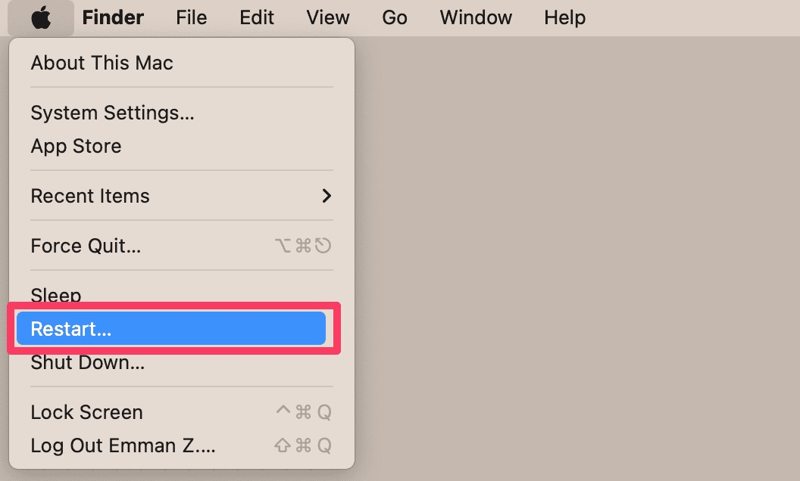
Vai Apple menu.
Scegli Restart.
Quando il Mac si riavvia, controlla se AirDrop da iPhone a Mac funziona.
Parte 3: La migliore alternativa ad AirDrop da iPhone a Mac
Se non riesci a usare AirDrop da un iPhone a un Mac, trovare una soluzione alternativa è una buona opzione. Trasferimento iPhone di Apeaksoft, ad esempio, consente di trasferire qualsiasi file da iPhone a Mac tramite una connessione fisica.
Una buona alternativa ad AirDrop da iPhone a Mac
- Trasferisci rapidamente i file dall'iPhone al Mac.
- Supporta quasi tutti i tipi di file su iPhone.
- Sposta più file contemporaneamente.
- Compatibile con le ultime edizioni di iOS e macOS.
Download sicuro
Download sicuro

Come inviare file da iPhone a Mac senza AirDrop
Passo 1: Collega l'iPhone al Mac
Avvia l'alternativa ad AirDrop dopo averla installata sul tuo computer. Collega il tuo iPhone al Mac con un cavo Lightning. Esiste un'altra versione per PC.
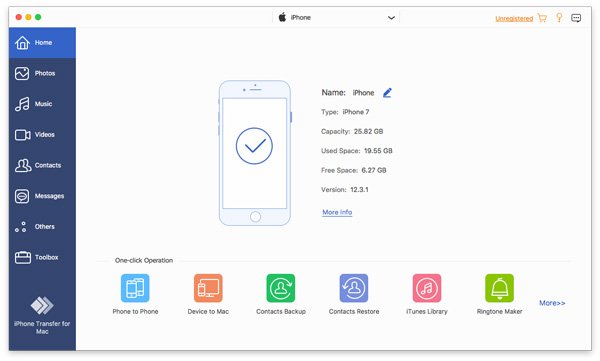
Passo 2: Visualizza in anteprima i tuoi dati
Selezionare il tipo di dati desiderato, ad esempio Foto, sulla barra laterale per caricare tutte le foto sul tuo dispositivo iOS.

Passo 3: Trasferisci dati da iPhone a Mac
Seleziona tutte le foto che vuoi spostare, clicca su computer pulsante sulla barra dei menu in alto e scegli Esporta su Mac.

Conclusione
Questa guida ha spiegato come inviare AirDrop da un iPhone a un Mac mini e altri modelli. Puoi seguire i nostri passaggi per trasferire foto, documenti e file dal tuo iPhone a un computer Mac o laptop. Inoltre, abbiamo elencato le soluzioni comprovate quando AirDrop non funziona. Trasferimento iPhone di Apeaksoft è una buona alternativa ad AirDrop per trasferire rapidamente dati tra iOS e Mac.
Articoli Correlati
Stai ancora sincronizzando le note del tuo iPhone con altri dispositivi iOS tramite iCloud? Vieni a scoprire altri metodi semplici e pratici!
Trasferire messaggi da Android a iPhone è complesso a causa delle rigide restrizioni Apple. Ma non preoccuparti: questo articolo ha soluzioni alternative al 100%.
I promemoria non si sincronizzano tra iPhone e Mac? Leggi questo articolo e scopri come risolvere questo problema dalle esperienze di altri utenti iPhone.
Leggi questa guida per scoprire come trasferire file da Android a iPhone o viceversa utilizzando una rete Wi-Fi stabile o un cavo USB.



