

Come risolvere efficacemente il problema del trasferimento file su Android che non funziona

A causa dei diversi ecosistemi, il trasferimento di file tra Android e Mac può risultare difficoltoso. Per questo motivo, Google ha rilasciato un pratico strumento, Android File Transfer, che consente agli utenti di spostare rapidamente i file tra dispositivi Android e computer Mac tramite cavi USB. Tuttavia, alcuni utenti hanno segnalato di aver riscontrato diversi problemi durante il processo di migrazione dei dati. Questo articolo vi aiuterà a risolverli. Il trasferimento file su Android non funziona sul tuo computer Mac o portatile.
CONTENUTO DELLA PAGINA:
Parte 1: Cos'è il trasferimento di file su Android
Come accennato in precedenza, Android File Transfer è un'utility gratuita sviluppata da Google. Consente agli utenti Mac di collegare i propri dispositivi Android al computer per trasferire file tramite un cavo USB.
Caratteristiche principali del trasferimento file su Android
- Trasferisci file tra Mac e Android senza problemi.
- Gestisci e organizza i file in modo efficiente sul computer.
- Supporto per foto, video, documenti, download, ecc.
- Funziona su macOS 10.7 e versioni successive, e su Android 3.0 e versioni successive.
Parte 2: Perché il trasferimento file su Android non funziona
Prima di passare alle soluzioni, è meglio capire perché Android File Transfer non riesce a connettersi al dispositivo. Questo ti aiuterà a identificare la situazione e a risolvere il problema in modo più efficace.
- Cavo o connessione USB difettosi.
- Sistema operativo macOS o Android obsoleto.
- Impostazioni USB errate.
- Dispositivo Android bloccato o disabilitato.
- Interferenze da altre app, come Smart Switch.
Parte 3: Come risolvere il problema del trasferimento file non funzionante su Android
Soluzione 1: Attivare il debug USB
Per collegare un dispositivo Android a un computer tramite cavo USB, è necessario abilitare il debug USB. In caso contrario, il trasferimento di file Android non funzionerà su Mac. Puoi trovare l'opzione Debug USB nelle Opzioni sviluppatore di Android.
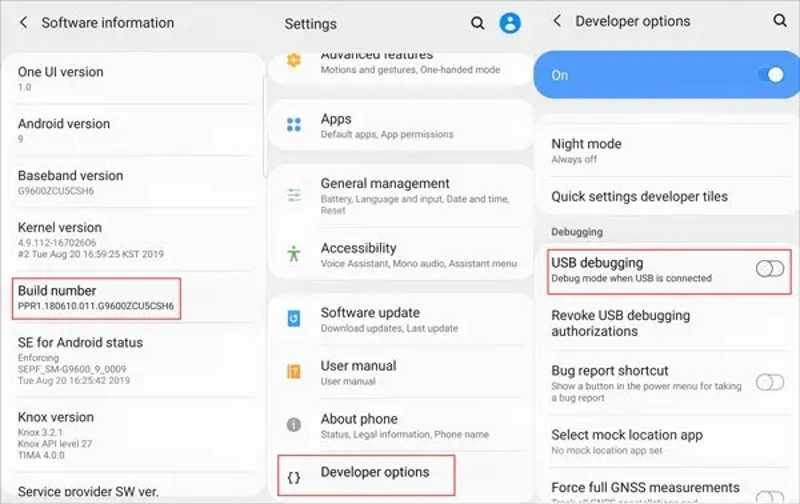
Passo 1: Corri il Impostazioni profilo App sul tuo telefono.
Passo 2: Scorri verso il basso e scegli Opzioni dello sviluppatore.
Suggerimenti: Se non riesci a trovare Opzioni dello sviluppatore, vai su Informazioni o Informazioni sul telefono e tocca Numero di build per 7 volte di seguito per attivare le Opzioni sviluppatore.
Passo 3: Quindi, attiva Debug USB.
Passo 4: Dopodiché, prova di nuovo con Android File Transfer.
Soluzione 2: Abilitare correttamente la modalità di trasferimento file.
La porta USB del tuo telefono Android non serve solo per il trasferimento di file, ma anche per la ricarica e la connessione alle smart TV. Se selezioni altre opzioni, Android File Transfer non funziona su Mac.
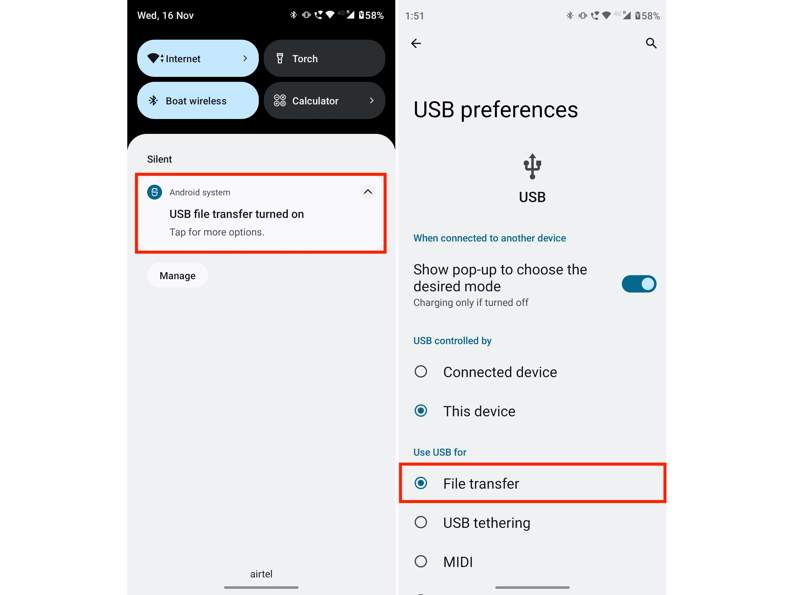
Passo 1: Collega il telefono al computer tramite un cavo USB.
Passo 2: Una volta stabilita la connessione, riceverai una notifica nella parte superiore dello schermo.
Passo 3: Toccalo e assicurati di selezionarlo Trasferimento di file per Usa USB per.
Passo 4: Successivamente, Android File Transfer rileverà automaticamente il tuo telefono.
Soluzione 3: controllare il cavo USB
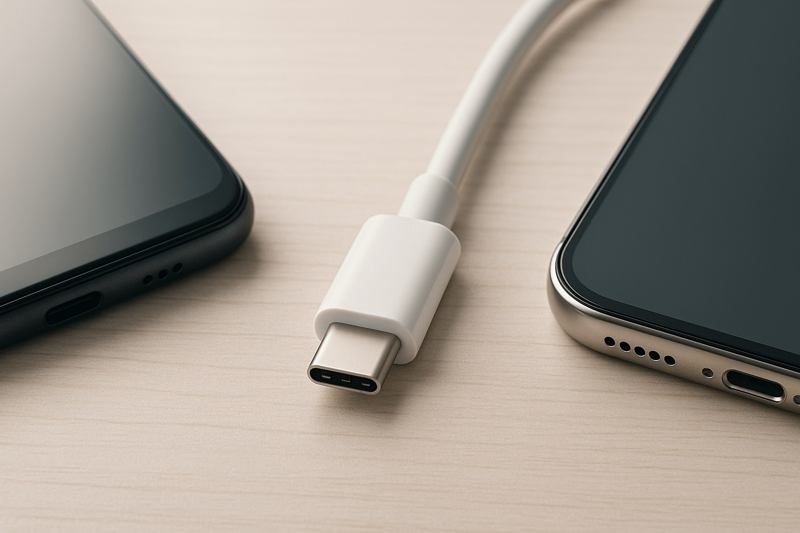
Per collegare un dispositivo Android a un Mac, è necessario un cavo USB-C. Se Android File Transfer non riesce a connettersi al dispositivo, scollegarlo e controllare attentamente il cavo. In alternativa, è possibile utilizzare direttamente un nuovo cavo.
Soluzione 4: aggiorna macOS
Un software obsoleto può causare diversi errori. Apple corregge i bug e aggiunge nuove funzionalità a ogni aggiornamento. Per risolvere i problemi di funzionamento del trasferimento file tra macOS e Android, è consigliabile mantenere il software aggiornato.
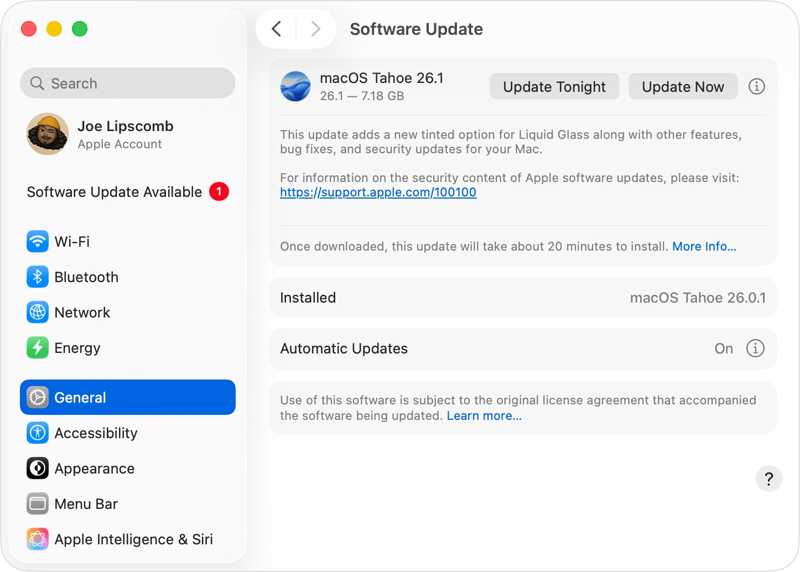
Passo 1: Fare clic sul Mela menu e scegli Impostazioni di sistema or Preferenze di sistema.
Passo 2: Vai su Generale fare clic Aggiornamento software per cercare gli aggiornamenti.
Passo 3: Se è disponibile un aggiornamento, fare clic su Aggiorna ora pulsante.
Soluzione 5: Reinstallare Android File Transfer
Un'altra soluzione per risolvere il problema di Android File Transfer che non funziona su Mac è disinstallare l'applicazione e reinstallarla dal sito web ufficiale. In questo modo potrai ottenere la versione più recente dell'app Android File Transfer.
Passo 1: Vai su Applicazioni in Finder.
Passo 2: Trova Android File Transfer, fai clic con il pulsante destro del mouse su di esso e scegli Sposta nel cestino.
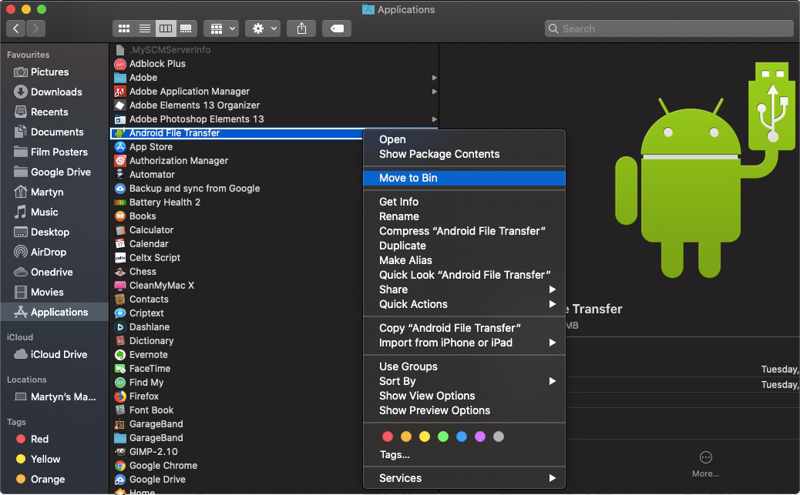
Passo 3: Elimina i file e le cartelle pertinenti.
Passo 4: Scarica l'ultima versione di Android File Transfer online.
Passo 5: Aprire il androidfiletransfer.dmg file.
Passo 6: Trascinare Android File Transfer su Applicazioni cartella.
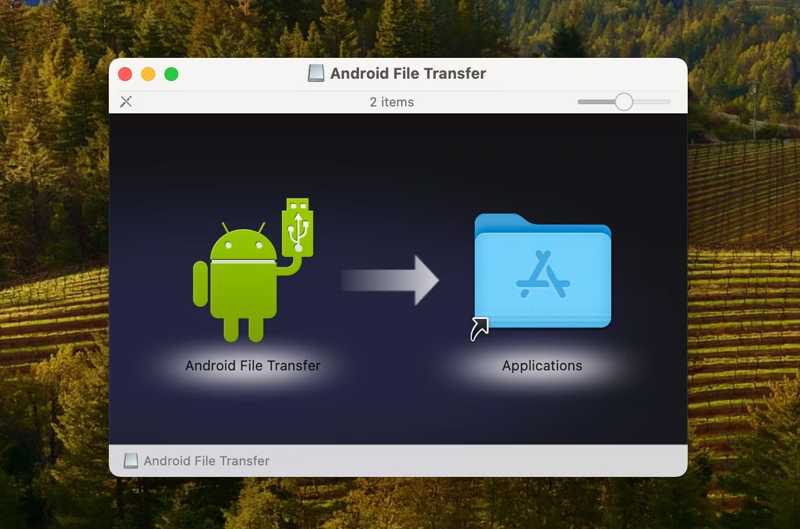
Passo 7: Ora è possibile trasferire file tra Android e Mac.
Si può anche come:
[4 Soluzioni] Trasferisci facilmente le app da Android ad Android
Trasferisci tutto da Android ad Android con 9 metodi
Soluzione 6: Utilizzare un'alternativa
Se Android File Transfer continua a non funzionare, puoi utilizzare uno strumento di trasferimento dati alternativo per dispositivi Android, come Apeaksoft MobieTransConsente di trasferire rapidamente dati tra Android e un computer.
Un'ottima alternativa al trasferimento file su Android.
- Trasferire file tra un dispositivo Android e un computer.
- Compatibile con un'ampia gamma di tipi di dati.
- Visualizza in anteprima i dati sul tuo telefono per il trasferimento selettivo.
- Supporta quasi tutti i marchi e modelli Android.
- Supporta quasi tutti i dispositivi iPhone e Android.
Download sicuro

Ecco i passaggi per trasferire file tra un dispositivo Android e un computer:
Passo 1: Collegati al tuo telefono
Dopo aver installato l'alternativa ad Android File Transfer sul computer, avviala. Collega il telefono al computer con un cavo compatibile. Assicurati di abilitare la modalità di debug USB.
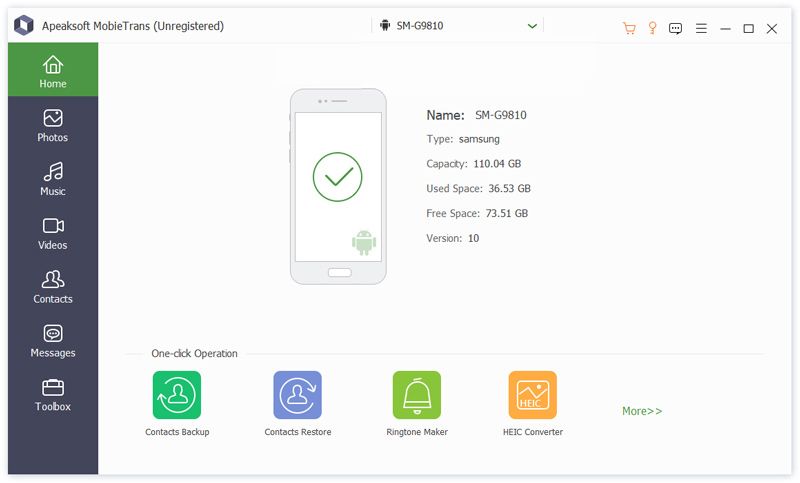
Passo 2: Visualizza in anteprima i tuoi dati
Una volta rilevato il telefono, visualizza in anteprima i dati per tipo. Per visualizzare i video, ad esempio, vai alla Video scheda.
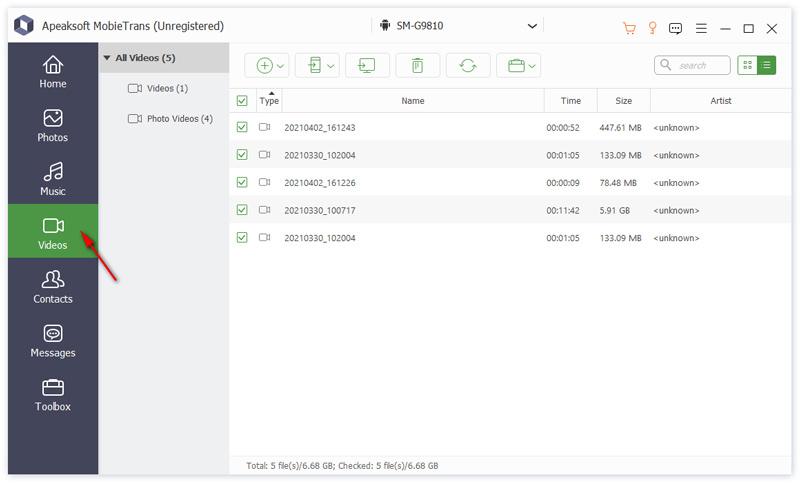
Passo 3: Trasferire file tra Android e computer
Selezionare i file desiderati e fare clic su computer pulsante sulla barra multifunzione in alto e scegli Esporta su PCImposta una cartella di output e conferma il trasferimento dei dati.
Conclusione
Questo articolo ha condiviso 6 soluzioni per risolvere Impossibile connettersi al dispositivo con Android File Transfer. o trasferire dati tra Android e computer. Puoi seguire le nostre soluzioni per risolvere rapidamente il problema. Apeaksoft MobieTrans È una soluzione alternativa semplice se Android File Transfer non funziona.
Articoli Correlati




