

Tutto quello che dovresti sapere su iMobie AnyTrans e le sue alternative

Attualmente, sul mercato sono disponibili innumerevoli strumenti per il trasferimento dati. Alcuni sincronizzano i dati tra dispositivi mobili e computer tramite un cavo compatibile. Altri possono funzionare in modalità wireless. iMobie AnyTrans, ad esempio, è un eccezionale toolkit per il trasferimento dati. Grazie al design flessibile, può aiutare gli utenti a trasferire, eseguire il backup e gestire i file su dispositivi mobili e computer. La nostra recensione imparziale ti aiuta a imparare rapidamente a usare il software.
CONTENUTO DELLA PAGINA:
Parte 1: Recensione di iMobie AnyTrans
iMobie AnyTrans è un software di gestione dati completo. Viene utilizzato per eseguire il backup dei dati da iPhone a computer, passare da Android a iPhone e trasferire dati tra dispositivi iOS. Prima di acquistare un codice di licenza AnyTrans, scopriamo innanzitutto cosa può fare il software.
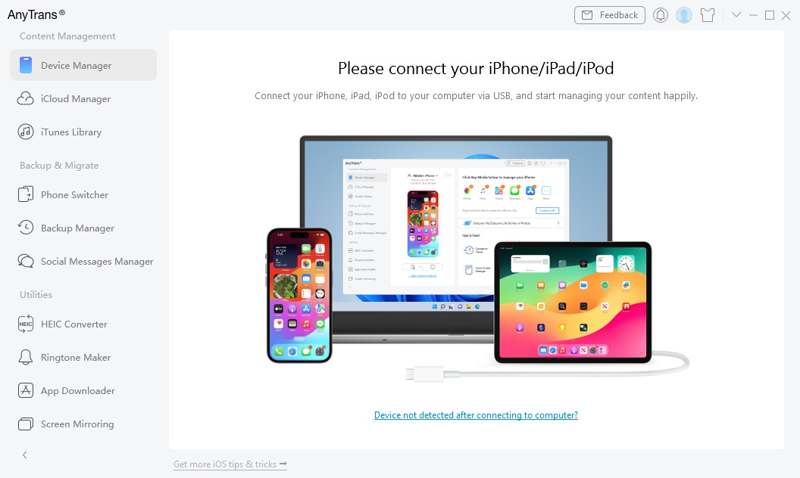
Caratteristiche principali di iMobie AnyTrans
1. Eseguire il backup dei dati del dispositivo iOS su un computer tramite cavo.
2. Trasferisci dati da iOS a un computer in modalità wireless.
3. Gestire i backup di iTunes e iCloud.
4. Sincronizzare i dati dal vecchio iPhone al nuovo dispositivo.
5. Migrare i dati da Android a iPhone.
6. Gestire la schermata iniziale dell'iPhone su un computer.
7. Supporta file multimediali, contatti, messaggi e altro ancora.
8. Funziona su iOS 5 e versioni successive, Android 5 e versioni successive.
9. Disponibile su Windows 11/10/8/7/Vista e macOS 10.13.
Recensione di iMobie AnyTrans
- AnyTrans per iOS mantiene tutti i tuoi dati organizzati in un unico posto.
- Fornisce un'interfaccia web e un'app mobile.
- Può sincronizzare la tua libreria iTunes su Mac e Windows.
- Supporta sia connessioni cablate che wireless.
- È compatibile con un'ampia gamma di tipi di dati, tra cui WhatsApp.
- Era progettato per uso personale.
- Gli utenti hanno segnalato problemi di connessione durante il trasferimento di file in modalità wireless.
- Il prezzo è alto.
iMobie AnyTrans è gratuito da scaricare?
Sì, puoi scaricare AnyTrans gratuitamente dal sito web ufficiale. Tuttavia, la demo gratuita non consente di trasferire nulla. In altre parole, è necessario acquistare o sottoscrivere una chiave AnyTrans. L'abbonamento mensile costa 35.99 $ e quello annuale 39.99 $. La licenza monouso costa 59.99 $ e il piano Famiglia 79.99 $.
AnyTrans è sicuro?
Sì, AnyTrans è sicuro da usare. È stato sviluppato e rilasciato da iMobie. Non installa virus e malware sul tuo dispositivo se lo scarichi dal sito web ufficiale. Tuttavia, non crittografa i tuoi dati durante il trasferimento. Questo potrebbe comportare rischi informatici per i tuoi file e il tuo dispositivo.
Parte 2: Come usare iMobie AnyTrans
iMobie AnyTrans offre opzioni flessibili per trasferire dati tra un iPhone e un computer, o tra un dispositivo Android e un iPhone. Di seguito illustriamo i flussi di lavoro passo passo in diverse situazioni.
Come utilizzare AnyTrans per iOS in modalità wireless
Passo 1: Installa l'app AnyTrans per iOS dall'App Store.
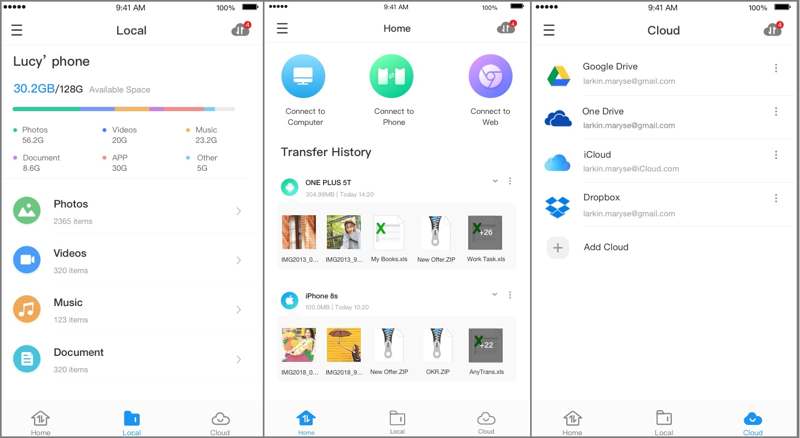
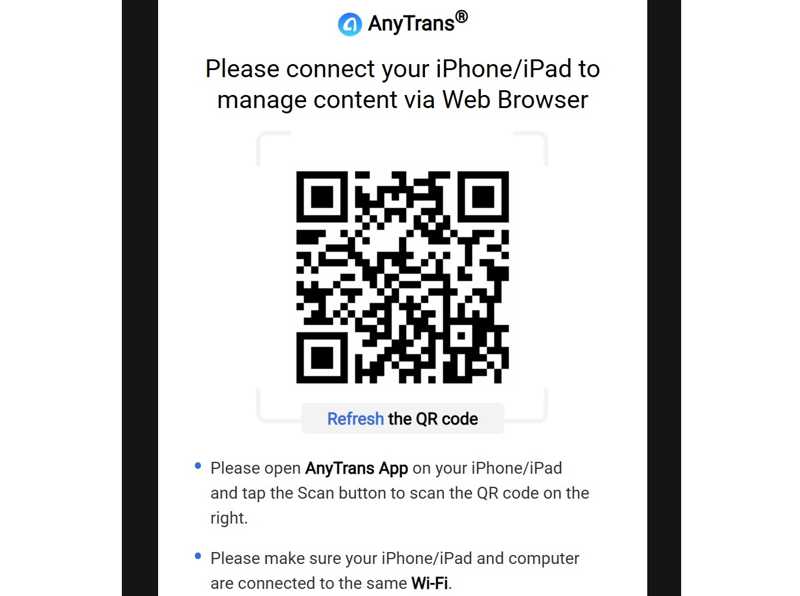
Passo 2: Accedi a https://anytrans.imobie.com/scancode in un browser per visualizzare un codice QR.
Passo 3: Apri l'app e scansiona il codice con la fotocamera.
Passo 4: Quindi trasferisci foto, video e altri file dal tuo iPhone al computer.
Passo 5: Ricevi e salva i dati del tuo iPhone sul tuo computer.
Letture consigliate
Come usare AnyTrans su Windows e Mac
Passo 1: Installa AnyTrans sul tuo computer e aprilo.
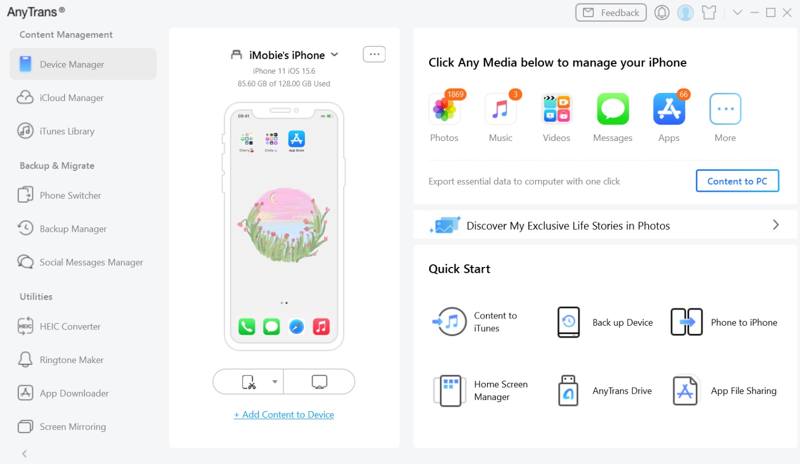
Passo 2: Collega il tuo iPhone al computer con un cavo compatibile.
Passo 3: Dopo aver rilevato il dispositivo, fai clic sul tipo di dati che desideri trasferire, ad esempio Foto.
Passo 4: Quindi, visualizza in anteprima tutte le foto sul tuo iPhone.
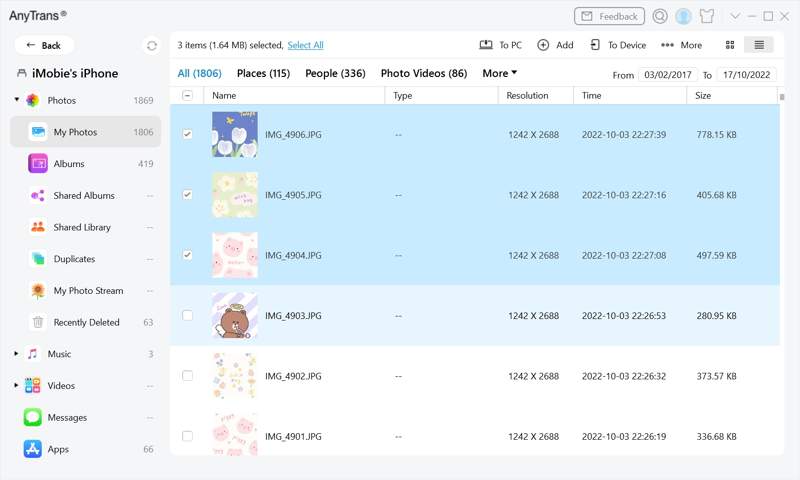
Passo 5: Seleziona le foto desiderate e clicca su Per PC pulsante sul nastro superiore.
Passo 6: Se vuoi trasferire dati da un computer a un iPhone, clicca su Aggiungi pulsante e aprire i file.
Come usare AnyTrans per il trasferimento da Android a iPhone
Passo 1: Collega sia il telefono che l'iPhone al computer tramite cavi.
Passo 2: Esegui il software AnyTrans e scegli Commutatore di telefono sulla barra laterale.
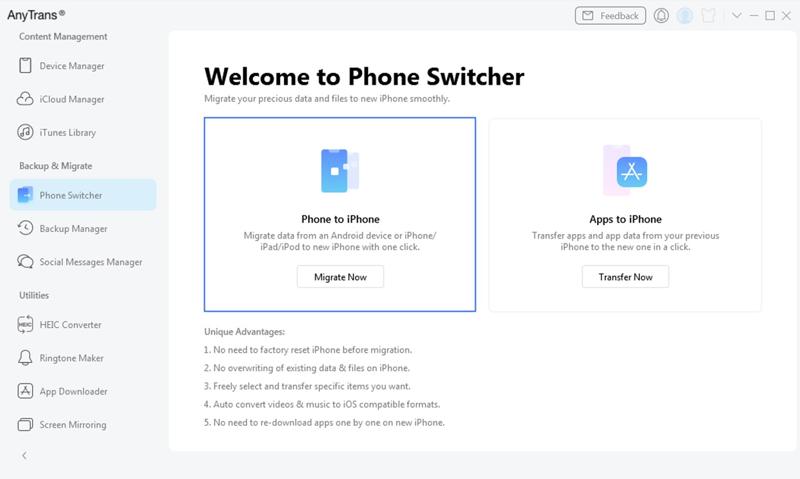
Passo 3: Clicca su Migra ora pulsante.
Passo 4: Seleziona i tipi di dati che desideri migrare e fai clic su Avanti pulsante.
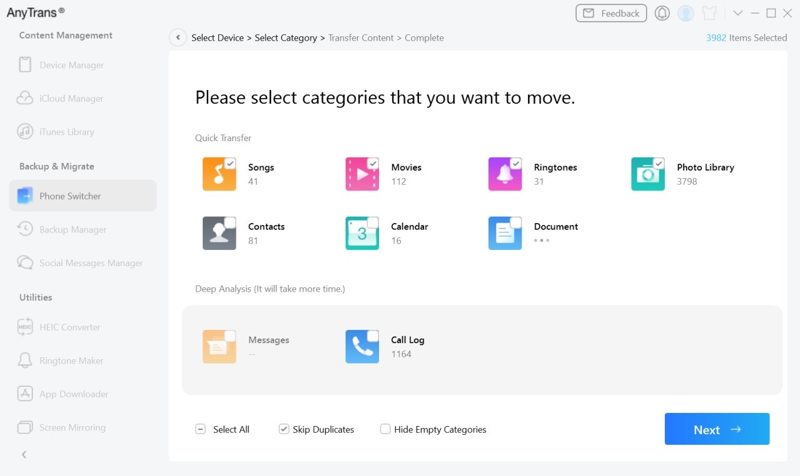
Passo 5: Durante il processo, tieni l'iPhone e il telefono collegati al computer.
Parte 3: Un'alternativa a iMobie AnyTrans
Se AnyTrans non è disponibile sul tuo dispositivo o non ti piace, puoi trovare uno strumento alternativo, come Trasferimento iPhone di ApeaksoftÈ più compatto e facile da usare. Concentra il trasferimento dati tra iPhone e computer, iPhone e iPhone o da telefono a telefono. L'interfaccia concisa lo rende un'ottima opzione per i principianti.
Un'ottima alternativa a iMobie AnyTrans per Android, iOS, Windows e Mac
- Trasferisci quasi tutti i dati tra iOS e Windows o Mac.
- Migra i dati tra iOS e Android con un clic.
- Supporta quasi tutti i tipi di dati, come file multimediali, contatti, SMS, ecc.
- Transcodificare i formati dei dati in base al dispositivo di destinazione.
- Compatibile con le ultime versioni di iOS e Android.
Download sicuro
Download sicuro

Come trasferire dati iOS con l'alternativa ad AnyTrans
Passo 1: Scansiona il tuo iPhone
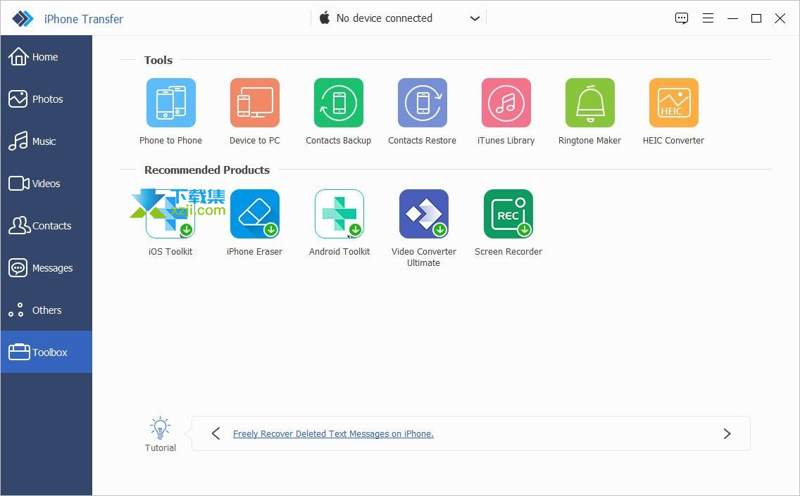
Avvia l'alternativa ad AnyTrans dopo averla installata sul tuo PC. Esiste un'altra versione per Mac. Collega il tuo iPhone al PC con un cavo Lightning. Se richiesto, tocca "Autorizza" sullo schermo per autorizzare questo PC. Per trasferire dati tra dispositivi iOS, collegali al PC con i cavi.
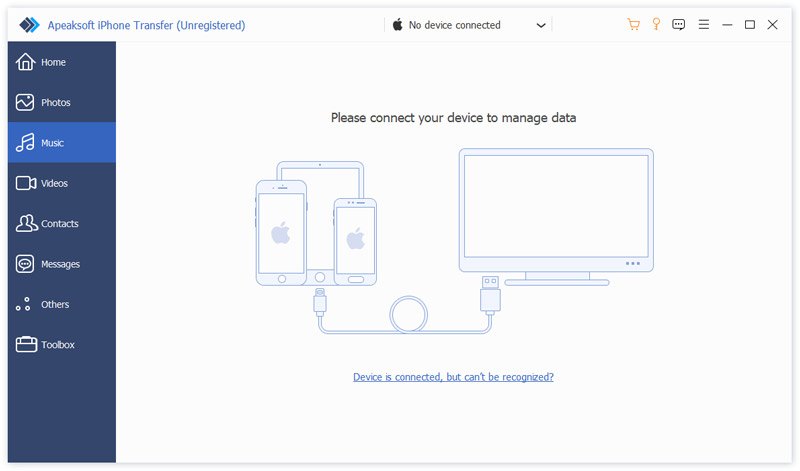
Suggerimenti: Se vuoi trasferire dati tra telefoni con un clic, vai su Strumentiscegli Telefono a telefonoe seguire le istruzioni sullo schermo per ottenere la migrazione dei dati.
Passo 2: Visualizza in anteprima i tuoi dati
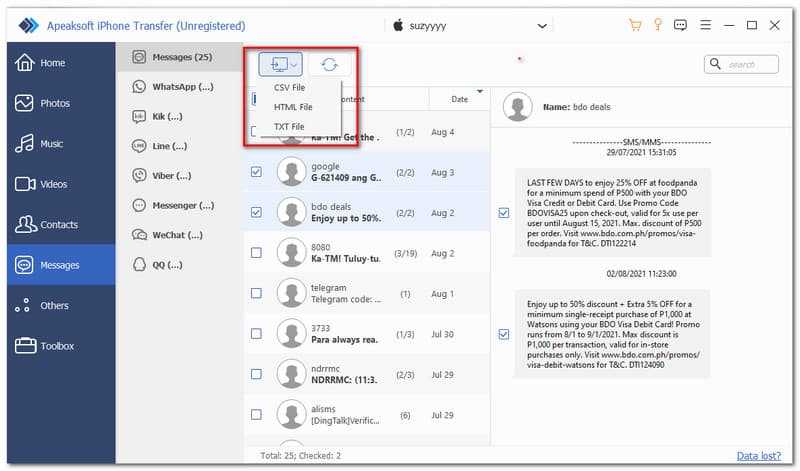
Seleziona il tipo di dati desiderato sulla barra laterale dopo che il tuo dispositivo è stato riconosciuto, ad esempio Messaggi Ora visualizza in anteprima tutti i messaggi sul tuo dispositivo.
Passo 3: Trasferisci dati tra iOS e PC
Seleziona le chat che vuoi trasferire, clicca su PC pulsante sulla barra multifunzione in alto, scegli un formato di file e seleziona Esporta su PCQuindi, imposta una cartella di output e salva il file.
Conclusione
Ora dovresti capire cosa è iMobie Applicazione AnyTrans Ecco cosa può fare, i suoi vantaggi e svantaggi e altre informazioni utili. Inoltre, abbiamo anche spiegato come utilizzarlo per trasferire dati dal tuo iPhone a un computer e viceversa. Infine, abbiamo consigliato una soluzione alternativa per il trasferimento dati iOS, Apeaksoft iPhone Transfer. Può trasferire rapidamente molti tipi di file senza intoppi o interruzioni.
Articoli Correlati
Questo tutorial ti mostrerà come trasferire video da Android al computer tramite cavo, archiviazione cloud, e-mail e altri metodi rapidi.
Se le tue note smettono di sincronizzarsi tra iPhone e Mac/iPad/un altro iPhone, non farti prendere dal panico e risolvi il problema seguendo le nostre soluzioni.
Vuoi trasferire rapidamente la musica da un iPhone all'altro? Sei fortunato, perché questa guida ti illustra i metodi migliori e più semplici.
Puoi scoprire come sincronizzare rapidamente note specifiche o tutte le note dal tuo iPhone al MacBook o al PC con o senza cavo USB.



