

Come esportare i contatti da iPhone a un altro dispositivo

Ci sono situazioni in cui è necessario esportare i contatti dal tuo iPhone. Ad esempio, dovresti eseguire il backup dei contatti del tuo iPhone prima di liberare spazio o vendere il dispositivo sul mercato dell'usato. Inoltre, potresti aver bisogno di esportare i contatti da un iPhone su un altro dispositivo mobile se si passa a un nuovo iPhone o telefono Android. In ogni caso, questo articolo condivide i metodi collaudati e illustra il flusso di lavoro passo dopo passo.
CONTENUTO DELLA PAGINA:
Parte 1: Un modo flessibile per esportare i contatti dell'iPhone
Attualmente, sempre più persone utilizzano più dispositivi. Hanno più di un dispositivo digitale, come iPhone, iPad, smartphone Android, tablet, computer, laptop, Chromebook e altri ancora. Pertanto, ti consigliamo un modo flessibile per esportare i contatti dal tuo iPhone: Trasferimento iPhone di ApeaksoftÈ in grado di spostare rapidamente i contatti del tuo iPhone su un altro dispositivo mobile o su un computer.
Un metodo flessibile per esportare i contatti dal tuo iPhone
- Esporta rapidamente i contatti da un iPhone.
- Sposta i contatti dell'iPhone su qualsiasi dispositivo.
- Visualizza in anteprima e gestisci i contatti dell'iPhone.
- Esporta i contatti dell'iPhone come CSV, vCard e altro ancora.
- Supporta un'ampia gamma di modelli di iPhone.
Download sicuro
Download sicuro

Come esportare i contatti dal tuo iPhone
Passo 1: Collega il tuo iPhone
Quando devi esportare i contatti dell'iPhone, installa iPhone Transfer sul tuo PC e avvialo. Esiste un'altra versione per gli utenti Mac. Collega il tuo iPhone al PC con un cavo Lightning.
Suggerimenti: Se intendi esportare i contatti da un iPhone a un iPad o a un altro iPhone, collega i due dispositivi al computer.

Passo 2: Anteprima contatti iPhone
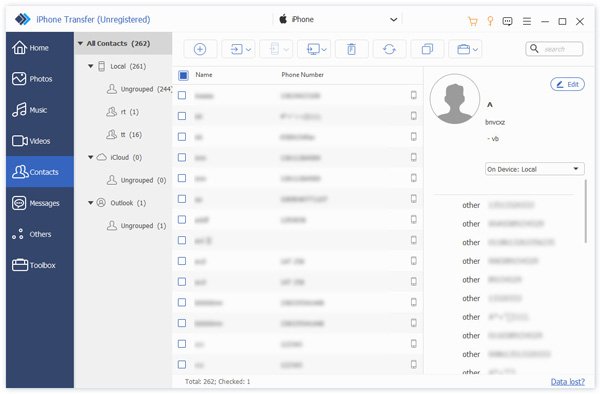
Dopo che il tuo dispositivo è stato rilevato, vai a Contatti scheda sulla barra laterale. Potrai quindi visualizzare tutti i contatti presenti sul tuo dispositivo. Qui puoi gestire, raggruppare o eliminare i contatti dell'iPhone.
Passo 3: Esporta i contatti sul tuo iPhone
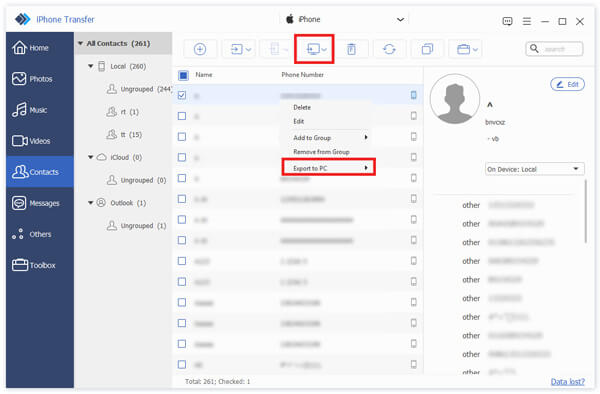
Seleziona i contatti che desideri esportare. Per esportare i contatti dall'iPhone al computer, fai clic su PC pulsante sulla barra multifunzione in alto, scegli Esporta su PCe imposta una cartella di output. Se desideri esportare i contatti su un altro dispositivo iOS, fai clic su Cellulare pulsante e scegli il dispositivo di destinazione.
Parte 2: Come esportare i contatti dall'app Contatti di iPhone
L'app Contatti integrata sul tuo iPhone ti consente di esportare i contatti da iPhone ad Android, a un altro iPhone o a un iPad. Questo metodo non richiede software o hardware aggiuntivi.
Passo 1: Aprire il Contatti app sul tuo iPhone.
Passo 2: Clicca il Di ritorno pulsante e premi Aggiungere List.
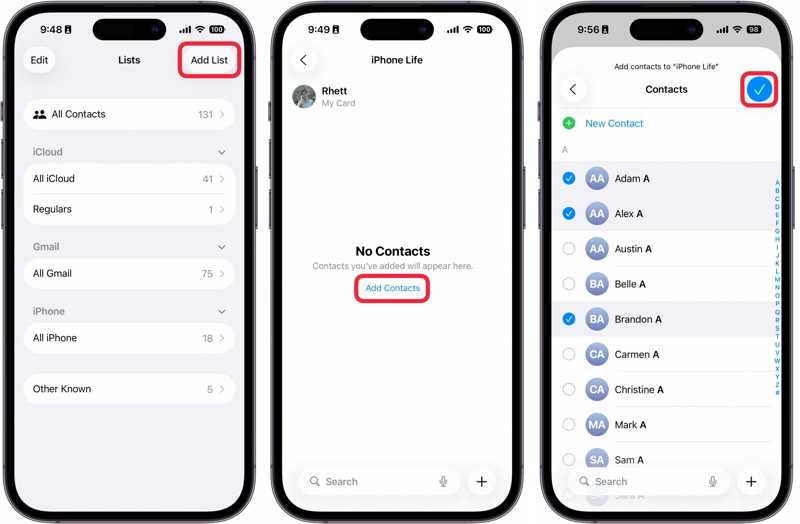
Passo 3: Scegli iPhone or iCloude lasciare un nome per il nuovo gruppo.
Passo 4: Tocca il nuovo gruppo, premi Aggiungi contattie seleziona i contatti che vuoi esportare.
Passo 5: Al termine, tocca il Fatto pulsante.
Passo 6: Tieni premuto il gruppo finché non appare il menu contestuale e scegli Esportare.
Ora, ti troverai di fronte a due scenari:
Scenario 1: esportare i contatti dell'iPhone su un computer
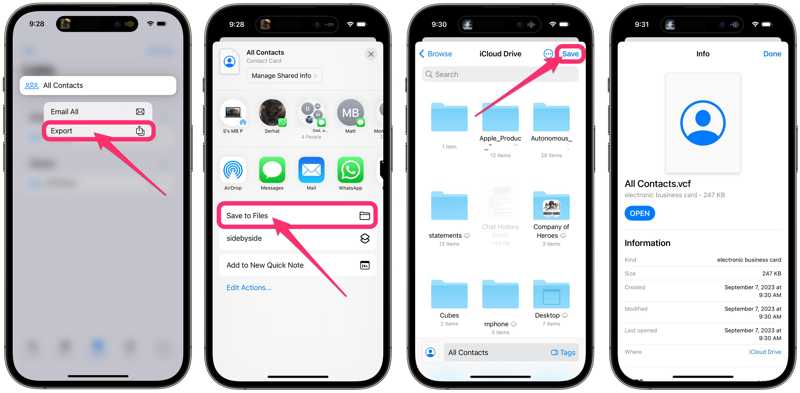
Passo 7: Scegli Salva su file, accesso iCloud unitàe tocca Salva.
Passo 8: Vai su www.icloud.com in un browser e accedi con le tue credenziali Apple.
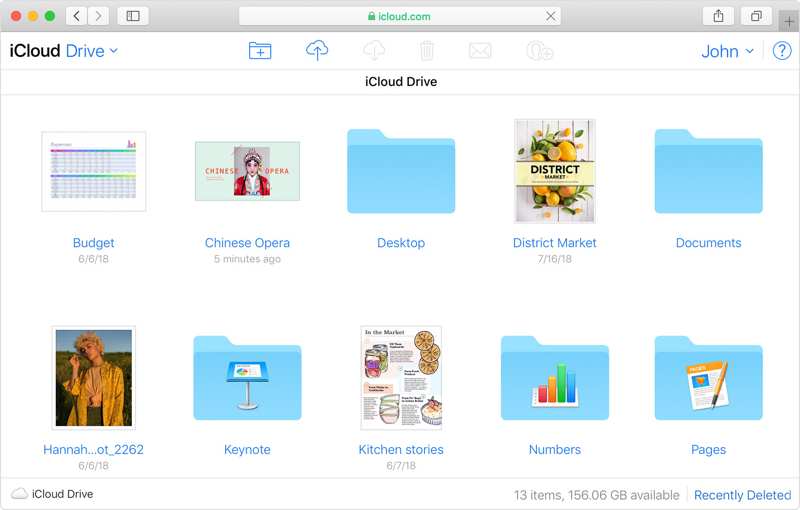
Passo 9: Seleziona iCloud Drive e scarica il file VCF.
Scenario 2: esportare i contatti da iPhone a Samsung o a un altro iPhone
Passo 7: Scegli un'app di messaggistica istantanea, come WhatsApp.
Passo 8: Quindi, il destinatario riceverà i contatti iPhone esportati.
Parte 3: Come esportare i contatti dell'iPhone tramite iCloud
iCloud è un altro modo per esportare i contatti da un iPhone a un computer in modalità wireless. Puoi sincronizzare tutti i contatti del tuo iPhone con iCloud e poi esportarli come file vCard. Questo metodo viene utilizzato per esportare tutti i contatti sul tuo dispositivo. Naturalmente, puoi spostare contatti o elenchi specifici.
Passo 1: Corri il Impostazioni profilo app sul tuo iPhone.
Passo 2: Tocca il tuo profilo e tocca Mostra tutto sotto il App che utilizzano iCloud .
Passo 3: Attiva Contatti opzione.
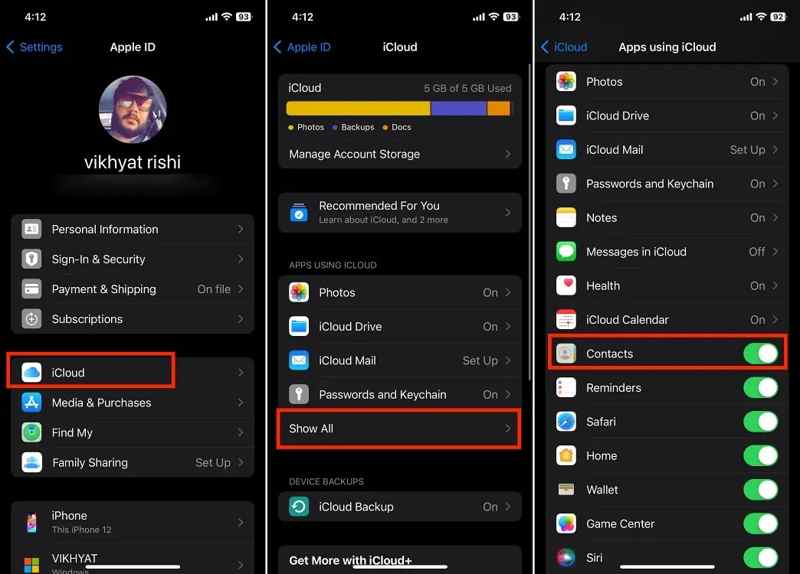
Passo 4: Collega il tuo iPhone a una connessione Internet.
Passo 5: Dopo aver sincronizzato i tuoi contatti con iCloud, passa al computer.
Passo 6: Vai su www.icloud.com in un browser web e accedi con il tuo ID Apple e la tua password.
Passo 7: espandere la Apps pannello e scegli Contatti.
Passo 8: Seleziona tutti i contatti che vuoi esportare e fai clic su Condividi pulsante.
Suggerimenti: Premere il tasto Ctrl tasto su PC o Comando tasto su Mac e seleziona i contatti discontinui. Per selezionare più contatti continui, premi il tasto Shift tasto sulla tastiera.
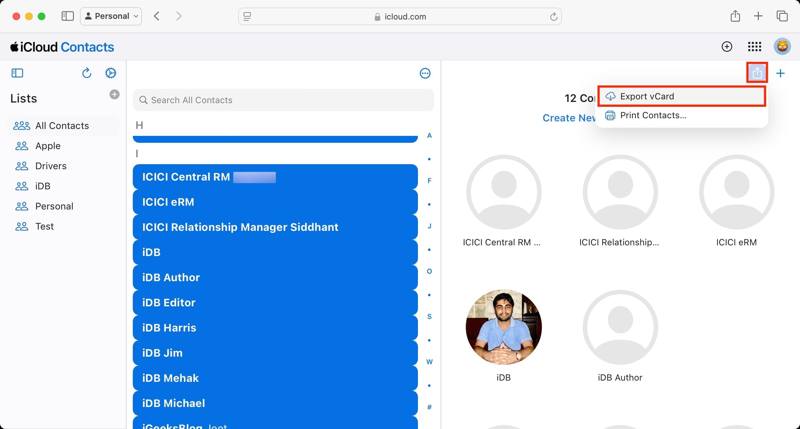
Passo 9: Scegliere il Esporta vCard opzione, seleziona una cartella di output ed esportalo.
Se intendi esportare i contatti dall'iPhone al Mac, ti verrà chiesto se desideri aggiungere i contatti al Mac Contatti app. Clicca il Aggiungi per confermarlo. Se desideri esportare i contatti dell'iPhone come file, scegli Annulla.
Letture consigliate
Parte 4: Come esportare i contatti da iPhone a Excel
Se devi esportare i contatti da un iPhone a Excel, puoi usare iTunes. iTunes ti permette di sincronizzare i contatti dell'iPhone con i contatti di Windows. Puoi quindi esportare i contatti in formato CSV. MS Excel è in grado di aprire file CSV.
Passo 1: Collega il tuo iPhone al PC tramite un cavo USB.
Passo 2: Clicca su Cellulare pulsante in alto a sinistra.
Passo 3: Vai Info scheda sulla barra laterale.
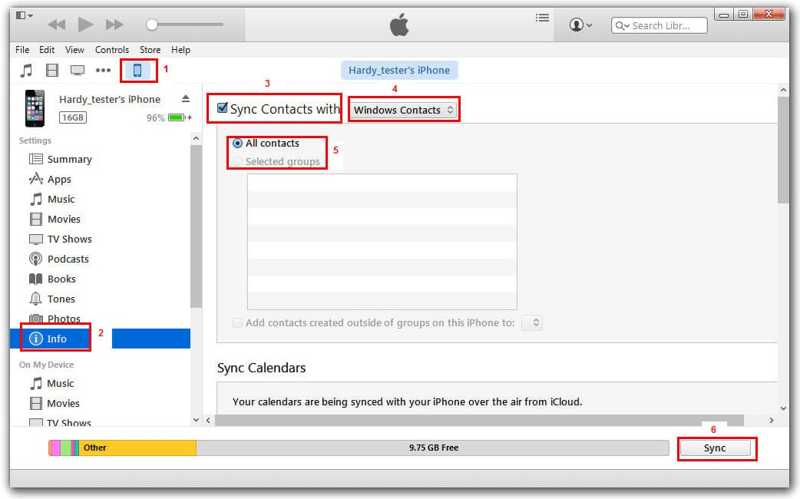
Passo 4: Vedi Sincronizza Contatti con e scegli Contatti Windows dall'opzione a discesa.
Passo 5: Selezionare i gruppi desiderati o Tutti i contatti.
Passo 6: Clicca su Sincronizza or APPLICA pulsante per confermare.
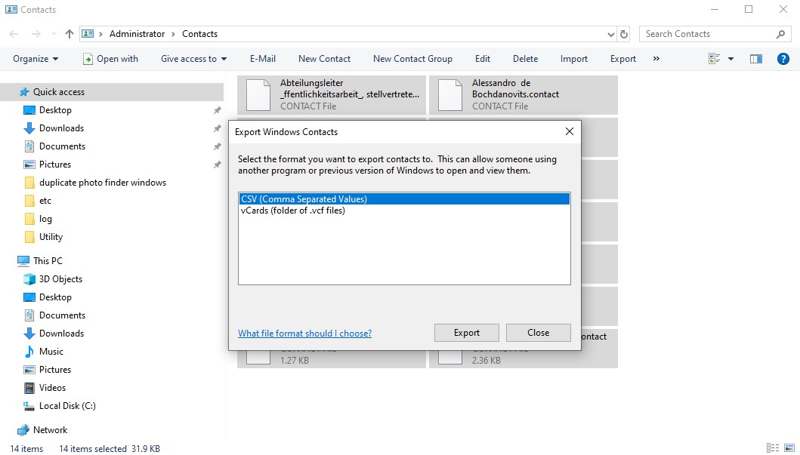
Passo 7: Aprire il File Explorer e accedere Contatti cartella.
Passo 8: Seleziona i contatti del tuo iPhone e fai clic su Esportare menu.
Passo 9: Scegli CSV e colpisci Esportare.
Passo 10: Imposta una cartella di output e salva il file CSV.
Passo 11: Esegui MS Excel dal desktop e apri direttamente il file CSV.
Conclusione
Questa guida ha mostrato quattro modi per esporta i contatti dal tuo iPhoneL'app Contatti preinstallata consente di esportare i contatti su un altro dispositivo mobile o computer. È anche possibile sincronizzare i contatti dell'iPhone con iCloud ed esportarli. iTunes consente di sincronizzare i contatti con i Contatti di Windows ed esportarli in Excel. Trasferimento iPhone di Apeaksoft è un modo flessibile per esportare i contatti sul tuo dispositivo iOS.
Articoli Correlati
Questa guida illustra quattro metodi efficaci per ripristinare il calendario eliminato sul tuo iPhone o iPad con o senza backup.
Puoi scoprire come ripristinare il tuo iPhone o iPad senza iTunes utilizzando iCloud, Finder, dispositivi Apple e altri software.
Questo tutorial spiega i metodi comprovati per recuperare le foto da un iPhone o iPad rotto, anche se non hai eseguito il backup del dispositivo.
Hai eliminato accidentalmente la cronologia di Safari e non riesci a recuperarla? Leggi questo articolo per recuperare la cronologia di Safari eliminata sul tuo iPhone.



