

Le 10 migliori app per il trasferimento di file per spostare file tra dispositivi

Trasferimento di file si riferisce allo spostamento di file di dati di qualsiasi dimensione o tipo su iPhone, Android, Windows e Mac. È il processo di copia o spostamento di un file da un dispositivo a un altro tramite un cavo compatibile o una connessione Internet. A causa dei diversi sistemi operativi, è necessario uno strumento per completare il processo. Questo articolo identifica e rivede l'elenco principale in modo che tu possa scoprire lo strumento appropriato per il tuo dispositivo.
CONTENUTO DELLA PAGINA:
Parte 1: Software avanzato per il trasferimento di file per iOS e Android
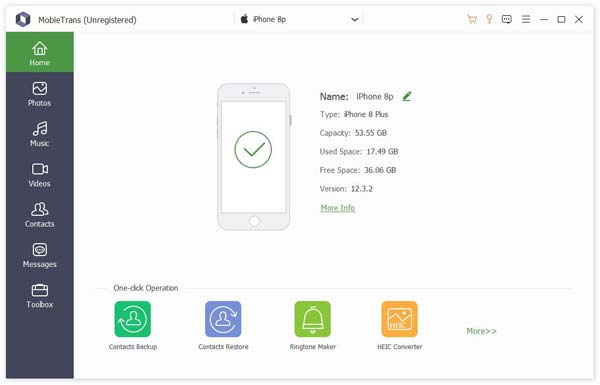
Uno strumento avanzato di trasferimento file dovrebbe essere veloce quando si spostano file di grandi dimensioni. Inoltre, deve essere facile da usare anche per i principianti. Inoltre, dovrebbe essere in grado di trasferire dati su più sistemi operativi. Da questo punto, consigliamo Apeaksoft MobieTrans.
- Trasferisci dati da iOS/Android al computer e viceversa.
- Sincronizza i file tra iPhone e un altro iPhone o Android.
- Transcodifica i dati in base al dispositivo di destinazione.
- Offri funzionalità bonus, come un creatore di suonerie.
- Supporta un'ampia gamma di modelli di dispositivi Android e iOS.
- Per sincronizzare i dati tra iOS e Android è necessario un computer.
Come trasferire file da un iPhone a un PC
Passo 1: Connettiti al tuo iPhone
Avvia il miglior software di trasferimento file dopo averlo installato sul tuo PC. Collega il tuo iPhone al PC con un cavo Lightning.
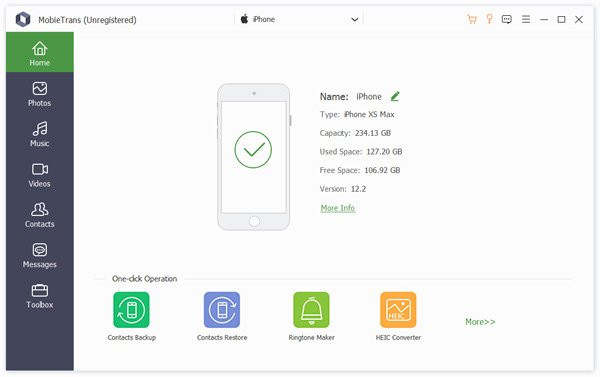
Passo 2: Anteprima dei dati di iPhone
Una volta rilevato il tuo dispositivo, puoi visualizzare in anteprima i file sul tuo iPhone per categoria. Seleziona la casella per ogni file ed elemento che vuoi spostare. Se vuoi trasferire video da iPad a PC, Puoi scegliere Video.
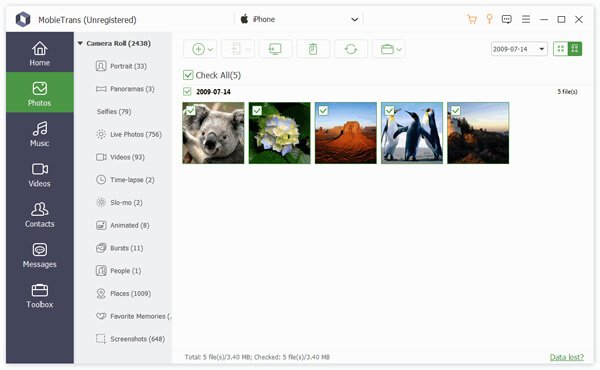
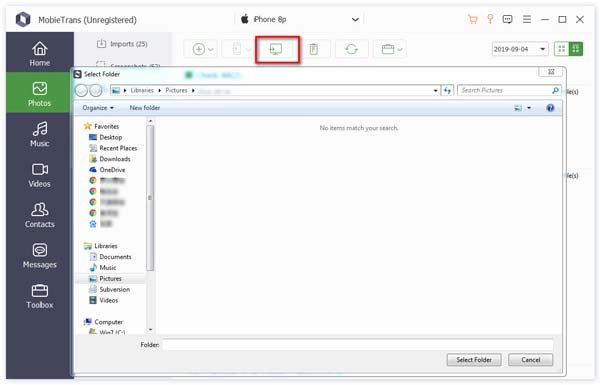
Passo 3: Trasferisci file sul PC
Quindi fare clic su PC pulsante sulla barra multifunzione in alto. Vai a una cartella di destinazione e trasferisci immediatamente i file su un PC o un'unità flash dal tuo iPhone.
Nota:
Se vuoi aggiungere file al tuo iPhone, clicca su Aggiungi pulsante, selezionali sul tuo disco rigido e premi Apri.
Come trasferire file tramite USB tra iOS e Android
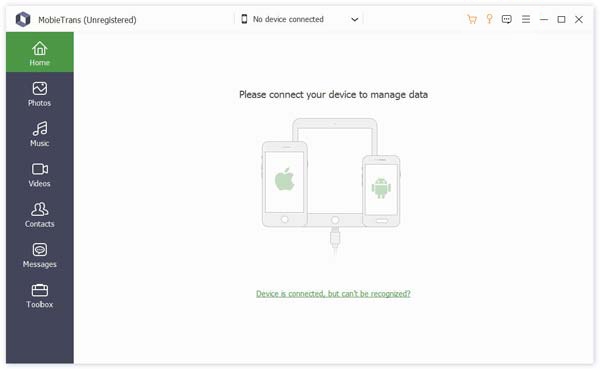
Passo 1: Collega iPhone e Android
Per trasferire file tramite USB tra iPhone e Android, apri il software e collega i due dispositivi al tuo PC con cavi compatibili. Scegli il dispositivo sorgente dall'opzione a discesa in alto.
Passo 2: Seleziona i file desiderati
Visualizza in anteprima e seleziona i dati che vuoi spostare sull'altro dispositivo. Per trasferire foto da Android a iPhone, ad esempio, vai al Foto e seleziona le foto desiderate.
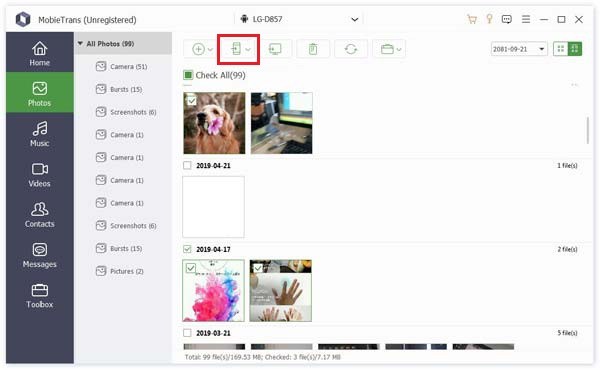
Passo 3: Trasferisci file tramite USB
Clicca su Cellulare sulla barra dei menu in alto e scegli il dispositivo di destinazione.
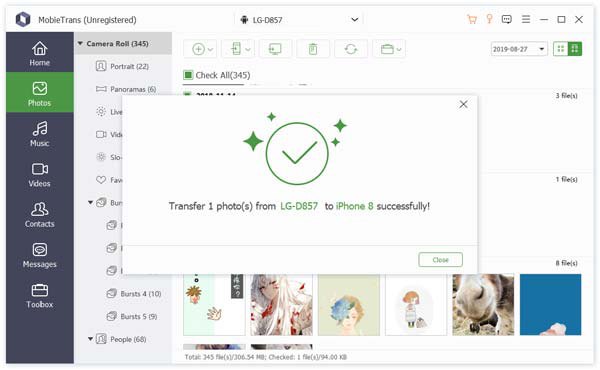
Parte 2: Strumenti gratuiti per il trasferimento di file online
Top 1: wormhole
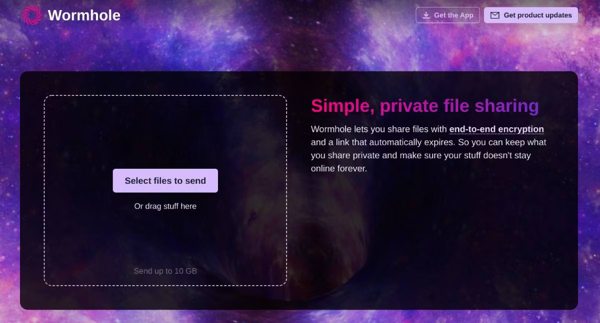
Wormhole è un popolare trasferimento sicuro di file online. Ti consente di inviare rapidamente i tuoi file tra dispositivi in modo sicuro. Con l'interfaccia utente grafica semplice, richiede poco sforzo sia per il mittente che per il destinatario.
- Dotare la macchina di crittografia end-to-end.
- Facile e immediato da usare.
- Supporta lo streaming istantaneo dei file.
- Gratuito o a pagamento per l'invio di un file fino a 10 GB.
- Non vi è alcuna cronologia o altri dettagli sul collegamento condivisibile.
- Non è possibile espandere la dimensione massima del file.
Top 2: Smash
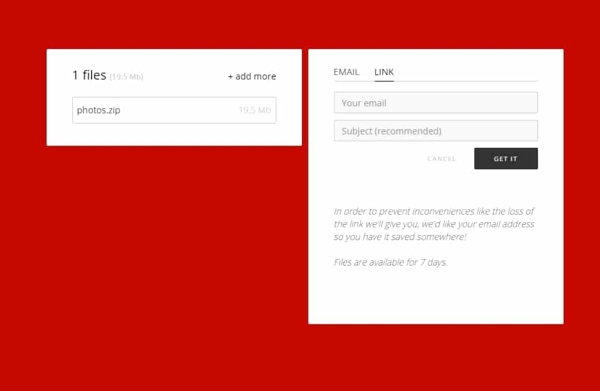
Smash è un servizio di trasferimento file di grandi dimensioni per inviare file di grandi dimensioni senza limiti di dimensione. È popolare tra privati e aziende di tutte le dimensioni. I prezzi degli abbonamenti partono da $ 5.00 al mese e offre una prova gratuita.
- Carica e trasferisci file facilmente.
- Offre un'eccellente velocità di trasferimento dati.
- Nessun limite di dimensione del file.
- Integrare un'interfaccia semplice e concisa.
- La prova gratuita consente di trasferire solo 100 GB di file.
- Per creare il link di condivisione è necessario un indirizzo email.
I primi 3: SendFileOnline
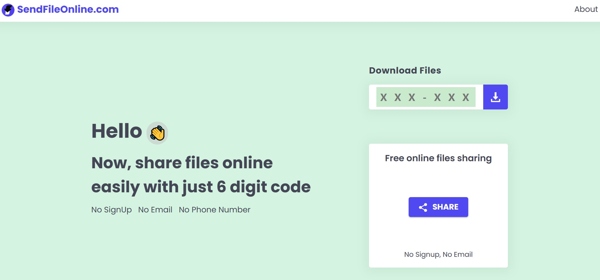
Come indica il nome, SendFileOnline è un'app gratuita di sincronizzazione e trasferimento file online. Una volta visitato il sito web, carica i file desiderati e crea un link condivisibile per spostare i file su Mac, PC e Linux senza installare nulla.
- Sincronizzazione batch di più file contemporaneamente.
- Completamente gratuito da usare.
- Non sono richiesti indirizzo email, numero di telefono o registrazione.
- Crittografare la condivisione dei file con un codice a 6 cifre.
- Carica un file fino a 1 GB.
- Manca di funzionalità avanzate.
Top 4: Drop.lol
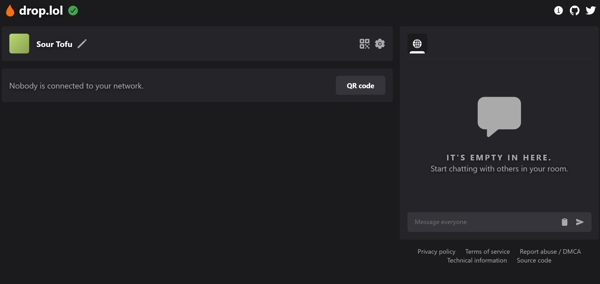
Drop.lol è un fantastico strumento di trasferimento dati web. In quanto progetto open source, puoi visitare il sito web in un browser senza registrarti. Dopo aver collegato i tuoi dispositivi tramite la scansione di un codice QR, puoi trasferire i file rapidamente.
- Crea una stanza per chattare con il destinatario.
- Trasferisci file tramite codice QR.
- Invia file a più destinatari.
- Offri opzioni personalizzate.
- È lento quando si sincronizzano file di grandi dimensioni.
- È disponibile solo in inglese.
Parte 3: App per il trasferimento dati
In alto 1: SHAREit
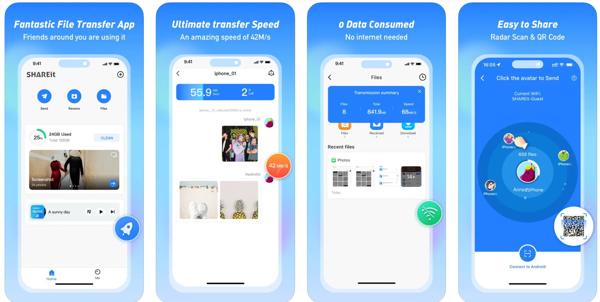
SHAREit è un'app di trasferimento dati su Android e iOS. Offre una prova gratuita di 3 giorni. Se vuoi trasferire dati dopo la prova gratuita, devi sottoscrivere un abbonamento. Oltre al trasferimento dati, può anche clonare il tuo dispositivo.
- Trasferisci file tra piattaforme.
- Nessun limite di dimensione per il trasferimento dei file.
- Offrono funzionalità di streaming.
- Clona il vecchio telefono per migrare al nuovo dispositivo.
- Il trasferimento dei file potrebbe bloccarsi.
- Ci sono un sacco di pubblicità.
Primi 2: invia ovunque
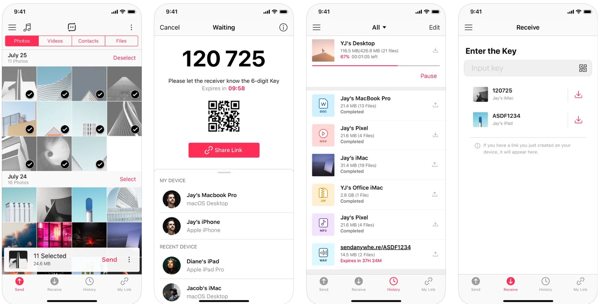
Send Anywhere è una soluzione di trasferimento file Wi-Fi. Ti consente di inviare foto e video tra iOS e Android con la qualità originale. Inoltre, il servizio di trasferimento file non richiede login o registrazione.
- Offrono un'ampia capacità di archiviazione dei dati.
- Supporta la condivisione semplice dei file.
- Invia file senza limiti di dimensione.
- Crittografare i file durante il trasferimento.
- La curva di apprendimento non è intuitiva.
- È lento quando si inviano file di grandi dimensioni.
Primi 3: Zapia
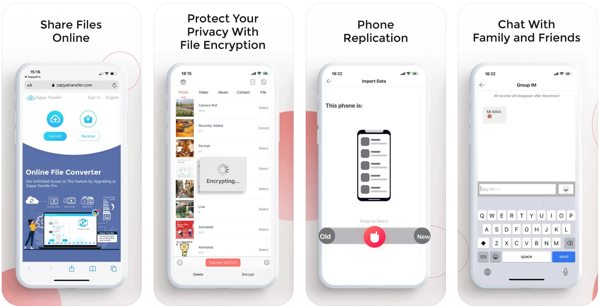
Zapya è un file mover gratuito su iOS e Android tramite una rete Wi-Fi o dati cellulari. Secondo la nostra ricerca, la velocità è fino a 10 MB al secondo o fino a 260 immagini in un minuto.
- Facile da usare, senza configurazioni complicate.
- Offrono un trasferimento dati veloce e gratuito.
- Supporta il trasferimento illimitato di file.
- Condividi file su più dispositivi.
- Il lettore multimediale integrato non supporta i video HD.
- Manca un file manager.
I primi 4: EasyShare
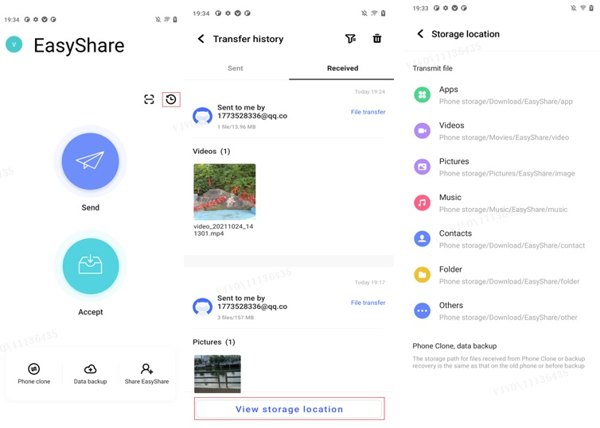
EasyShare è un'app gratuita per il trasferimento di file per iOS e Android. Dopo aver installato l'app su entrambi i dispositivi di origine e di destinazione, puoi scansionare il codice QR e trasferire rapidamente i dati tra le piattaforme.
- Trasferisci file gratuitamente.
- Supporta MP4, AVI, JPG, APK, ecc.
- Condividi i file tramite LAN wireless o Bluetooth.
- Nessuna limitazione per le dimensioni del file.
- Non può crittografare il trasferimento dei file.
- Drena la batteria.
Top 5: AirDroid
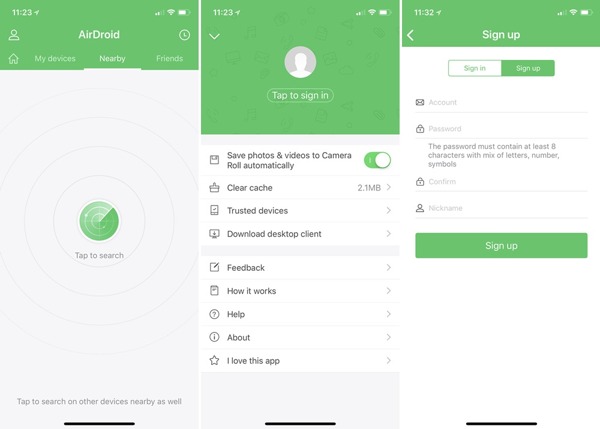
AirDroid è un'altra soluzione gratuita per il trasferimento di file per dispositivi mobili e computer. Fornisce un modo comodo per spostare file tra diversi sistemi operativi. Inoltre, integra funzionalità bonus.
- Accessibile su dispositivi mobili e computer.
- Controllo remoto del trasferimento dei file.
- Integrare un gestore dati.
- Esegui il backup di foto e video.
- La versione gratuita è limitata.
- Manca la tecnologia di sicurezza per il trasferimento dei file.
Conclusione
Questo articolo ha esaminato i primi 10 il trasferimento dei dati strumenti su Windows, Mac, iOS e Android. Alcuni di essi sono gratuiti, mentre altri richiedono l'abbonamento a piani per ottenere funzionalità avanzate. Apeaksoft MobieTrans è la migliore opzione per principianti e persone normali. Se hai altre domande o consigli migliori, scrivili qui sotto.
Articoli Correlati
Come trasferire file e dati dal tuo Mac a un iPhone/iPad? Questo articolo fornisce 6 soluzioni definitive per farlo facilmente.
Vuoi trovare un modo semplice per inviare file video di grandi dimensioni con e-mail, come Gmail, Outlook e iCloud Mail Drop? Condividiamo la procedura in questo post, dai un'occhiata.
Come inviare un file PDF di grandi dimensioni tramite e-mail su 30MB? Ecco i modi fattibili gratuiti di 4 per inviare file PDF più grandi riducendo le dimensioni e utilizzando il servizio cloud.
Come inviare video da Android a iPhone? Le soluzioni 6 sono offerte qui per aiutarti a trasferire facilmente video di grandi dimensioni senza perdere la qualità da Android a iPhone.



