


Come trasferire i video da un iPad a un computer

I file video sono grandi e occupano spazio. Sebbene Apple abbia ampliato la memoria dell'iPad, non è sufficiente per archiviare file video. Se hai molti video sul tuo tablet Apple, diventerà sempre più lento. Una delle migliori soluzioni è trasferimento di video da un iPad a un computerQuesta guida illustra diversi metodi collaudati per completare l'operazione utilizzando Foto, un cavo USB, iCloud e altro ancora.
CONTENUTO DELLA PAGINA:
Parte 1: Come trasferire video da iPad a PC tramite cavo
Poiché iPadOS è un sistema operativo chiuso, non è possibile accedere ai file dell'iPad semplicemente collegandolo al PC. Tuttavia, i file multimediali rappresentano un'eccezione. In altre parole, è possibile trasferire video da un iPad a un computer tramite un cavo USB.
Passo 1: Collega il tuo iPad al PC utilizzando un cavo compatibile.
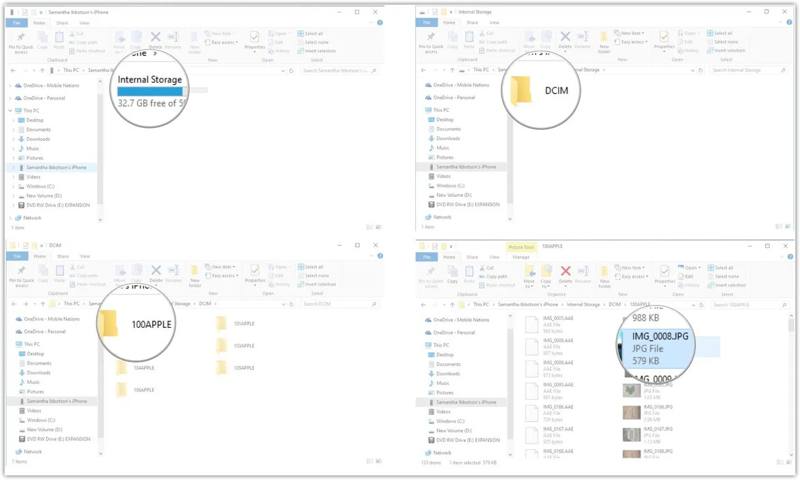
Passo 2: Aprire un di Windows Explorer premendo il tasto Windows + E scorciatoia.
Passo 3: Clicca ed espandi il Questo PC opzione.
Passo 4: Successivamente, fai clic sul nome del tuo iPad.
Passo 5: Accedere a Storage interno, e poi DCIM.
Passo 6: Ora, vai alle cartelle per trovare i video che desideri trasferire.
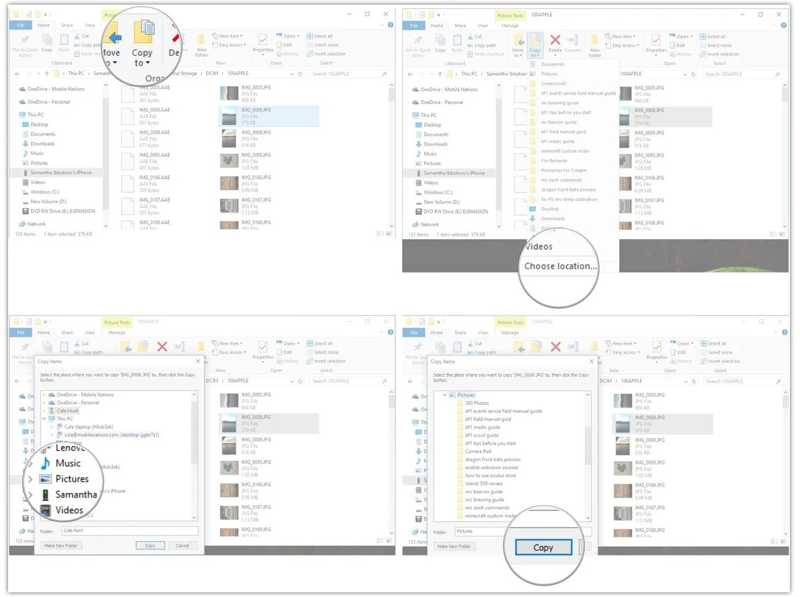
Passo 7: Quindi, seleziona i video, copiali, vai alla destinazione e incollali.
Parte 2: Come copiare video da iPad a PC utilizzando le foto
Su Windows 11/10, l'app Foto integrata consente di copiare video da un iPad a un computer. È sufficiente collegare il dispositivo al PC tramite cavo e seguire le nostre istruzioni per importare i video desiderati.
Passo 1: Collega il tuo iPad al PC tramite un cavo USB.
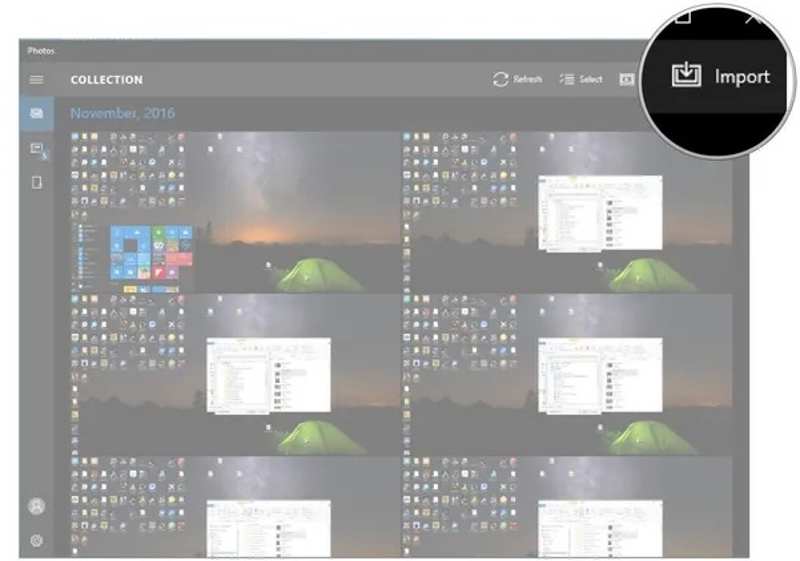
Passo 2: Aprire il Foto app dal menu Start su Windows 11/10.
Passo 3: Clicca su Importare pulsante in alto a destra.
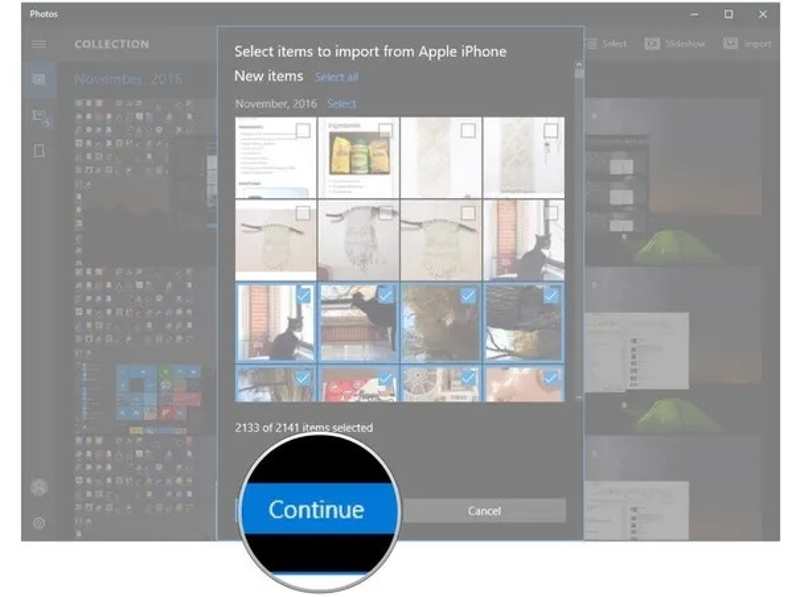
Passo 4: Fai clic sui video desiderati e premi Continua.
Passo 5: Ora puoi verificare se i video dell'iPad sono stati trasferiti correttamente.
Parte 3: Come trasferire video da iPad a PC con iCloud
Se non si dispone di un cavo USB, l'archiviazione cloud consente di trasferire i video dall'iPad al computer in modalità wireless. iCloud, ad esempio, è il servizio di archiviazione cloud ufficiale per gli utenti iPad. Sono disponibili anche Google Foto, OneDrive e Dropbox.
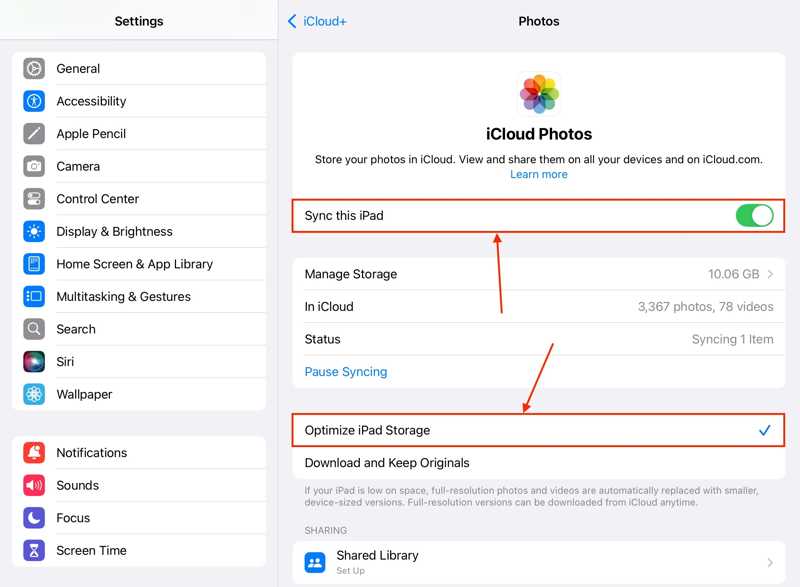
Passo 1: Apri l'app Impostazioni sul tuo iPad.
Passo 2: Connettiti a una rete Wi-Fi.
Passo 3: Tocca il tuo profilo e scegli iCloud.
Passo 4: Scegli Foto sotto il Salvato su iCloud .
Passo 5: Attiva Sincronizza questo iPad.
Passo 6: Accendete il vostro PC, aprite un browser e andate su www.icloud.com.
Passo 7: Accedi con il tuo ID Apple e la password.
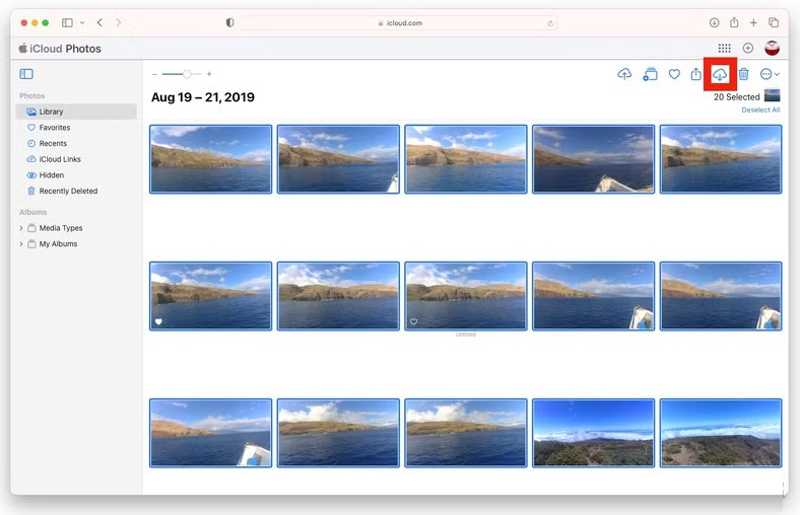
Passo 8: Scegli Foto, Andare al Bibliotecae trovare i video desiderati.
Passo 9: Evidenzia i video, fai clic su Scaricare pulsante e imposta una cartella di output.
Parte 4: Come trasferire video dall'iPad al PC tramite e-mail
Se desideri semplicemente trasferire un video da un iPad a un computer, l'email è un'ottima opzione. Gmail, ad esempio, ti permette di inviare email fino a 25 MB. Inoltre, potrai scaricare il video dall'iPad su qualsiasi piattaforma in un secondo momento.
Passo 1: Corri il Foto app sulla schermata iniziale.
Passo 2: Vai Biblioteca or Album e trova il video desiderato.
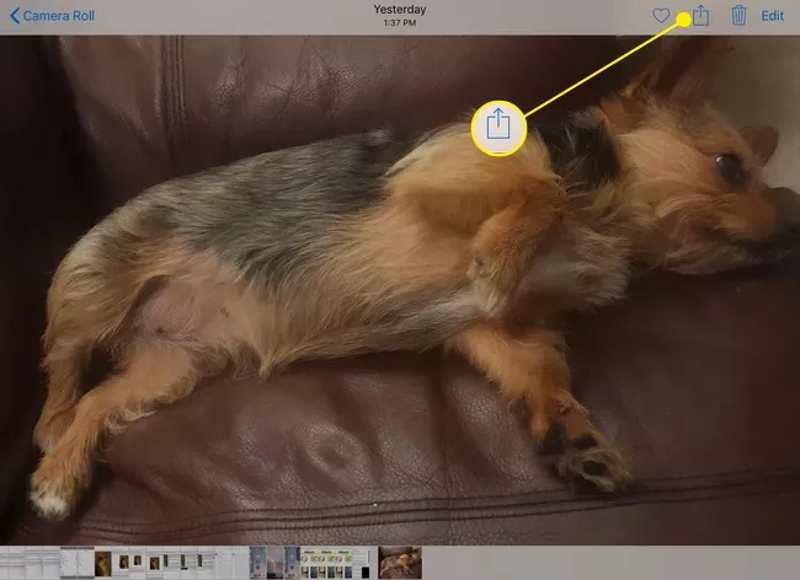
Passo 3: Clicca il Condividi pulsante e scegliere Email dalla cassetta degli attrezzi.
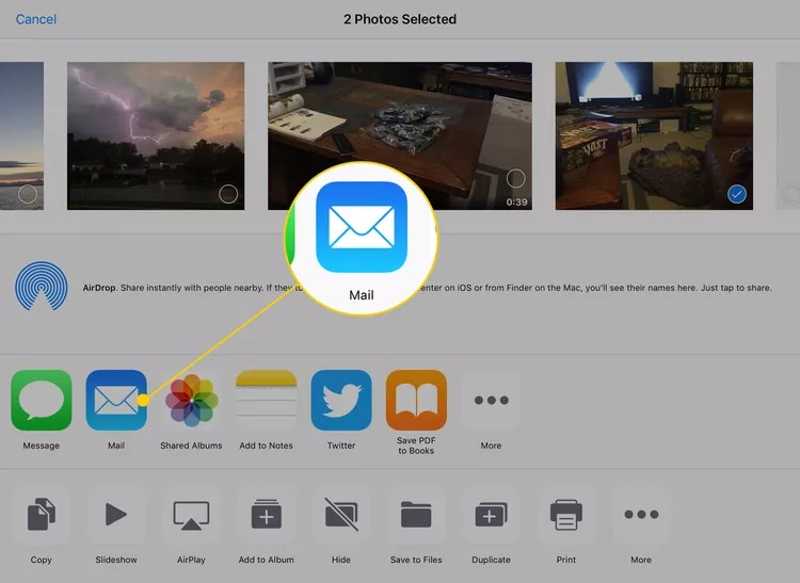
Passo 4: Inserisci il tuo indirizzo email nel A campo, aggiungi un oggetto e tocca Invia.
Passo 5: Ora, accedi alla tua casella di posta elettronica sul PC, leggi la nuova email e scarica l'allegato video.
Letture consigliate
Parte 5: Come trasferire rapidamente video dall'iPad al computer
Se i metodi sopra indicati non sono disponibili, dovresti provare Trasferimento iPhone di ApeaksoftÈ in grado di trasferire video da un iPad a un computer senza connessione internet. Cosa ancora più importante, mantiene la qualità del video durante tutto il processo.

Scaricato da oltre 1,000,000 utenti
- Trasferisci rapidamente i video tra iPad e PC.
- Transcodifica i file video in base al dispositivo di destinazione.
- Proteggi la qualità video con l'intelligenza artificiale.
- Anteprima dei video su iPad durante il trasferimento.
- Supporto per le versioni più recenti di iPadOS.
Download sicuro
Download sicuro

Come trasferire video da iPad a PC velocemente
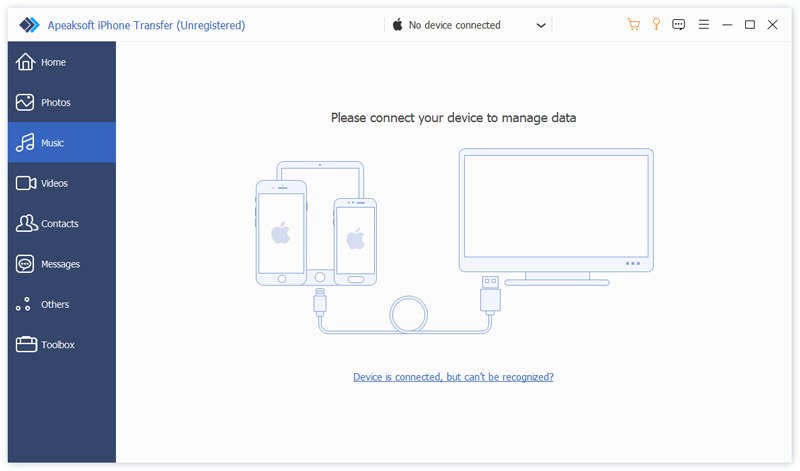
Passo 1: Connettiti al tuo iPad
Dopo aver installato il software di trasferimento video per iPad sul PC, avvialo. Esiste anche una versione per Mac. Collega l'iPad al PC tramite un cavo Lightning. Se richiesto, autorizza il PC.
Passo 2: Anteprima dei video per iPad
Una volta rilevato il tuo iPad, vai al Video scheda. Ora puoi visualizzare tutte le foto e i video presenti sul tuo dispositivo.

Passo 3: Esportare video da iPad
Seleziona i video che vuoi trasferire, fai clic su PC pulsante sulla barra dei menu in alto e scegli Esporta su PCImposta una posizione e confermala.

Conclusione
Questa guida ha condiviso cinque metodi per copiare video da un iPad a un computer Con o senza cavo USB. L'app Foto consente di importare i video dell'iPad direttamente sul computer. Esplora file permette di accedere e copiare i video dell'iPad. iCloud Foto è un metodo wireless per completare l'operazione. Per un singolo video, l'email è un'altra opzione. Trasferimento iPhone di Apeaksoft è un metodo rapido per principianti.
 Trasferimento iPhone di Apeaksoft
 Trasferisci dati iOS tra dispositivi iOS, computer e iTunes.
Download sicuro
Download sicuro
Articoli Correlati




