

Come trasferire musica su iPhone dal computer con/senza iTunes

Ascoltare musica è un'attività importante per gli utenti iPhone. Sebbene sia disponibile l'app Apple Music e gli utenti possano scaricare app musicali di terze parti, potresti voler... metti la musica sul tuo iPhone Da un computer. Tuttavia, non è un lavoro semplice. Questo articolo illustra sei metodi per completare l'operazione. Inoltre, illustriamo il flusso di lavoro per ogni metodo, per aiutarti a goderti le tue canzoni preferite sul tuo dispositivo.
CONTENUTO DELLA PAGINA:
- Parte 1: Come mettere la musica sull'iPhone senza iTunes [Scelta dell'editore]
- Parte 2: Come mettere la musica sull'iPhone dal PC con iTunes
- Parte 3: Come trasferire musica su iPhone da Mac tramite AirDrop
- Parte 4: Come caricare musica su iPhone tramite Apple Music
- Parte 5: Come trasferire musica su iPhone da Mac con Finder
- Parte 6: Come caricare la musica su iPhone tramite iCloud Drive
- Parte 7 Domande frequenti su come mettere la musica su iPhone
Parte 1: Come mettere la musica sull'iPhone senza iTunes [Scelta dell'editore]
Apple segue rigide normative sul copyright. Potresti riscontrare problemi quando carichi musica sul tuo iPhone da un computer. Fortunatamente, Trasferimento iPhone di Apeaksoft può aiutarti a risolvere il problema. Inoltre, include funzionalità extra, come la possibilità di creare suonerie.
Trasferisci musica su iPhone dal computer senza iTunes
- Metti la musica sul tuo iPhone da un computer senza iTunes.
- Supporta quasi tutti i formati audio, come MP3, M4A, AAC, ecc.
- Ricodificare i file musicali quando li si trasferisce su un iPhone.
- Metti la musica come suoneria su iPhone o iPad.
- Compatibile con l'ultima versione di iOS e iPadOS.
Download sicuro
Download sicuro

Come mettere la musica su un iPhone da un computer senza iTunes
Passo 1: Connettiti al tuo iPhone
Installa il miglior software per il trasferimento di musica sul tuo PC e avvialo. Esiste un'altra versione per Mac. Collega il tuo iPhone al PC con un cavo Lightning. Il software rileverà automaticamente il tuo dispositivo.

Passo 2: Metti la musica sull'iPhone
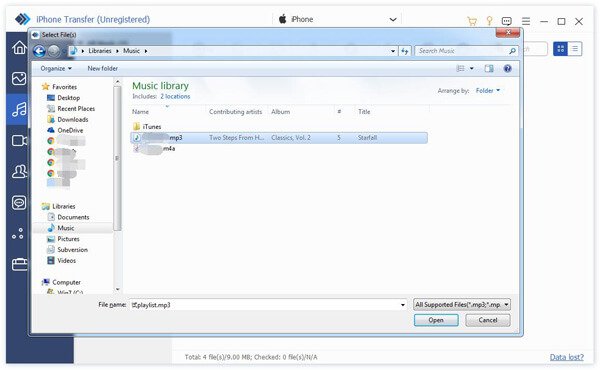
Clicca su Aggiungi pulsante sul nastro e scegli aggiungi fileTrova e seleziona i file musicali nella finestra Esplora file e fai clic ApriQuindi, la musica viene trasferita sul tuo iPhone dal computer senza iTunes.
Altri suggerimenti
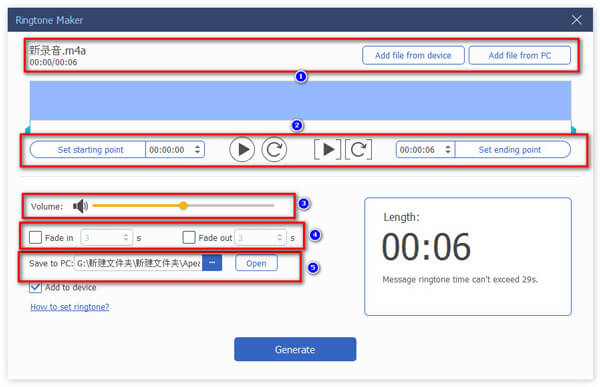
Se hai bisogno di mettere la musica come suoneria sull'iPhone, clicca su Suoneria pulsante sulla barra multifunzione in alto. Scegli Aggiungi file dal PC e importa il file musicale. Se hai già aggiunto la musica al tuo dispositivo, clicca Aggiungi file dal dispositivoQuindi, imposta i punti di inizio e fine, regola il volume e applica Dissolvenza in entrata Dissolvenza. Spunta la casella accanto a Aggiungi al dispositivo e fare clic su Generare.
Parte 2: Come mettere la musica sull'iPhone dal PC con iTunes
iTunes è ancora il gestore musicale ufficiale per i dispositivi iOS. Pertanto, consente di caricare musica sul tuo iPhone da un PC o da un computer con macOS Mojave e versioni precedenti. Questo metodo è disponibile solo per la musica non crittografata.
Come sincronizzare la musica sull'iPhone con iTunes
Passo 1: Esegui l'ultima versione di iTunes. Puoi scaricarla dal sito web di Apple.
Passo 2: Vai Compila il menu e scegli Aggiungi file alla libreria.
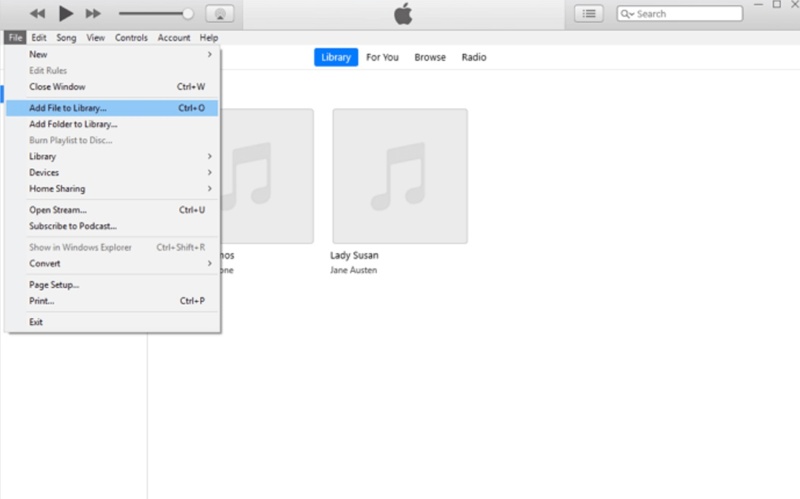
Passo 3: Sfoglia i file musicali desiderati, selezionali e fai clic Apri.
Passo 4: A questo punto la musica dovrebbe apparire nella libreria musicale.
Passo 5: Collega il tuo iPhone al computer con un cavo USB.
Passo 6: Clicca su Cellulare pulsante nell'angolo in alto a sinistra.
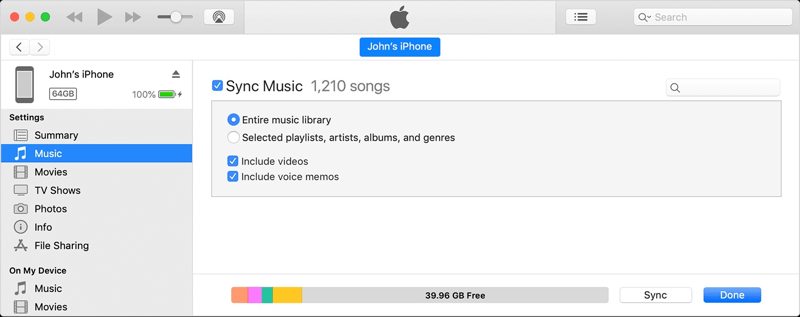
Passo 7: Vai al Musica scheda e seleziona la casella Sincronizza musica.
Passo 8: Scegliere il Tutta la libreria musicale or Playlist, artisti, album e generi selezionati.
Passo 9: Clicca su APPLICA or Sincronizza pulsante.
Parte 3: Come trasferire musica su iPhone da Mac tramite AirDrop
Se intendi trasferire musica sul tuo iPhone da un computer Mac, AirDrop è una soluzione semplice. Si tratta di una connessione wireless tra prodotti Apple. Questo metodo è adatto per trasferire alcuni file musicali. Scopri come. trasferire musica da computer a iPhone senza iTunes.
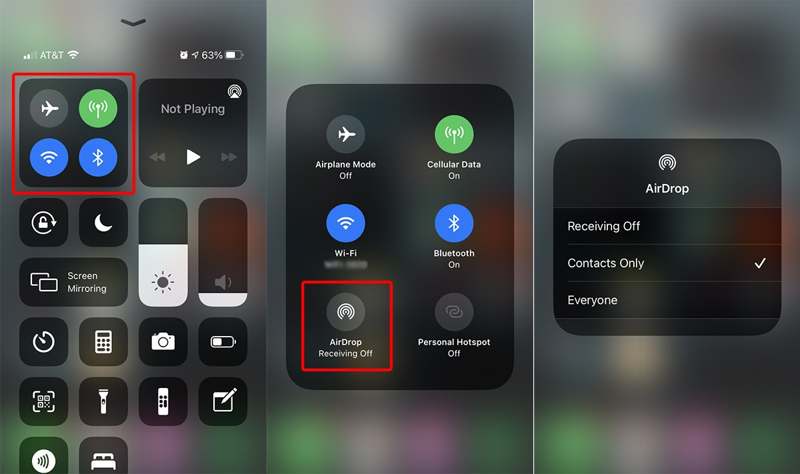
Come trasferire musica da Mac a iPhone tramite AirDrop
Passo 1: Inserire il Control center sul tuo iPhone.
Passo 2: Accendi Bluetooth Wi-Fi.
Passo 3: Espandi il vassoio, tocca Airdrope scegli Tutti.
Passo 4: Trova il file musicale sul tuo Mac.
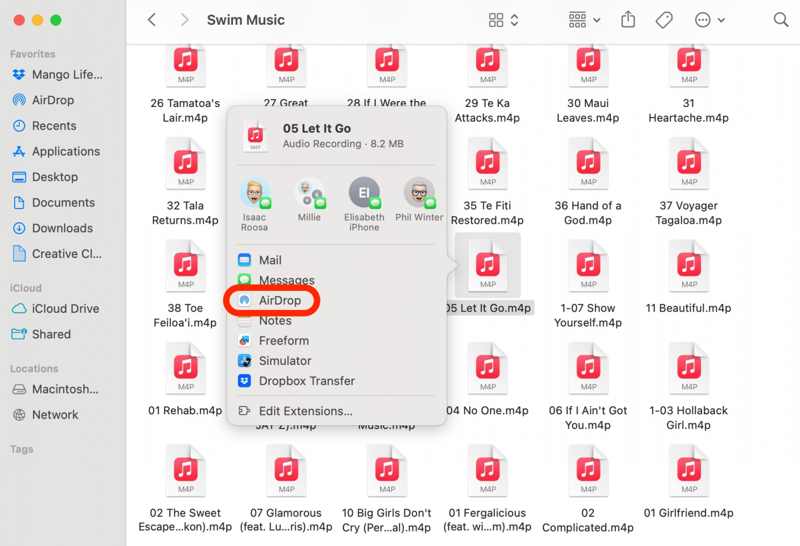
Passo 5: Fare clic con il pulsante destro del mouse sul file, scegliere Condividie scegli Airdrop.
Passo 6: Scegli il tuo iPhone per trasferire la musica.
Parte 4: Come caricare musica su iPhone tramite Apple Music
Un modo semplice per trasferire musica da un computer a un iPhone è tramite il servizio Apple Music. Non è solo l'app musicale preinstallata sui dispositivi Apple, ma anche un servizio in abbonamento e uno strumento di gestione musicale.
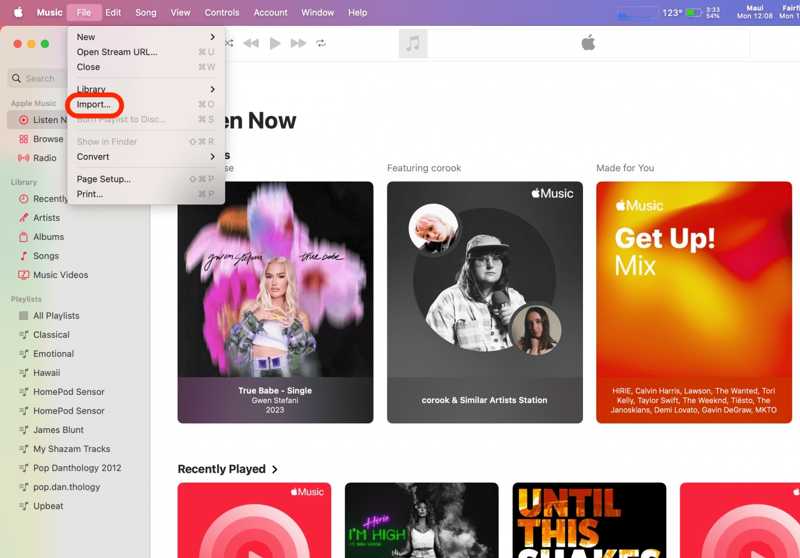
Come aggiungere musica all'iPhone tramite Apple Music
Passo 1: Apri Apple Music sul tuo computer.
Passo 2: Vai Compila il menu e scegli Importare.
Passo 3: Individua i file musicali sul tuo disco rigido, selezionali e fai clic Apri.
Passo 4: Quindi, apri l'app Apple Music sul tuo iPhone.
Passo 5: Accedi con lo stesso account Apple e vai su Biblioteca per trovare la musica.
Parte 5: Come trasferire musica su iPhone da Mac con Finder
Apple ha disattivato iTunes su macOS Catalina e versioni successive. Devi trasferire la musica sul tuo iPhone da macOS Catalina utilizzando l'app Finder. Il flusso di lavoro è abbastanza simile e puoi seguire i passaggi seguenti.
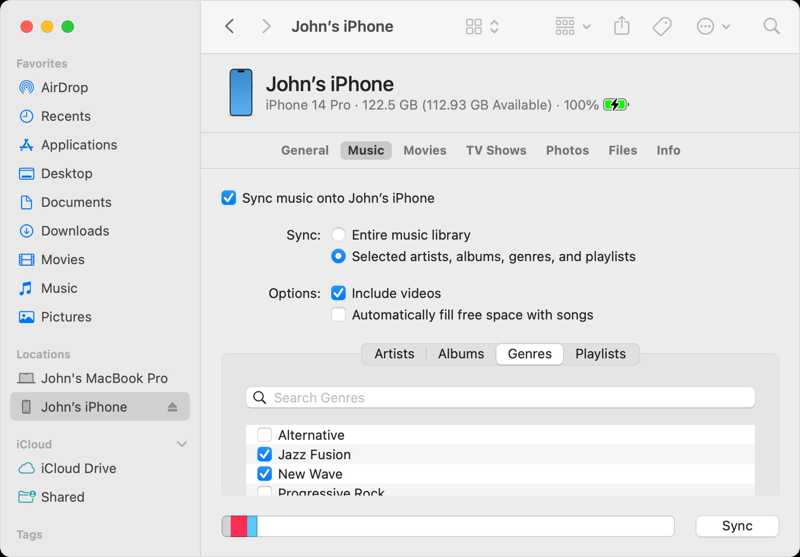
Passo 1: Collega il tuo iPhone al Mac con un cavo compatibile.
Passo 2: Corri il Finder app dalla barra dock.
Passo 3: Fai clic sul nome del tuo iPhone nella barra laterale.
Passo 4: Vai al Musica scheda.
Passo 5: Trova i file musicali da una finestra del Finder e trascinali nella Musica .
Passo 6: Infine, spunta la casella di Sincronizza la musica sul tuo iPhone [nome] e fare clic su Sincronizza.
Parte 6: Come caricare la musica su iPhone tramite iCloud Drive
iCloud Drive è un altro modo per caricare musica sul tuo iPhone da qualsiasi dispositivo. Ricorda che non puoi aggiungere musica ad Apple Music direttamente da iCloud Drive. Tuttavia, potrebbero essere disponibili app di terze parti per la riproduzione musicale.
Passo 1: Accedi a www.icloud.com tramite un browser e accedi con il tuo ID Apple e la tua password.
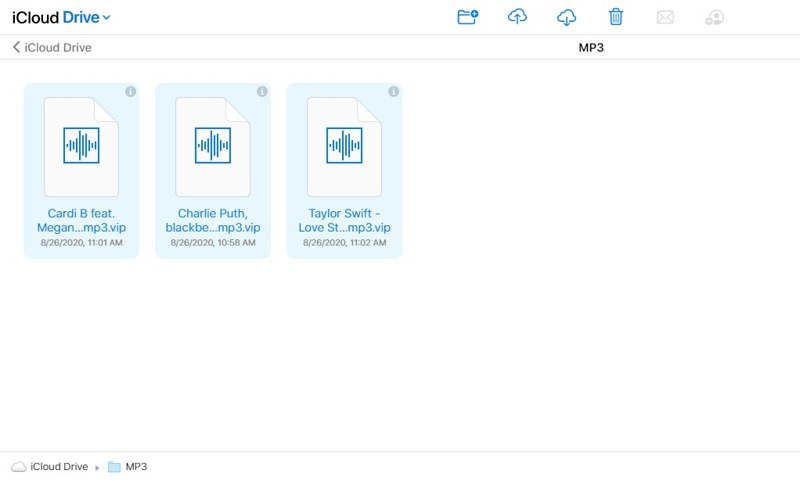
Passo 2: Scegli iCloud unità e fare clic sul Caricare pulsante per caricare i file musicali.
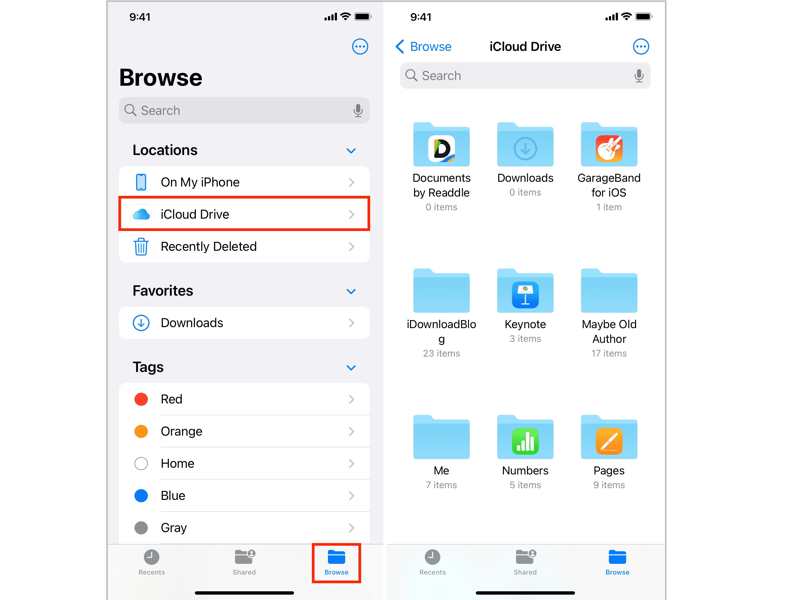
Passo 3: Quindi, apri il File app, tocca Scopri la nostra gamma di prodottie scegli iCloud unità per accedere Libreria musicale iCloud.
Parte 7 Domande frequenti su come mettere la musica su iPhone
Come trasferire musica da iPhone a iPhone?
Puoi usare AirDrop, iTunes o Apple Music per trasferire brani tra iPhone. Se hai acquistato brani da iTunes, ti basterà accedere con lo stesso ID Apple per sincronizzarli.
Come mettere la musica sull'iPhone senza iTunes?
Puoi utilizzare strumenti come Finder, AirDrop, strumenti di terze parti come Trasferimento iPhone di Apeaksofto servizi cloud.
Posso aggiungere file MP3 al mio iPhone?
Certo. Puoi importare file MP3 su Apple Music o iTunes e sincronizzarli con il tuo iPhone. In alternativa, puoi utilizzare il Finder o strumenti di trasferimento di terze parti per trasferire direttamente i file MP3.
Conclusione
Ora dovresti imparare 6 metodi per aggiungi musica sul tuo iPhone o iPad. Apple Music, iTunes e Finder sono in grado di trasferire musica non protetta dal computer al tuo dispositivo iOS. AirDrop viene utilizzato per sincronizzare alcuni file musicali. Apeaksoft iPhone Transfer è l'opzione migliore per aggiungere qualsiasi file musicale al tuo iPhone. Inoltre, include un creatore di suonerie.
Articoli Correlati
L'iPhone è la scelta di molti amanti della musica; può fornire molteplici risorse di alta qualità. Pertanto, potresti chiederti come trasferire la musica dell'iPhone.
Questo articolo ti mostrerà come sincronizzare Apple Music con o senza abbonamenti. Forniamo soluzioni perfette per tutti i potenziali problemi difficili nel processo.
In questo articolo spiegheremo come trasferire la musica di iTunes su un iPhone o iPad in modo automatico o manuale, tramite cavo o in modalità wireless.
Apple Music non mostra la copertina dell'album può essere fastidioso. Analizzeremo le possibili cause e offriremo 11 modi per risolvere il problema.



