

Metodi semplici per trasferire la tua musica su iPhone senza iTunes

Stai usando iTunes per trasferire musica sul tuo iPhone, ma l'operazione continua a fallire? I brani che hai scaricato in precedenza scompaiono improvvisamente dopo la sincronizzazione? Molti utenti si imbattono in questi frustranti problemi quando trasferiscono musica dal computer all'iPhone con iTunes. Per fortuna, esistono molti metodi alternativi più semplici e affidabili per Aggiungere musica al tuo iPhone senza iTunesDiamo un'occhiata alle opzioni migliori!
CONTENUTO DELLA PAGINA:
- Parte 1: Perché iTunes non è l'ideale per sincronizzare la musica con il tuo iPhone
- Parte 2: Aggiungere musica all'iPhone con il miglior gestore dati
- Parte 3: Come trasferire musica dal computer all'iPhone in modalità wireless
- Parte 4: Come trasferire musica dal computer all'iPhone tramite app di streaming
Parte 1: Perché iTunes non è l'ideale per sincronizzare la musica con il tuo iPhone
iTunes è lo strumento ufficiale di Apple per sincronizzare e gestire tutti i contenuti tra i dispositivi. Archivia musica, video, foto e app, creando anche backup per garantire la sicurezza dei dati. Tuttavia, sempre più utenti stanno abbandonando iTunes per trasferire musica dal computer all'iPhone. Perché, quindi, le persone preferiscono non usare iTunes per il trasferimento di musica?
Molti utenti hanno segnalato che iTunes spesso sovrascrive i dati multimediali esistenti durante la sincronizzazione della musica con l'iPhone. Potrebbe sostituire alcuni brani senza preavviso. Inoltre, iTunes può sincronizzare solo intere playlist, album o librerie, costringendo gli utenti a trasferire più contenuti di quanto desiderino. Se si desidera sincronizzare solo alcuni brani, iTunes non offre un modo semplice per selezionarli e trasferirli singolarmente.
Parte 2: Aggiungere musica all'iPhone con il miglior gestore dati
Esistono ancora ottime alternative per aggiungere musica a un iPhone senza usare iTunes. Trasferimento iPhone di Apeaksoft È la soluzione ideale per copiare, spostare e scaricare facilmente i tuoi file musicali dal computer all'iPhone. Permette di trasferire qualsiasi tipo di file tra iPhone e computer senza sovrascrivere i tuoi dati!
Un gestore dati per iPhone tutto in uno
- Aggiungi, elimina ed esporta facilmente un singolo file musicale o un'intera playlist.
- Trasferisci dati tra iPhone/iPad/iPod, PC e Mac in tutte le direzioni.
- Trasferisci foto, musica, contatti, messaggi e altro ancora tra diversi dispositivi.
- Compatibile con tutti i modelli e le versioni di iOS, incluso l'ultimo iPhone 17.
Download sicuro
Download sicuro

Passo 1: Avvia il software sul tuo computer, quindi collega il tuo iPhone al computer tramite un cavo USB. Tocca Affidati ad fidarsi del computer.
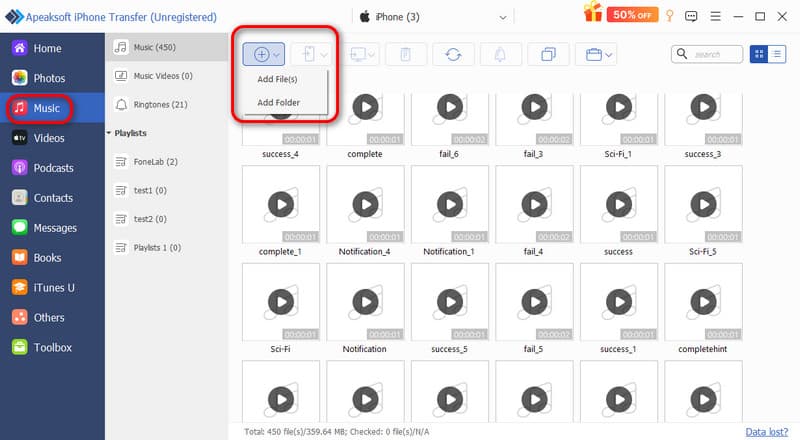
Passo 2: Seleziona Musica dalla barra laterale. Fai clic su Aggiungi pulsante in alto a sinistra e scegli aggiungi file or aggiungi cartella.
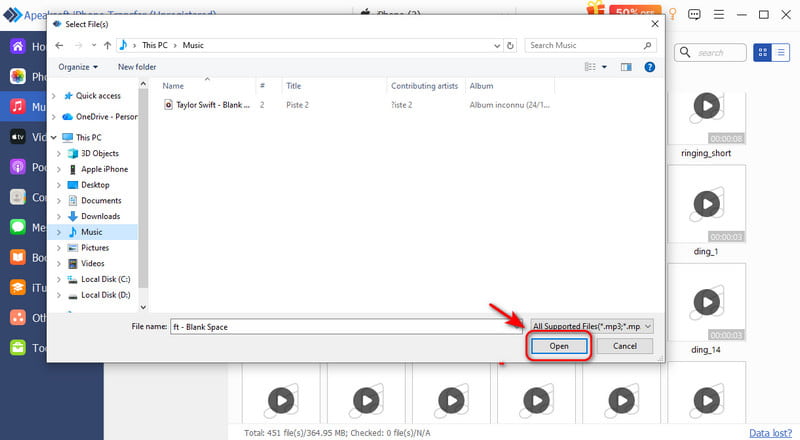
Passo 3: Nella finestra a comparsa, trova la musica che vuoi trasferire e fai clic Apri procedere.
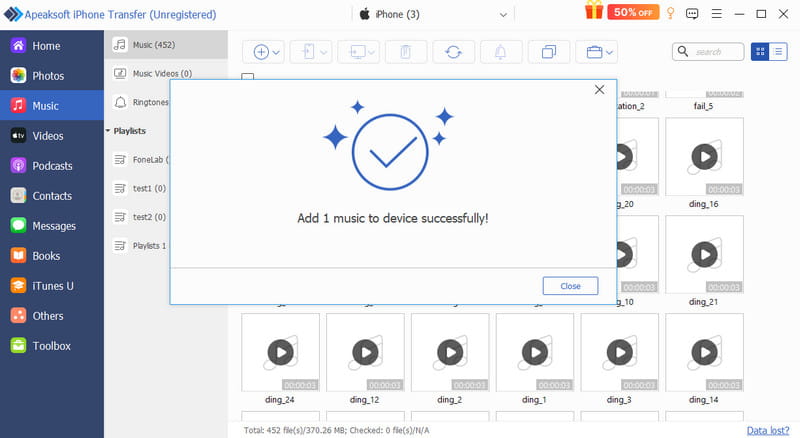
Passo 4: Il file musicale verrà copiato sul tuo iPhone tra poco.
Parte 3: Come trasferire musica dal computer all'iPhone in modalità wireless
Se non disponi di un cavo USB, puoi trasferire la musica dal computer all'iPhone in modalità wireless tramite una connessione internet. Esistono tre metodi di trasferimento wireless molto diffusi tra cui scegliere:
Usa i servizi cloud
I servizi cloud offrono metodi pratici per importare musica su iPhone senza utilizzare iTunes. Opzioni popolari come Dropbox, Google Drive e iCloud Drive semplificano il trasferimento di musica dal PC all'iPhone. Questo metodo è generalmente stabile e sicuro, ma lo spazio di archiviazione gratuito è limitato. Ad esempio, iCloud Drive offre fino a 5 GB di spazio di archiviazione gratuito.
Prendiamo iCloud Drive come esempio:
Passo 1: Sul tuo iPhone, vai a Impostazioni profilo > [Il tuo nome] > iCloud e attivare iCloud unità.
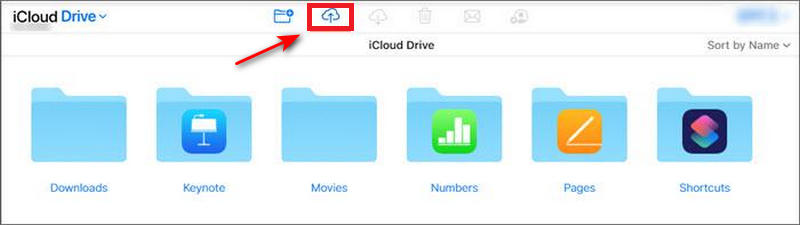
Passo 2: Accedi al tuo account iCloud con lo stesso ID Apple sul tuo computer. Carica il file musicale su iCloud unità cartella.
Passo 3: Aprire il File app sul tuo iPhone, fai clic Scopri la nostra gamma di prodotti e scegli iCloud unità per verificare la riproduzione dei file.
Invia con email
L'email è un metodo rapido e semplice per inviare file musicali di piccole dimensioni in modalità wireless senza alcuna configurazione aggiuntiva. Tuttavia, il trasferimento tramite email presenta dei limiti di dimensione dei file e consente di inviare solo un numero limitato di file musicali alla volta.
Passo 1: Apri il programma di posta elettronica sul tuo computer e crea una nuova email.
Passo 2: Aggiungi i file musicali all'e-mail come allegati e inviala al tuo indirizzo di posta elettronica.
Passo 3: Controlla la posta elettronica sul tuo iPhone, tocca Condividi Aprire l'allegato in un'app musicale e salvarlo.
Trasferimento tramite AirDrop - Solo per Mac
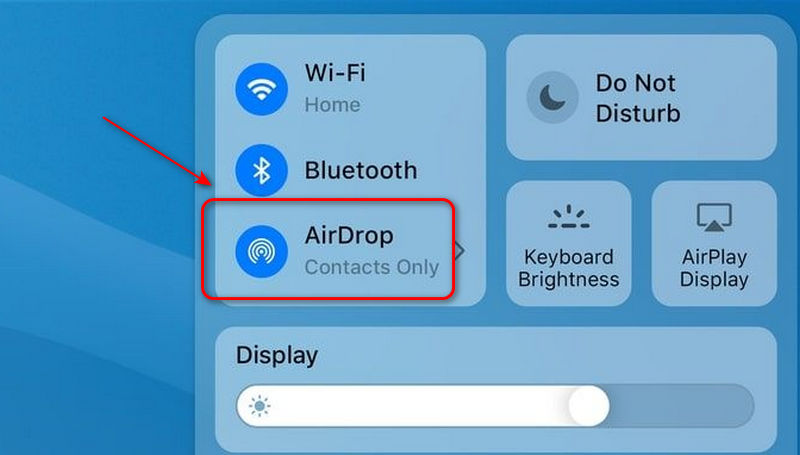
Se utilizzi un Mac, puoi provare AirDrop per inviare musica dal computer all'iPhone senza iTunes. AirDrop è una funzione di trasferimento file wireless disponibile sui dispositivi Apple. Utilizza il Bluetooth per rilevare i dispositivi nelle vicinanze e il Wi-Fi per trasferire i file direttamente. AirDrop non funzionaAssicurati che Wi-Fi e Bluetooth siano attivati sia sul tuo iPhone che sul tuo Mac e tieni i dispositivi vicini.
Passo 1: Sul tuo iPhone, attiva AirDrop dalla Control center. Sul tuo Mac, abilita AirDrop da Finder.
Passo 2: Vai su Impostazioni profilo per impostare il tuo iPhone e Mac in modo che vengano rilevati da Tutti.
Passo 3: Fai clic con il pulsante destro del mouse sulla musica sul tuo Mac. Seleziona Condividi > AirdropSeleziona il tuo iPhone e accetta il trasferimento.
Parte 4: Come trasferire musica dal computer all'iPhone tramite app di streaming
Se hai sottoscritto un abbonamento ad app di streaming per gestire la tua libreria musicale, puoi utilizzarle anche per importare musica sul tuo iPhone senza iTunes. Queste app di streaming sincronizzano automaticamente la tua libreria non appena accedi con lo stesso account.
Scarica da YouTube Music
YouTube Music permette di caricare la propria libreria musicale e scaricare centinaia di brani gratuitamente, ma richiede un abbonamento premium per scaricare musica da ascoltare offline.
Passo 1: Vai sul sito web di YouTube Music e accedi con il tuo account dal computer.
Passo 2: Clicchi Carica musica per selezionare la musica che si desidera trasferire.
Passo 3: Apri YouTube Music e accedi con lo stesso account sul tuo iPhone.
Passo 4: Tocca Libreria > Brani > Caricamenti, trova la musica e scaricala sul tuo iPhone.
Nota: Per scaricare musica da ascoltare offline su YouTube Music è necessario un abbonamento premium.
Scarica da Apple Music
Apple Music è il servizio di streaming musicale in abbonamento di Apple. Accedendo con lo stesso ID Apple, puoi sincronizza il tuo Apple Music Libreria musicale su tutti i dispositivi e possibilità di trasferire musica sul tuo iPhone senza iTunes.
Passo 1: Vai su Impostazioni profilo, selezionare Musica e attivare Sincronizza libreria.
Passo 2: Aprire il Musica nell'app, trova la canzone che vuoi copiare.
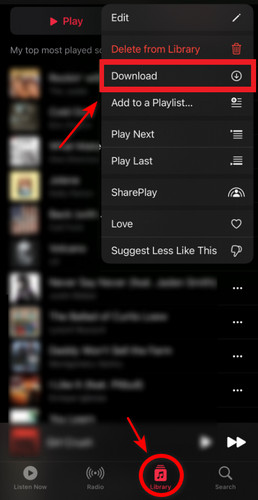
Passo 3: Clicca il Tre punti nell'angolo in alto a sinistra, quindi scegli Aggiungi alla libreria.
Passo 4: Tocca Biblioteca in basso e seleziona Scaricare.
Conclusione
Se la sincronizzazione di iTunes continua a causare problemi quando importare musica su iPhone senza iTunesPotrebbe essere il momento di passare a una soluzione migliore. Che tu scelga un gestore dati professionale come Apeaksoft iPhone Transfer, trasferimenti wireless o piattaforme di streaming, c'è sempre un metodo adatto alle tue esigenze. Provalo, carica la musica sul tuo iPhone e goditi i tuoi brani preferiti ovunque e in qualsiasi momento!
Articoli Correlati
Questo tutorial concreto illustra cinque approcci per trasferire musica da iTunes al tuo iPhone con o senza computer.
Qui puoi scoprire diversi approcci per trasferire rapidamente musica acquistata o non acquistata da iPhone o iPad al computer.
Per ascoltare la tua musica preferita su più dispositivi, puoi scoprire diversi modi per trasferire la musica tra un iPad e un iPhone.
Vuoi condividere playlist su Apple Music con abbonati o non abbonati? Questo articolo mostra anche come condividere la playlist di Apple Music tra i dispositivi.



