


Come salvare in modo efficiente una presentazione sul tuo iPhone

Una presentazione è una sequenza predefinita di immagini fisse o dinamiche visualizzate su uno schermo di proiezione o su un dispositivo di visualizzazione digitale. È un modo pratico per visualizzare e organizzare le foto. Nell'app Foto sui dispositivi iOS, è possibile creare una presentazione per visualizzare una selezione di foto e video. Questa guida spiega come creare e salvare una presentazione sul tuo iPhone per organizzare facilmente i tuoi file multimediali.
CONTENUTO DELLA PAGINA:
Parte 1: Come salvare una presentazione su iPhone in Foto
Come accennato in precedenza, la funzione presentazione dell'app Foto è un modo ideale per mostrare rapidamente foto e video. Una volta creata una presentazione, questa viene salvata automaticamente come Ricordo. Ecco i passaggi per salvare una presentazione su iPhone.
Passo 1: Corri il Foto app dalla schermata iniziale.
Passo 2: Vai all'album in Album scheda in cui si trovano i file multimediali desiderati. Per selezionare elementi in tutti gli album, vai alla Biblioteca scheda.
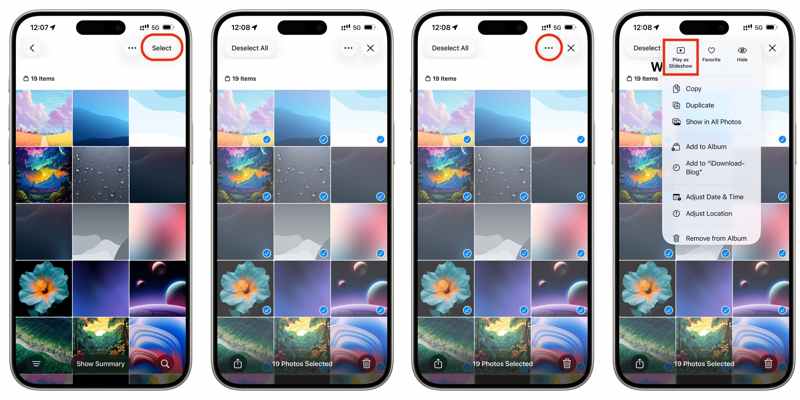
Passo 3: Clicca il Seleziona Fai clic sul pulsante in alto a destra e premi su ciascuna foto e video che desideri utilizzare.
Passo 4: Quindi, tocca il altro pulsante con un'icona a tre punti e scegliere Riproduci come presentazione.
Passo 5: Successivamente, verrai indirizzato alla schermata di anteprima.
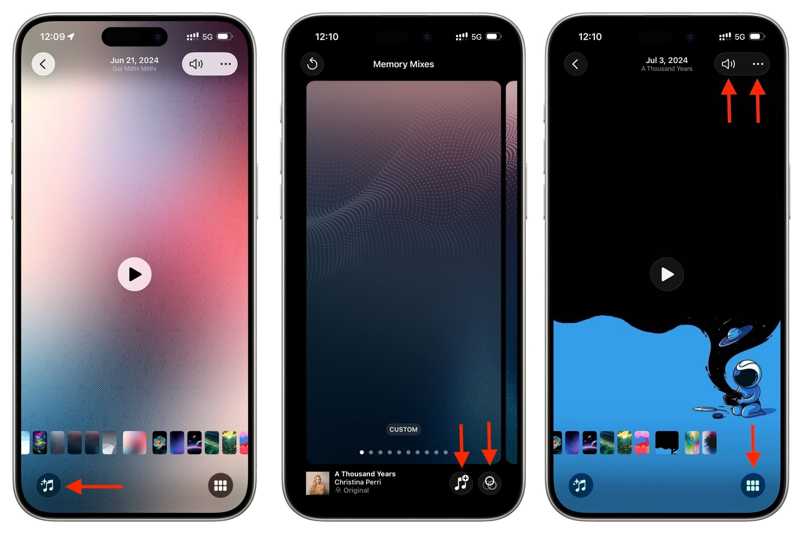
Passo 6: Clicca il Musica pulsante, scegli Temae seleziona un aspetto per personalizzare l'aspetto della presentazione.
Passo 7: Quindi, tocca il Musica pulsante, scegli Musicae scegli una traccia.
Passo 8: Visualizza l'anteprima del lavoro e tocca Fatto se sei soddisfatto.
Passo 9: Facoltativamente, se desideri aggiungere o rimuovere foto, tocca il pulsante presentazione pulsante con un'icona a sei rettangoli. Quindi, tocca il Plus pulsante per selezionare o deselezionare le foto.
Passo 10: Se desideri ottenere altri strumenti di modifica, tocca il altro pulsante con l'icona a tre puntini. Quindi modifica il titolo, il loop e altro ancora.
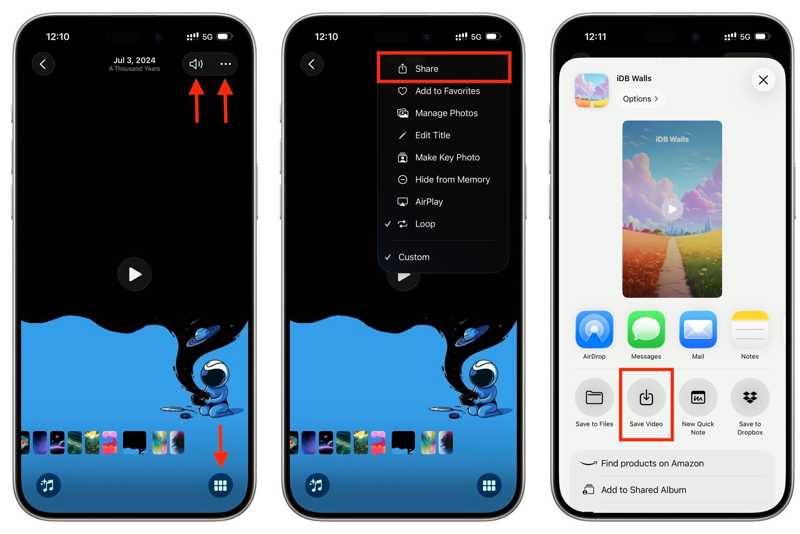
Passo 11: Per salvare la presentazione dell'iPhone, scegli Condividi dal altro menu.
Passo 12: Pick Salva video dalla cassetta degli attrezzi.
Nota: Se la presentazione include un brano protetto da copyright, non è possibile salvarla.
Parte 2: Come salvare una presentazione su iPhone con iMovie
La funzione Presentazione di Foto è un modo semplice per salvare una presentazione di immagini su iPhone. Tuttavia, mancano alcune funzionalità, come le transizioni. Fortunatamente, iMovie offre più opzioni per salvare le foto in formato presentazione.
Passo 1: Aprire il iMovie app sul tuo iPhone.
Passo 2: Tocca Crea progetto e scegli Film.
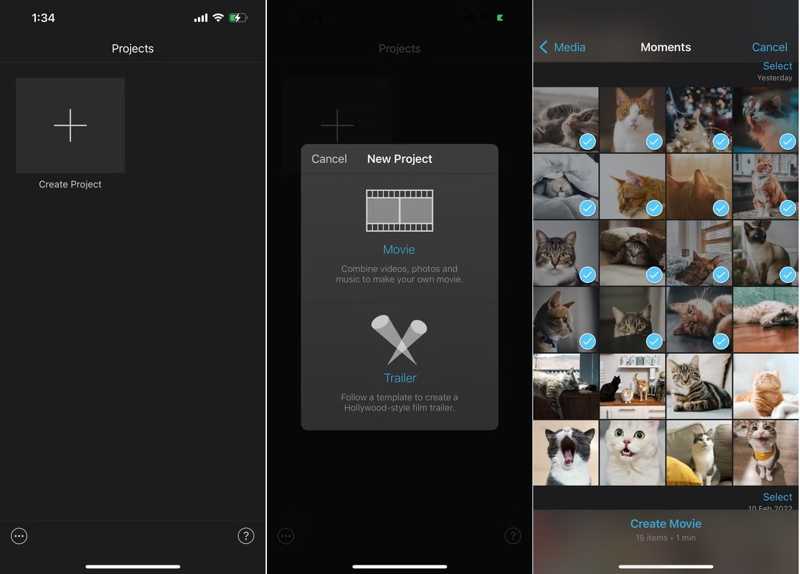
Passo 3: Seleziona le immagini desiderate dal rullino fotografico.
Passo 4: Una volta selezionato, tocca Crea film.
Passo 5: Se vuoi aggiungere una nuova foto, sposta il testina di riproduzione nella posizione corretta, toccare Aggiungi, seleziona l'elemento e premi Aggiungi.
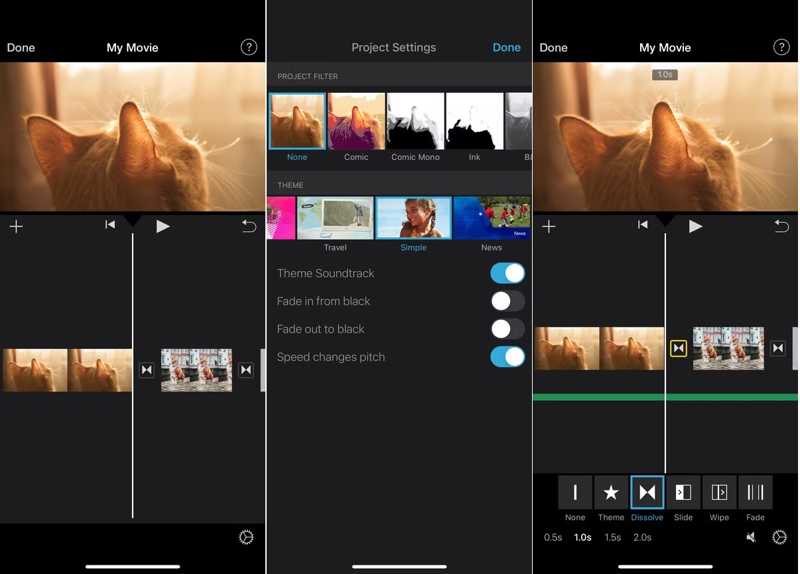
Passo 6: Per modificare la durata di una foto, toccala sulla timeline. Sposta le maniglie gialle.
Passo 7: Tocca lo sfondo e tocca il Impostazioni profilo pulsante.
Passo 8: Imposta il filtro, il tema e la traccia audio.
Passo 9: Sposta la testina di riproduzione tra due foto e seleziona un effetto di transizione.
Passo 10: Una volta terminata la modifica, toccare Fatto.
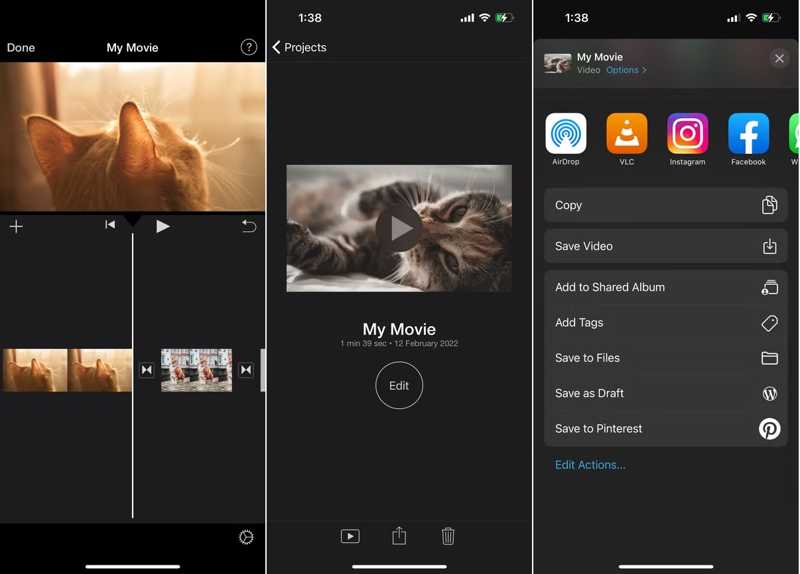
Passo 11: Clicca il Condividi pulsante e scegliere Salva video per salvare la presentazione dell'iPhone.
Letture consigliate
Parte 3: Consiglio extra: come salvare una presentazione di iPhone su un computer
Una volta salvata una presentazione su un iPhone, verrà creato un nuovo file video. Ciò significa che viene creata una copia delle foto selezionate. Per liberare spazio, è possibile salvare le presentazioni dell'iPhone sul computer utilizzando Trasferimento iPhone di Apeaksoft.

Scaricato da oltre 1,000,000 utenti
- Trasferire le presentazioni dall'iPhone al computer tramite cavo.
- Anteprima delle presentazioni di iPhone per il backup selettivo.
- Offri funzionalità aggiuntive, come un convertitore di foto.
- Supporta le ultime edizioni di iOS e iPadOS.
Download sicuro
Download sicuro

Come salvare le presentazioni di iPhone su un computer
Passo 1: Installa Trasferimento iPhone
Scarica e installa il software per trasferire le presentazioni dell'iPhone sul tuo PC o Mac. Avvialo quando desideri salvare le presentazioni dell'iPhone. Collega il tuo iPhone al PC con un cavo Lightning. Se richiesto, autorizza questo PC.
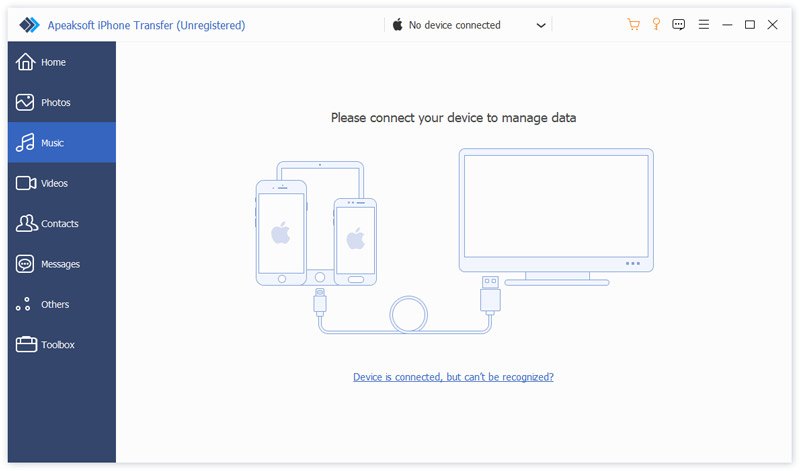
Passo 2: Anteprima delle presentazioni
Una volta rilevato il dispositivo, vai su Foto or Video scheda, a seconda della situazione. Visualizza tutte le presentazioni sul tuo iPhone.
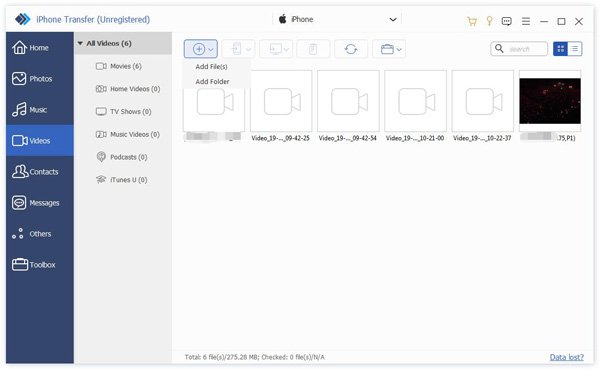
Passo 3: Salvare le presentazioni di iPhone
Seleziona le presentazioni iPhone. Fai clic su PC pulsante sulla barra dei menu in alto e scegli Esporta su PCAccedete alla cartella di destinazione e salvate le presentazioni dell'iPhone. Durante l'operazione, tenete l'iPhone collegato al computer.

Conclusione
Questa guida spiega come salvare le presentazioni dell'iPhoneL'app Foto integrata ti consente di creare una presentazione e salvarla come video. Se desideri ottenere più strumenti e funzionalità di modifica, usa l'app iMovie per trasformare le tue foto e i tuoi video in una presentazione. Se scopri che il tuo iPhone non è sufficiente per memorizzare più foto e presentazioni, Trasferimento iPhone di Apeaksoft può aiutarti a trasferire le presentazioni sul tuo computer.
 Trasferimento iPhone di Apeaksoft
 Trasferisci dati iOS tra dispositivi iOS, computer e iTunes.
Download sicuro
Download sicuro
Articoli Correlati




