

Come trasferire le immagini dall'iPhone al computer Mac

Il modo migliore per liberare spazio e proteggere i tuoi ricordi è trasferire le foto dal tuo iPhone al computerGrazie al continuo miglioramento della tecnologia visiva sui dispositivi iOS da parte di Apple, gli utenti possono scattare foto e video di alta qualità direttamente dai loro dispositivi. Lo svantaggio è che i file di grandi dimensioni occupano spazio. Pertanto, è necessario rimuovere le foto e liberare spazio. Questo tutorial illustra diversi modi per importare rapidamente le foto dall'iPhone al Mac.
CONTENUTO DELLA PAGINA:
- Parte 1: Metodo rapido per trasferire foto da iPhone a Mac
- Parte 2: Come importare foto da iPhone a Mac con un cavo
- Parte 3: Come trasferire le foto tramite AirDrop da iPhone a Mac
- Parte 4: Come caricare le immagini dell'iPhone sul Mac tramite Foto di iCloud
- Parte 5: Come condividere le foto dell'iPhone sul Mac tramite iCloud.com
- Parte 6: Come inviare foto da iPhone a Mac tramite e-mail
Parte 1: Metodo rapido per trasferire foto da iPhone a Mac
Trasferimento iPhone di Apeaksoft è un modo rapido per copiare foto da iPhone a Mac. Ti consente di trasferire tutte le foto o solo alcune foto dell'iPhone sul tuo MacBook tramite una connessione fisica. Ancora più importante, è in grado di proteggere la qualità delle tue foto durante il processo.
Un modo rapido per spostare le foto dall'iPhone al Mac
- Trasferisci le foto dal tuo iPhone al Mac tramite un cavo.
- Visualizza l'anteprima delle foto dell'iPhone sul tuo Mac.
- Include funzionalità bonus, come un convertitore HEIC.
- Mantieni automaticamente la qualità della foto.
- Supporta le ultime versioni di iOS e iPadOS.
Download sicuro
Download sicuro

Come esportare le foto dall'iPhone al Mac
Passo 1: Collegamento al tuo iPhone
Avvia il software iPhone Transfer dopo averlo installato sul tuo Mac. Esiste un'altra versione per PC. Collega il tuo iPhone al Mac con un cavo Lightning. Il software rileverà il tuo dispositivo.

Passo 2: Anteprima delle foto dell'iPhone
Vai Foto sulla barra laterale e visualizza le foto sul tuo iPhone per album, data e altro ancora.

Passo 3: Esportare le foto dell'iPhone sul Mac
Seleziona tutte le foto che vuoi esportare, clicca su computer pulsante sulla barra multifunzione in alto e scegli Esporta su MacImposta una cartella di output e confermala. Puoi anche sincronizzare i messaggi dell'iPhone su Mac con questo programma.

Parte 2: Come importare foto da iPhone a Mac con un cavo
Utilizzando un cavo, puoi trasferire le foto dal tuo iPhone direttamente al tuo Mac. L'app Acquisizione Immagine integrata ti consente di accedere alle foto dell'iPhone su un Mac senza una connessione Internet. Questo metodo richiede solo un cavo compatibile.
Passo 1: Collega il tuo iPhone al Mac usando un cavo USB.
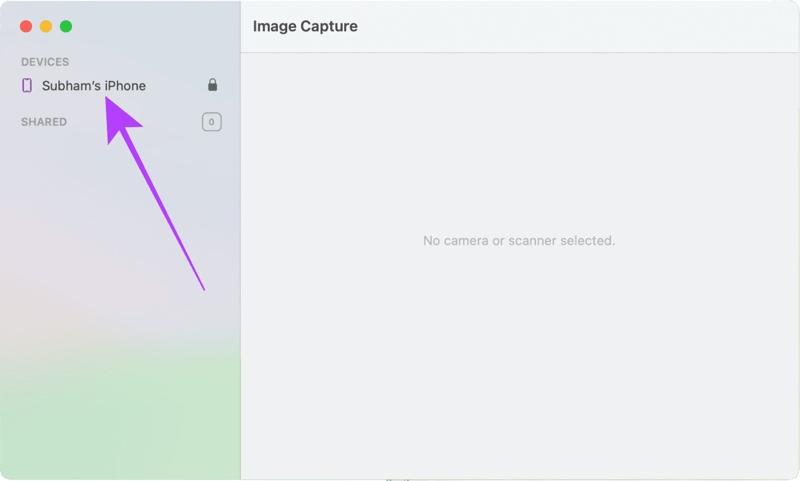
Passo 2: Apri l'app Acquisizione Immagine e fai clic sul nome del tuo iPhone.
Passo 3: Sblocca il tuo iPhone per caricare le immagini sul tuo Mac.
Passo 4: Clicca su Importa in opzione e scegli la cartella di output.
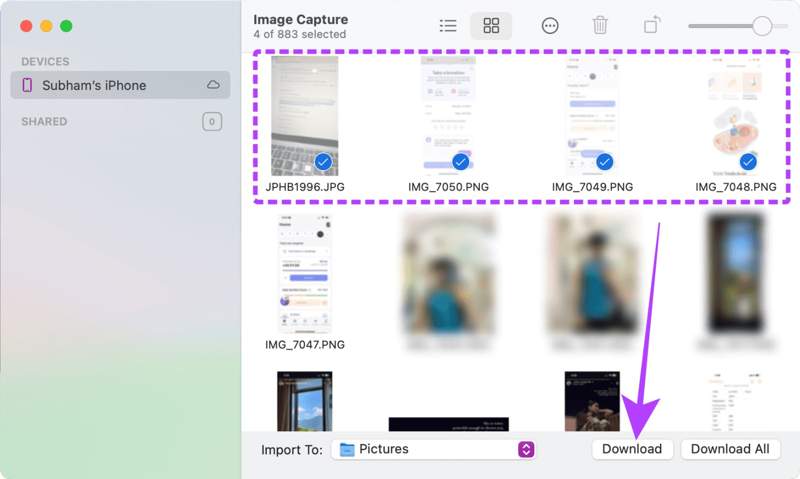
Passo 5: Successivamente, seleziona le foto che vuoi trasferire e clicca su Scaricare pulsante.
Parte 3: Come trasferire le foto tramite AirDrop da iPhone a Mac
AirDrop è la connessione wireless sui dispositivi Apple. Permette di inviare foto tramite AirDrop da un iPhone a un Mac. È un metodo semplice per sincronizzare le foto tra dispositivi Apple; tuttavia, risulta lento se si trasferiscono troppe foto.
Passo 1: Apri l'app Finder sul tuo Mac, trova e fai clic Airdrop sulla barra laterale e scegli Tutti dal Permettimi di essere scoperto da opzione.

Suggerimenti: Puoi anche abilitare e impostare AirDrop nel tuo Control center.
Passo 2: Accendi Bluetooth and Wi-Fi, Anche.
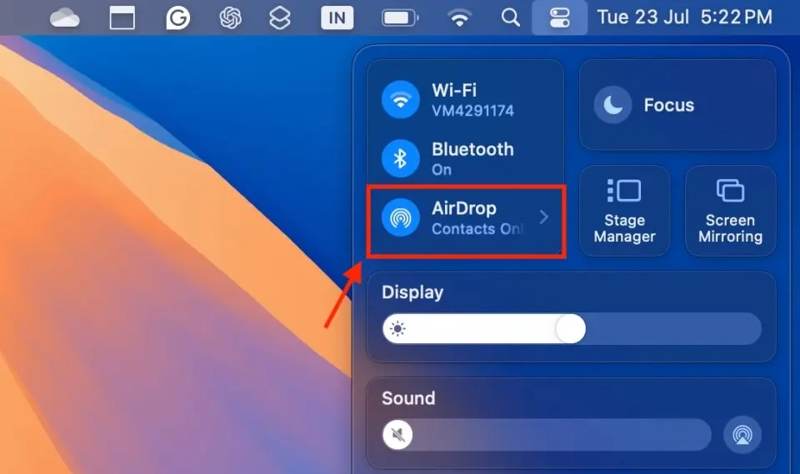
Passo 3: Passa al tuo iPhone e vai su Control center.
Passo 4: Consentire a tutti Bluetooth and Wi-Fi.
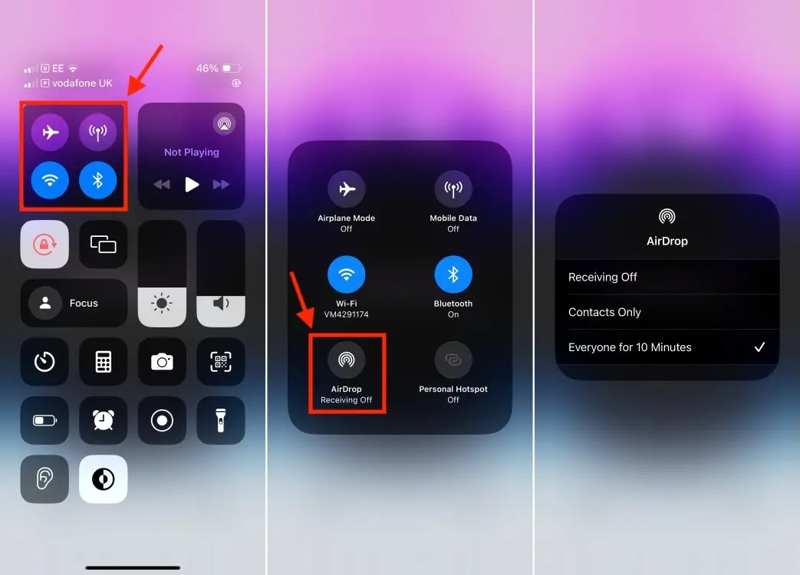
Passo 5: Quindi, tieni premuto il riquadro di connessione, tocca Airdrope scegli Tutti per 10 minuti.
Passo 6: Avvia l'app Foto sul tuo iPhone e tocca la foto desiderata.
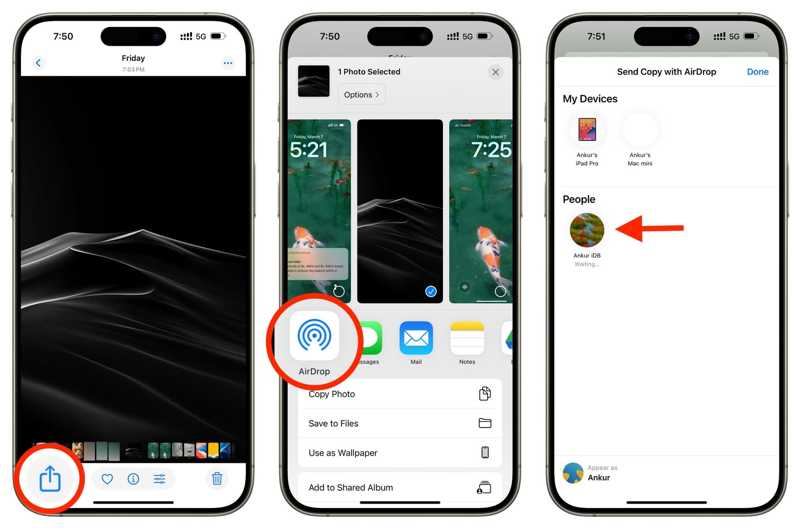
Passo 7: Clicca il Condividi pulsante, tocco Airdrope scegli il tuo Mac.
Passo 8: Passa al tuo Mac e accetta la foto.
Parte 4: Come caricare le immagini dell'iPhone sul Mac tramite Foto di iCloud
Foto di iCloud è una funzionalità utile per accedere alle tue foto su tutti i dispositivi Apple, a patto che tu abbia ho eseguito il backup delle foto su iCloudIn altre parole, consente di caricare le immagini dell'iPhone su un Mac in modalità wireless. Il prerequisito è aver effettuato l'accesso con lo stesso ID Apple sia sull'iPhone che sul Mac.
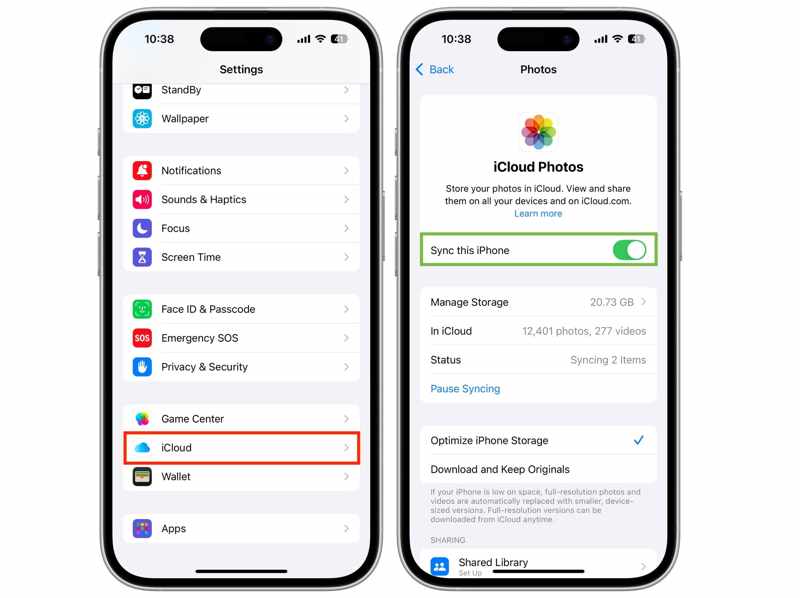
Passo 1: Corri il Impostazioni profilo app sul tuo iPhone.
Passo 2: Ricorda il tuo ID Apple e tocca il profilo.
Passo 3: Vai su iCloud, tocca Fotoe attiva Sincronizza questo iPhone.
Passo 4: Accendi il tuo Mac.
Passo 5: Clicca su Apple menu e scegli Impostazioni di sistema or Preferenze di sistema.
Passo 6: Accedi all'ID Apple e assicurati che sia lo stesso account associato al tuo iPhone. In caso contrario, fai clic su Esci e accedi all'account corretto.
Passo 7: Apri l'app Foto sul tuo Mac.
Passo 8: Vai Foto menù, scegliere Impostazioni profiloe passare a iCloud.
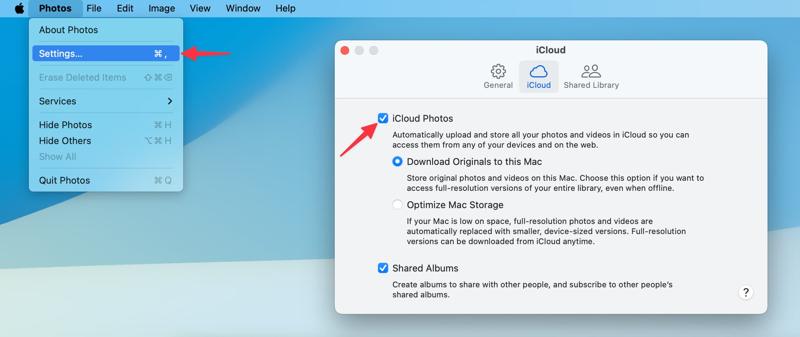
Passo 9: Vedi iCloud Fotoe selezionare Scarica Originals su questo Mac.
Parte 5: Come condividere le foto dell'iPhone sul Mac tramite iCloud.com
Se Foto di iCloud non è disponibile sul tuo Mac, puoi scaricare le foto dal tuo iPhone al Mac tramite iCloud.com. Il sito web ti consente di accedere a tutte le foto dell'iPhone sincronizzate con il tuo account iCloud.
Passo 1: Attiva Foto di iCloud sul tuo iPhone.
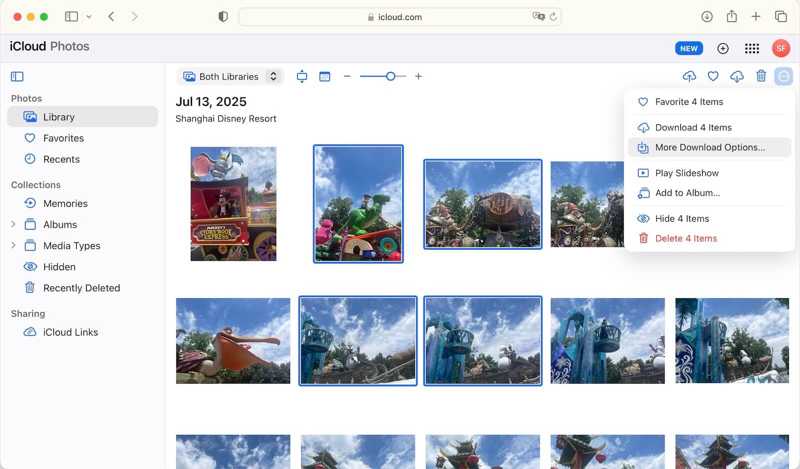
Passo 2: Accedi a www.icloud.com/photos tramite un browser e accedi con il tuo ID Apple e la tua password.
Passo 3: Vai Biblioteca scheda e seleziona tutte le foto desiderate.
Passo 4: Clicca su Scaricare e scegli Scarica N elementi.
Parte 6: Come inviare foto da iPhone a Mac tramite e-mail
L'email è un altro modo per inviare foto da un iPhone a un Mac. È un'ottima opzione per condividere alcune foto del tuo iPhone con qualsiasi dispositivo. Tieni presente che tutti i provider di posta elettronica hanno una dimensione massima.
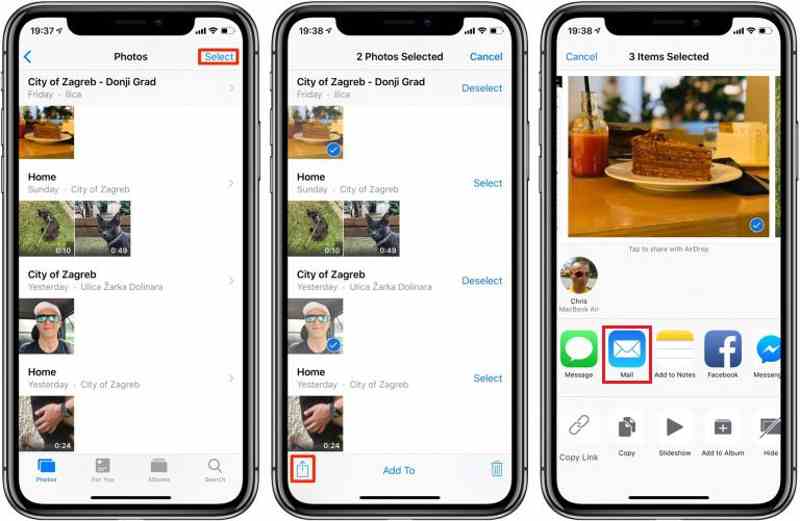
Passo 1: Seleziona le foto che vuoi condividere nel tuo Foto app su iPhone.
Passo 2: Clicca il Condividi pulsante e scegliere Email.
Passo 3: Inserisci il tuo indirizzo e-mail in A campo, imposta il Oggettoe tocca Invia.
Passo 4: Successivamente, accedi alla tua posta elettronica sul tuo Mac e trasferisci le foto dall'iPhone al Mac.
Conclusione
Questo articolo ha condiviso diversi modi per trasferire foto da un iPhone a un MacCon Foto di iCloud, AirDrop ed e-mail puoi trasferire le foto del tuo iPhone su un altro dispositivo Apple in modalità wireless. Puoi anche utilizzare un cavo USB per eseguire il backup delle foto del tuo iPhone su un computer. Trasferimento iPhone di Apeaksoft è la soluzione definitiva se tieni alla qualità delle foto. Ora puoi scegliere il metodo più adatto in base alla tua situazione e alla nostra condivisione.
Articoli Correlati
Vuoi sapere come trasferire i video dal tuo iPhone al tuo computer senza compromettere la qualità originale? Ecco i sei metodi più efficaci.
I promemoria non si sincronizzano tra iPhone e Mac? Leggi questo articolo e scopri come risolvere questo problema dalle esperienze di altri utenti iPhone.
Se non ne hai più bisogno, puoi seguire il nostro tutorial concreto per eliminare rapidamente i vecchi backup dell'iPhone sul tuo computer Mac.
Per duplicare l'iPhone su Mac, puoi utilizzare la funzionalità integrata di Apple, AirPlay o QuickTime Player. Presentiamo anche un potente strumento di terze parti.



