

I migliori modi per trasferire video da iPhone a computer [2025]

Al giorno d'oggi, le persone richiedono sempre di più il trasferimento di dati, in particolare foto e video. Alcune persone vogliono caricare video sui loro computer perché i loro iPhone hanno poca memoria, ma non vogliono eliminare video con ricordi importanti. Alcune persone vogliono modificare ulteriormente il video originale e la versione per PC degli editor video è completa e comoda. Comunque, dal momento che hai cliccato su questo articolo, per qualsiasi motivo, stai cercando un modo per trasferisci i video dal tuo iPhone al tuo computerMolti di voi conosceranno il metodo tramite iTunes, ma questo articolo tratterà alcuni metodi più convenienti ed efficaci, quindi iniziamo!
CONTENUTO DELLA PAGINA:
Parte 1. Il miglior strumento per trasferire video da iPhone a computer senza perdita di qualità
Se vuoi trasferire i video dal tuo iPhone al computer senza perdere qualità, dovresti usare Trasferimento iPhone di Apeaksoft, il miglior strumento di trasferimento. La sua stabilità e versatilità lo distinguono tra molti strumenti di trasporto. Con un'interfaccia semplice e chiara, anche i nuovi utenti possono iniziare facilmente, quindi la gestione e la selezione dei file diventano veloci e comode.
Lo strumento di trasferimento dati iOS più efficiente
- Supporta la selezione e la trasmissione di foto, musica, contatti e altri tipi di dati per soddisfare diverse esigenze di utilizzo.
- Gestisce in modo efficiente file di grandi dimensioni e video in formato HD, rendendo la trasmissione video più fluida.
- Con elevata sicurezza e garantisce una trasmissione dati stabile e senza perdite.
- Consente di visualizzare in anteprima i video prima della trasmissione per organizzare ed effettuare il backup dei dati in modo più efficiente.
Download sicuro
Download sicuro

Passo 1: Dopo il download Trasferimento iPhone di Apeaksoft al tuo computer, aprilo e collegalo al tuo iPhone. Se ti stai connettendo per la prima volta, devi inserire una password sul tuo telefono per confermare. Una volta che la connessione è riuscita, le informazioni di base sul tuo telefono saranno visualizzate nella home page.
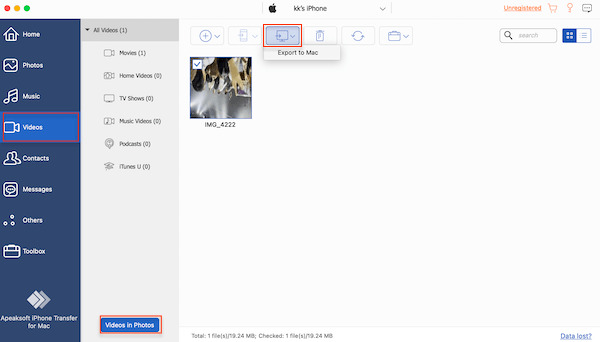
Passo 2: Il sistema lo classificherà in base a diversi formati nella barra degli strumenti di sinistra. Fai clic Video e seleziona quello che vuoi trasferire. Se il video che vuoi non viene visualizzato, clicca Video in Foto nell'angolo in basso a sinistra per trovarlo. Dopo aver confermato, clicca sul pulsante Esporta su PC pulsante in alto e seleziona la cartella di destinazione in cui è salvato il video. Dopodiché, il sistema esporterà automaticamente il file video di destinazione nella posizione specificata.
Parte 2. Come importare video da iPhone a PC in modalità wireless
Airdrop
Se sei un utente iOS completo, ovvero utilizzi sia un iPhone che un Mac, il modo più comodo è utilizzare Airdrop, soprattutto se il numero di video da trasferire è ridotto e l'operazione è a portata di clic.
Passo 1: Per far funzionare Airdrop, attiva il Bluetooth sul tuo iPhone e Mac. Assicurati che siano connessi allo stesso Wi-Fi.
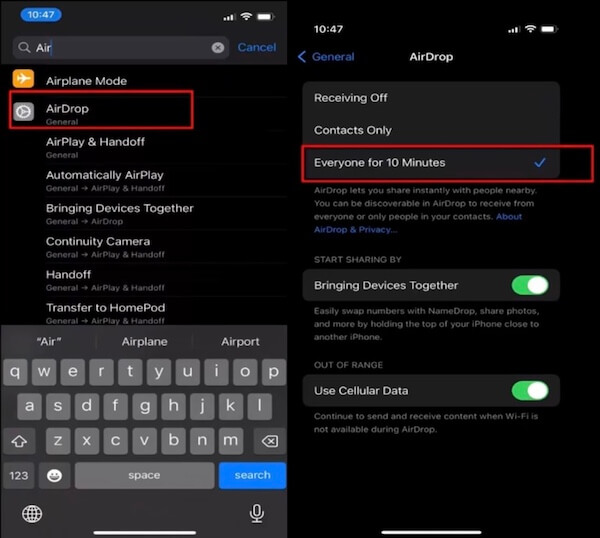
Passo 2: Dopodiché, devi abilitare Airdrop su entrambi i dispositivi e impostare la visibilità. Apri Impostazioni profilo > General > Airdrop sul tuo iPhone o cercalo direttamente dalla barra di ricerca. Quindi, seleziona l'opzione di Tutti per 10 minuti.
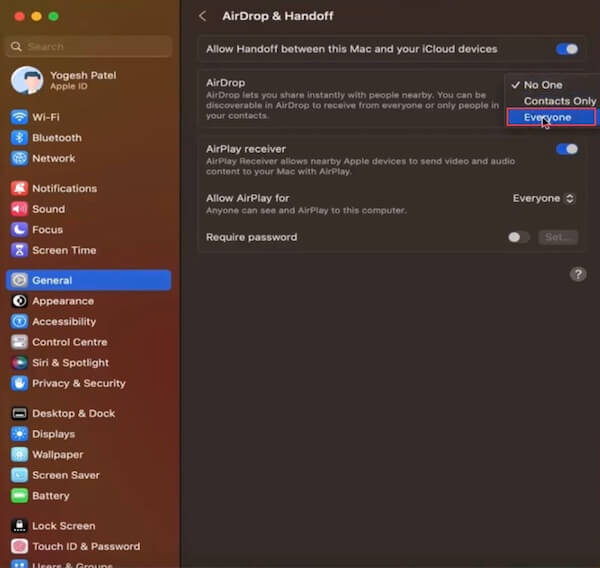
Sposta il mouse su Impostazioni di sistema sul tuo Mac e scegli AirDrop e consegnaPer impostazione predefinita, il sistema sceglierà Nessuno sotto l'opzione AirDrop e devi modificarla in Tutti.
Passo 3: Successivamente, seleziona il video che desideri trasferire sul tuo iPhone, fai clic su Condividi tasto e selezionare Airdrop nella finestra pop-up, attendi un momento e il nome del tuo dispositivo Mac dovrebbe apparire nell'elenco. Fai clic su di esso.
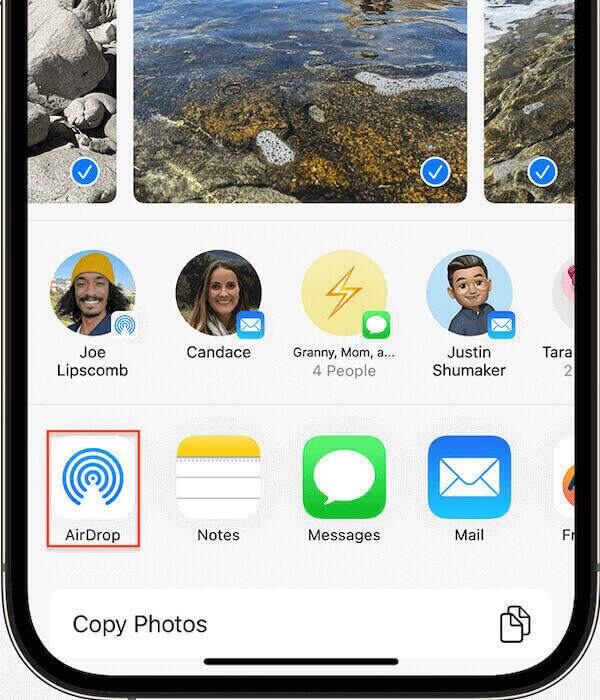
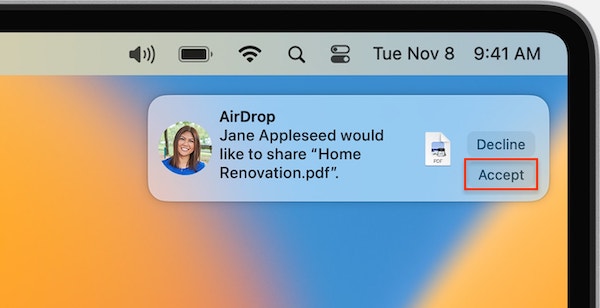
A questo punto, sul Mac apparirà una finestra di richiesta che chiederà se accettare la richiesta di trasmissione. Fare clic Accetta, e la trasmissione video inizierà automaticamente. Per impostazione predefinita, i video trasferiti vengono salvati nella cartella download sul tuo Mac.
iCloud
Come molti utenti iOS amano fare il backup tramite iCloud, puoi importare automaticamente i video dal tuo iPhone al cloud e accedervi facilmente sul tuo computer. Non importa se sei un utente Windows; puoi effettuare l'accesso tramite un browser.
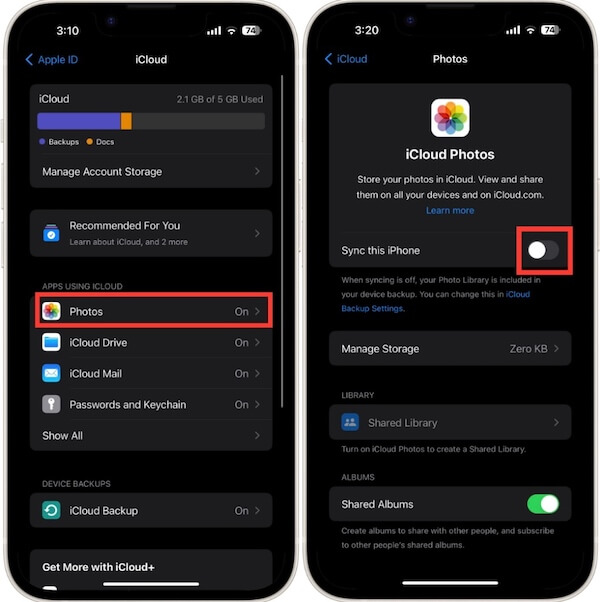
Passo 1: Apri Impostazioni profilo sul tuo iPhone, tocca il tuo ID apple, selezionare iCloud > Fotoe attiva l'interruttore di Sincronizza questo iPhone per abilitare iCloud sul tuo iPhone. Questa impostazione carica automaticamente tutte le tue foto e i tuoi video su iCloud, mentre dovresti tenere il dispositivo connesso al Wi-Fi e acceso.
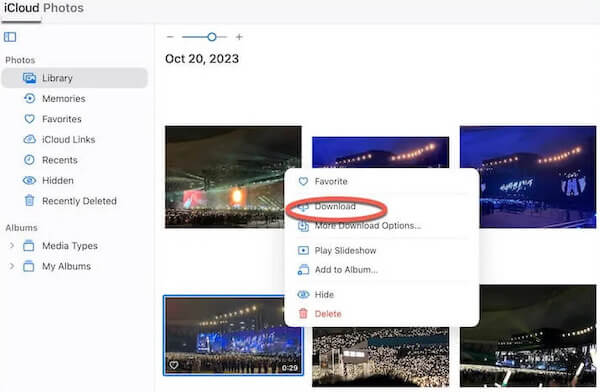
Passo 2: Quindi, sul tuo computer, apri un browser qualsiasi e vai al sito web di iCloud. Accedi con lo stesso ID Apple se dimenticare la password di iCloude recuperalo il prima possibile se lo dimentichi. Seleziona iCloud Foto e vai al Biblioteca cartella per accedere e scaricare le foto e i video sincronizzati.
Google drive
Google Drive è un comodo strumento di archiviazione cloud per trasferire file tra dispositivi ed è lo strumento di backup preferito dagli utenti Android che non hanno accesso a iCloud.
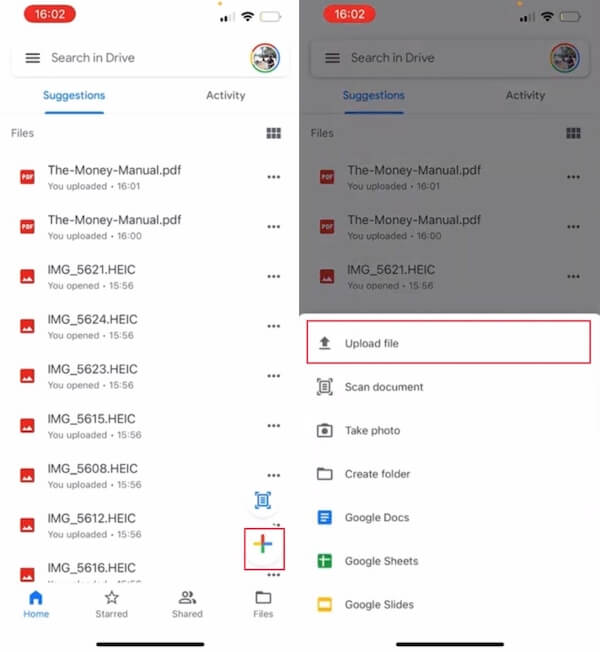
Passo 1: Inizia scaricando e installando Google Drive sul tuo iPhone. Una volta aperto, clicca su Aggiungi pulsante nell'angolo in basso a destra della home page e seleziona Carica un file opzione. Quindi, tocca dal tuo iPhone Foto e seleziona i video che vuoi trasferire.
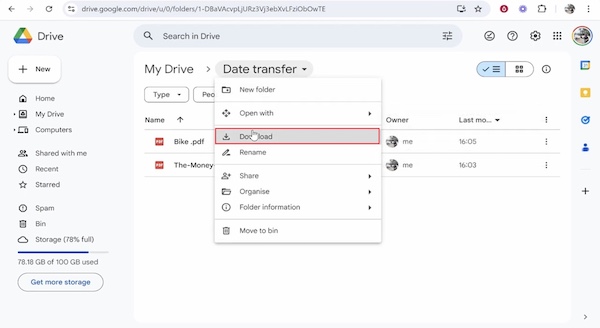
Passo 2: Una volta completato il caricamento, accedi allo stesso account di Google Drive sul tuo computer. Fai clic su My Drive, trova i video che hai appena caricato dal tuo iPhone e fai clic ScaricareTutti i file verranno scaricati automaticamente nella cartella predefinita del tuo computer.
Parte 3. Come trasferire i video dell'iPhone direttamente sul PC Windows
foto App
Molte persone pensano che trasferire dati tra lo stesso sistema sia facile, quindi non sanno come spostare i video dall'iPhone al PC. C'è un iTunes per Windows, ma l'app Foto di Windows è più comoda.
Passo 1: Inizia con un cavo USB e collega il tuo iPhone al tuo computer Windows. Durante la connessione, tieni il telefono sullo schermo e tocca Affidati ad per consentire il trasferimento a questo computer.
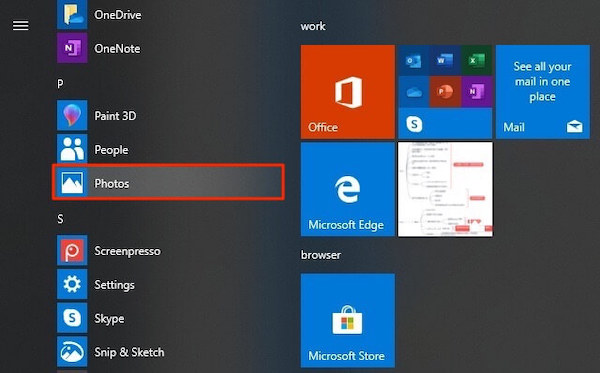
Passo 2: Individua e apri il file Foto di app nel menu Start, fare clic su Importare pulsante nell'angolo in alto a destra e selezionare Da un dispositivo USB. Windows quindi esegue la scansione del dispositivo iPhone connesso e visualizza un elenco di foto e video. Seleziona il video che vuoi trasferire e controllalo. Infine, fai clic su Importa selezionato.
File Explorer
Oltre all'app Foto, c'è un altro strumento integrato che è ancora più semplice: File Explorer. Puoi usarlo per trasferire video e qualsiasi altro file.
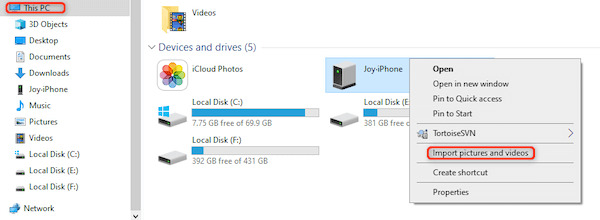
Passo 1: Per prima cosa, collega il tuo iPhone al computer, quindi tocca Questo PC sul tuo desktop e trova il tuo dispositivo. Fai clic con il pulsante destro del mouse sul tuo iPhone e scegli Importa immagini e video.
Passo 2: Quindi, il DCIM cartella si aprirà e vedrai più sottocartelle chiamate con numeri, che sono le foto e i video sul tuo iPhone. Visualizza in anteprima e seleziona il file video che vuoi trasferire e, infine, fai clic su Importare per avviare il processo di trasferimento.
Suggerimenti bonus: come sincronizzare i video su iPhone
Passo 1: Vai su Impostazioni profilo sul tuo iPhone e tocca il tuo nome utente nella parte superiore dello schermo. Individua e seleziona iCloud nella lista.
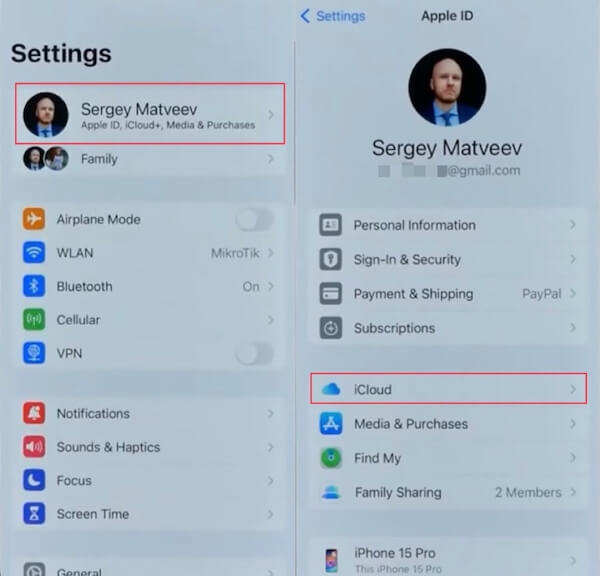
Passo 2: Seleziona Foto nel servizio iCloud; tutti i video saranno archiviati lì per impostazione predefinita. Infine, attiva l'interruttore di Sincronizza questo iPhone.
Conclusione
Bene, questo è tutto ciò che devi sapere su come trasferire video dal tuo iPhone al tuo computer. Questi sono i più efficaci e convenienti che abbiamo inventato. Naturalmente, la scelta migliore è Trasferimento iPhone di Apeaksoft Dopo averlo usato, ne scoprirai la potenza.
Articoli Correlati
Come inviare video da Android a iPhone? Le soluzioni 6 sono offerte qui per aiutarti a trasferire facilmente video di grandi dimensioni senza perdere la qualità da Android a iPhone.
Come condividere video di grandi dimensioni con i tuoi amici su WhatsApp? Questo post ti aiuterà a risolvere il tuo problema quando non riesci a inviare un file video più lungo di 3 minuti.
Vuoi trovare un modo semplice per inviare file video di grandi dimensioni con e-mail, come Gmail, Outlook e iCloud Mail Drop? Condividiamo la procedura in questo post, dai un'occhiata.
Questo articolo ti mostrerà come sincronizzare Apple Music con o senza abbonamenti. Forniamo soluzioni perfette per tutti i potenziali problemi difficili nel processo.



