

Cos'è iMazing e come trasferire dati con iMazing

Questo articolo esaminerà uno degli strumenti di trasferimento dati più diffusi per iOS, ImazingSebbene Apple abbia rilasciato iTunes per iOS, un'applicazione per il trasferimento e la gestione dei dati su computer, è diventata instabile e complessa. Pertanto, gli utenti sono alla ricerca di una soluzione di terze parti per il trasferimento dati. iMazing è un'opzione eccellente; tuttavia, potresti avere qualche domanda al riguardo, ad esempio sulle sue funzionalità, sulla sua sicurezza e altro ancora. Pertanto, esaminiamo questo strumento sulla base dei nostri test di laboratorio e delle segnalazioni degli utenti.
CONTENUTO DELLA PAGINA:
Parte 1: Recensione di iMazing
Secondo il sito web ufficiale, iMazing è lo strumento più affidabile per la gestione dei dati su dispositivi iPhone e iPad. È pensato per le aziende. L'abbonamento di livello superiore può essere utilizzato per 1,000 dispositivi.
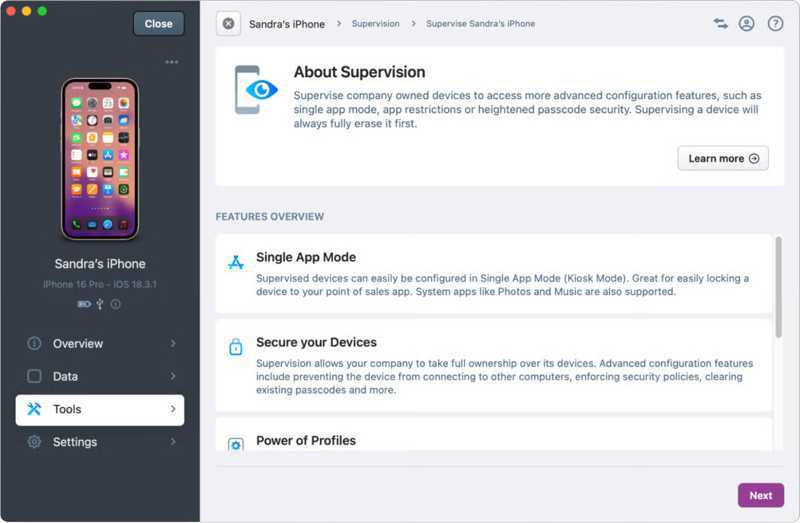
Caratteristiche principali dell'applicazione iMazing
- Esegui il backup di tutti i dati presenti sul tuo iPhone o iPad su un computer.
- Ripristina il backup su un dispositivo iOS.
- Crittografa il backup dell'iPhone con una password.
- Visualizza in anteprima foto, musica, messaggi, note e altro ancora.
- Funziona con file multimediali, SMS, iMessage, contatti, ecc.
- Riproduci video, musica, memo vocali e altro ancora su un computer.
- Trasferisci dati da un dispositivo iOS a un altro.
- Aggiungi file al tuo dispositivo iOS da un computer.
- Esporta messaggi, contatti, note e calendari come PDF.
Recensione di iMazing per iPhone
- Supporta un'ampia gamma di tipi di dati, dalle foto ai video, dai messaggi alle note.
- Le azioni rapide integrate trasferiscono i file dal Mac a iOS o creano un nuovo backup.
- iMazing ti consente di ottenere una panoramica dettagliata del tuo dispositivo iOS.
- Può esportare messaggi e allegati separatamente.
- Include funzionalità avanzate di controllo dei dispositivi.
- La funzione di backup può essere lenta.
- Gli utenti comuni potrebbero sentirsi sopraffatti dalle funzionalità avanzate.
- Le funzionalità gratuite sono limitate e gli utenti devono acquistare una licenza per ottenere la versione completa.
iMazing è gratuito?
iMazing integra funzionalità di base gratuite. Se desideri ottenere la versione completa di iMazing, il costo varia a seconda dell'abbonamento. Per gli utenti privati, l'abbonamento individuale parte da 29.99 dollari all'anno per dispositivo. L'abbonamento famiglia costa 89.99 dollari all'anno per un massimo di 20 dispositivi. Per gli utenti aziendali, l'abbonamento parte da 89 dollari all'anno per 2 dispositivi. Offre anche una licenza personalizzata per le organizzazioni con più di 1,000 dispositivi.
IMazing è sicuro?
Sì, iMazing rispetta pienamente i protocolli di sicurezza Apple. Secondo lo sviluppatore, non raccoglierà i tuoi dati né metterà a rischio i tuoi account. I tuoi backup sono crittografati e sicuri.
Parte 2: Come usare iMazing per iPhone
Come trasferire file su iPhone da PC/Mac con Trasferimento rapido
Passo 1: Installa iMazing sul tuo PC o Mac e avvialo.
Passo 2: Collega il tuo iPhone o iPad al computer tramite un cavo USB.
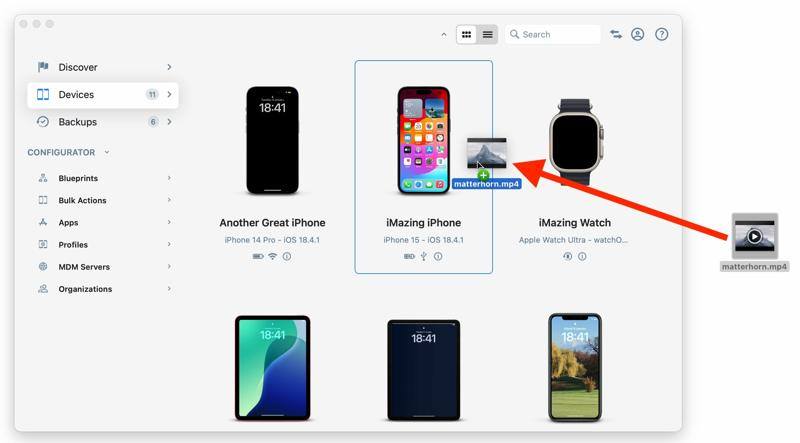
Passo 3: Vai dispositivi scheda e vedrai il dispositivo connesso.
Passo 4: Fai clic sul file che desideri trasferire, trascinalo e rilascialo sul tuo iPhone.
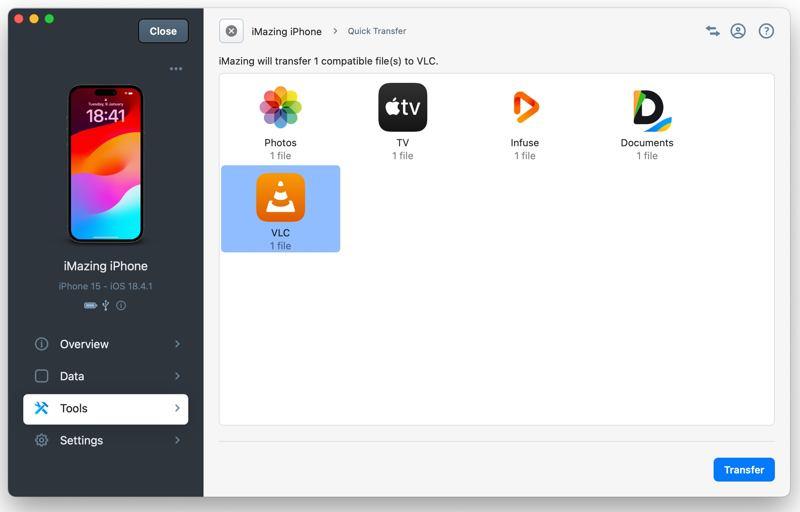
Passo 5: Quindi, seleziona l'app di destinazione e fai clic Transfer.
Come gestire e trasferire i dati su iPhone
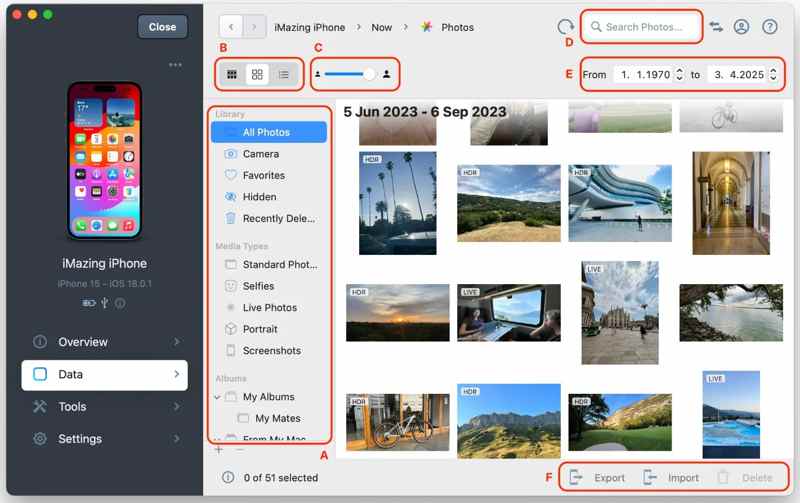
Passo 1: Apri iMazing dopo averlo scaricato sul tuo PC o Mac.
Passo 2: Collega un'estremità del cavo USB al tuo iPhone e l'altra estremità al tuo computer.
Passo 3: Vai Dati una volta riconosciuto il dispositivo, fai clic sulla scheda nella barra laterale.
Passo 4: Fai clic sul tipo di dati che desideri visualizzare. Ad esempio, fai clic su Foto pulsante per caricare tutte le foto sul tuo iPhone.
Passo 5: Tenere il Ctrl or Comando sulla tastiera e seleziona le foto desiderate.
Passo 6: Clicca su Esportare pulsante, imposta le opzioni e fai clic Avanti.
Passo 7: Selezionare una cartella di destinazione e confermare il trasferimento dei dati.
Nota: Se vuoi aggiungere foto al tuo iPhone, clicca sul pulsante Importa, seleziona i file desiderati e aggiungili.
Letture consigliate
Parte 3: Un'ottima alternativa a iMazing
iMazing non funziona sempre. Alcuni utenti si sono lamentati del fatto che iMazing non riconosce i loro dispositivi iOS o non riesce a trasferire nulla. Se stai cercando uno strumento alternativo, Trasferimento iPhone di Apeaksoft è una buona opzione. È in grado di trasferire rapidamente i dati tra un iPhone e un computer, o tra un iPhone e un iPhone.
Un'alternativa compatta a iMazing per iPhone
- Trasferisci i dati da un iPhone a un computer o viceversa.
- Sincronizza i dati da un iPhone a un altro dispositivo iOS.
- Supporta quasi tutti i tipi di dati sui dispositivi iOS.
- Ricodificare i dati in base al dispositivo di destinazione.
- Compatibile con gli ultimi modelli di iPhone e iPad.
Download sicuro
Download sicuro

Come utilizzare l'alternativa a iMazing
Passo 1: Connettiti al tuo iPhone
Avvia l'alternativa a iMazing dopo averla installata sul tuo PC. Esiste un'altra versione per Mac. Collega il tuo iPhone al PC con un cavo Lightning. Se richiesto, tocca Affidati ad sullo schermo per fidarti di questo PC.
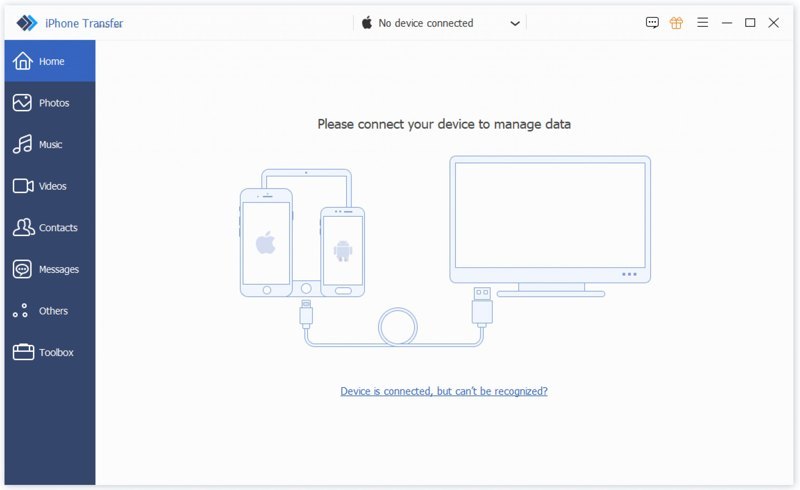
Suggerimenti: Per trasferire dati tra dispositivi iOS, collegali allo stesso computer.
Passo 2: Anteprima dei dati di iPhone
Scegli il tipo di dati che vuoi trasferire o gestire sulla barra laterale, ad esempio ContattiQui puoi visualizzare tutti i contatti sul tuo dispositivo e gestirli, ad esempio eliminando gli elementi indesiderati.
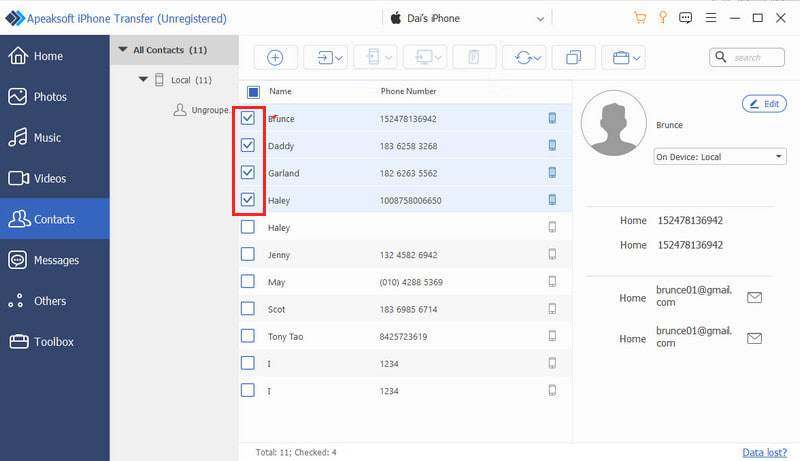
Passo 3: Trasferire dati
Seleziona tutti i file e gli elementi che desideri trasferire. Fai clic su PC pulsante e scegliere Esporta su PCSeleziona una cartella e trasferisci i dati sul tuo PC.
Per trasferire i dati su un altro dispositivo iOS, fare clic su Cellulare e seleziona il dispositivo di destinazione. Se desideri aggiungere dati al tuo iPhone, fai clic sul pulsante Aggiungi pulsante, seleziona i file e aprili.
Conclusione
Questo articolo ha esaminato uno dei migliori software di trasferimento dati per iPhone, App iMazingOra dovresti capire cosa può fare, i suoi vantaggi e svantaggi e altre informazioni essenziali. Per aiutarti a prendere la decisione migliore, ti consigliamo anche una soluzione alternativa. Trasferimento iPhone di ApeaksoftNon solo è più facile da usare, ma è anche disponibile per proteggere la qualità dei tuoi dati. Inoltre, offre funzionalità aggiuntive, come la possibilità di creare suonerie.
Articoli Correlati
Puoi scoprire quattro metodi efficaci per trasferire i contatti tra un iPhone e un iPad tramite cavo USB o in modalità wireless.
Per ascoltare la tua musica preferita su più dispositivi, puoi scoprire diversi modi per trasferire la musica tra un iPad e un iPhone.
Qui puoi scoprire diversi modi per esportare i tuoi contatti da iPhone a un altro iPhone, iPad, dispositivo Android o computer.
Cerchi un modo per trasferire le note da un iPhone a un altro? Ecco cinque soluzioni efficaci per la migrazione delle note.



