

Cosa fare se le note del tuo iPhone non si sincronizzano

"Uso Note sul mio iPhone 15 per scrivere a mano durante le lezioni. Da un po' di tempo ho notato che l'app Note non sincronizza i miei appunti su tutti i dispositivi. Come posso risolvere questo problema?". Note di Apple è una funzionalità utile per conservare informazioni importanti. Inoltre, può essere sincronizzata su tutti i tuoi dispositivi Apple. Se riscontri... le note non si sincronizzano tra iPhone e Mac o iPad, segui il nostro articolo per risolvere questo problema.
CONTENUTO DELLA PAGINA:
Parte 1: Perché le note dell'iPhone non si sincronizzano
Una volta attivata l'opzione Note per iCloud, le tue note verranno inviate a tutti i tuoi dispositivi Apple tramite il tuo account ID Apple. Prima di esaminare le soluzioni, spieghiamo perché le note dell'iPhone non si sincronizzano.
- 1.Le tue note rimangono bloccate sul tuo iPhone.
- 2.La tua rete è scadente.
- 3.Stai utilizzando account ID Apple diversi.
- 4.Il tuo iCloud non ha spazio di archiviazione.
- 5.Problemi software.
Parte 2: Come risolvere il problema della mancata sincronizzazione delle note dell'iPhone
Correzione 1: riavvia il tuo iPhone
Se il tuo iPhone o l'app Note si bloccano, le tue note non si sincronizzeranno tra iPhone e MacBook. La soluzione è semplice: riavviare l'iPhone. Il flusso di lavoro varia leggermente a seconda del modello del dispositivo.
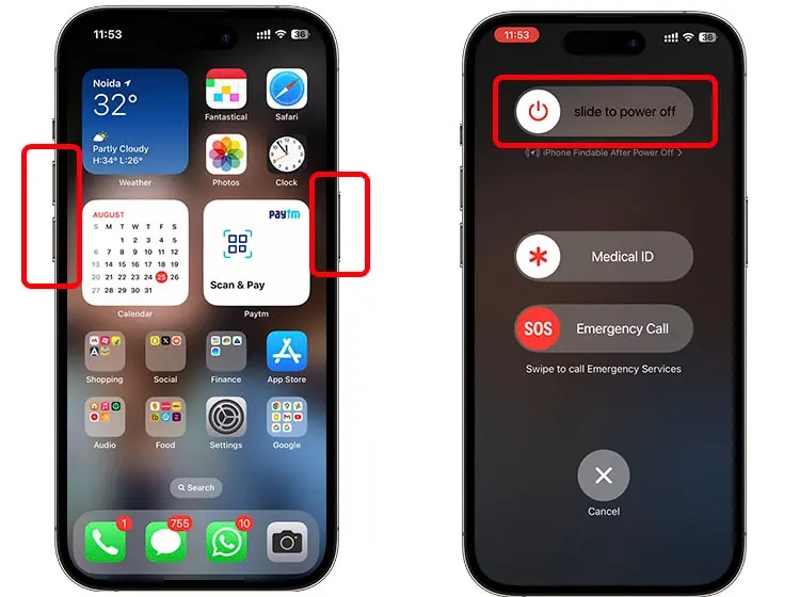
Passo 1: Su un iPhone con Face ID
Tieni premuto il Volume pulsante e il Side pulsanti insieme.
Su un iPhone senza Face ID
Premi a lungo il Side or Sleep / Wake pulsante.
Passo 2: Quando viene visualizzata la schermata di spegnimento, rilasciare il pulsante o i pulsanti.
Passo 3: Sposta il cursore e spegni il dispositivo.
Passo 4: Pochi minuti dopo, tieni premuto il Side or Sleep / Wake pulsante finché non vedi il logo Apple.
Passo 5: Sincronizza nuovamente le tue note.
Correzione 2: controlla la tua rete
È noto che le note vengono sincronizzate tra iPhone e iPad tramite una connessione Internet. Se la tua rete è instabile, potresti riscontrare problemi. sincronizzazione iPhone e iPadMeglio passare a un'altra rete.
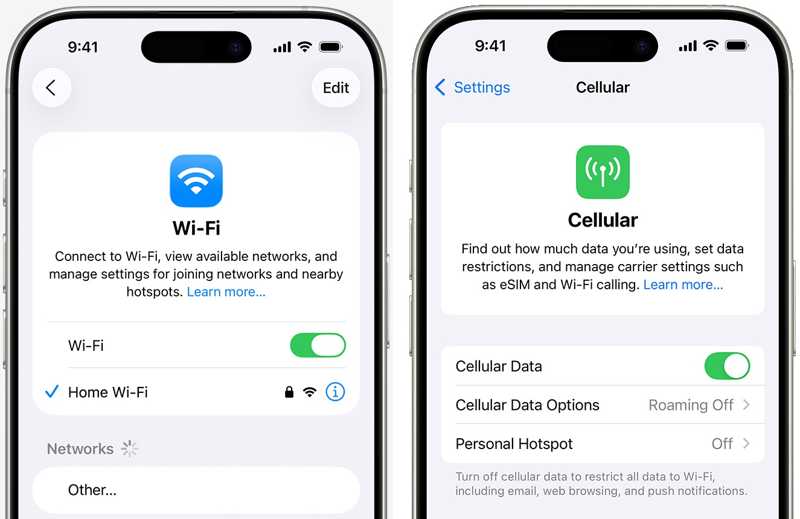
Esegui il tuo Impostazioni profilo app, scegli Wi-Fie controlla il segnale di rete. Se è debole, passa a un altro Wi-Fi. In alternativa, attiva Dati cellulare sul tuo dispositivo o viceversa.
Correzione 3: riattivare Note su iCloud
La sincronizzazione dei dati tra iPhone e iPad in realtà utilizza Sincronizzazione iCloudQuindi, un'altra soluzione per risolvere il problema delle note su Mac che non si sincronizzano con iPhone è abilitare la sincronizzazione delle note. Se la disattivi accidentalmente, le tue note non si sincronizzeranno. Se è abilitata, riattivala per risolvere il problema.
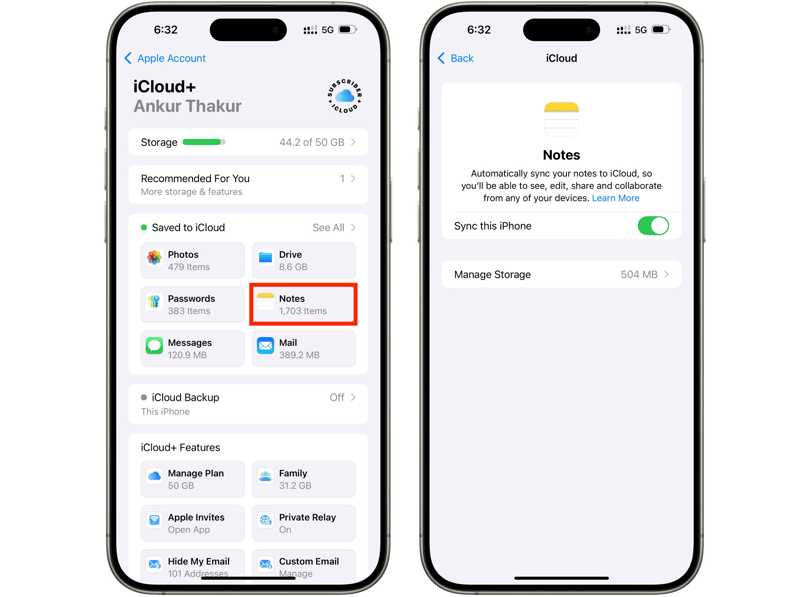
Passo 1: Tocca il tuo profilo nel Impostazioni profilo app.
Passo 2: Scegli iCloud e tocca Note sotto il Salvato su iCloud .
Passo 3: Attiva Sincronizza questo iPhoneSe è abilitato, disattivalo e riattivalo.
Correzione 4: accedi allo stesso account
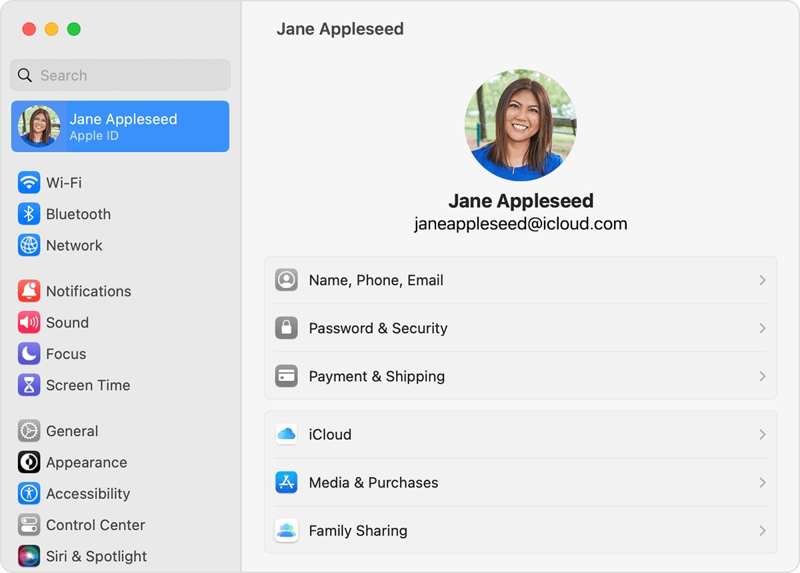
Per risolvere il problema della mancata sincronizzazione delle note tra iPhone e MacBook, devi accedere con lo stesso ID Apple sui dispositivi. Se utilizzi account diversi, esci e accedi con lo stesso.
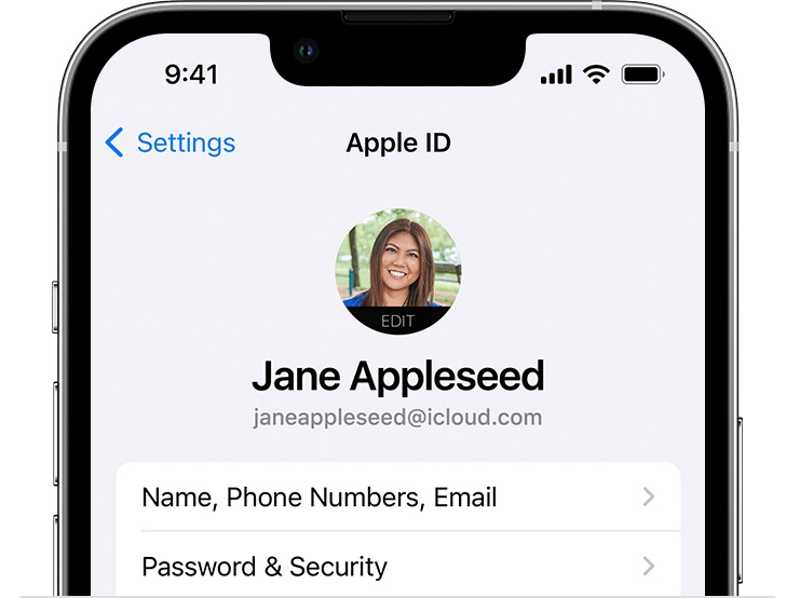
Vai Impostazioni profilo app sul tuo iPhone e tocca il tuo profilo per controllare il tuo ID Apple sotto la tua immagine del profilo.
Clicca su Apple menu sul tuo MacBook, scegli Impostazioni di sistema or Preferenze di sistemae fare clic ID apple per controllare il tuo account.
Soluzione 5: liberare spazio su iCloud
Apple offre a ogni account 5 GB di spazio di archiviazione gratuito. Se iCloud non ha abbastanza spazio, le note non verranno sincronizzate tra iPhone e Mac o iPad. Pertanto, è consigliabile eliminare i backup di iCloud indesiderati per liberare spazio.
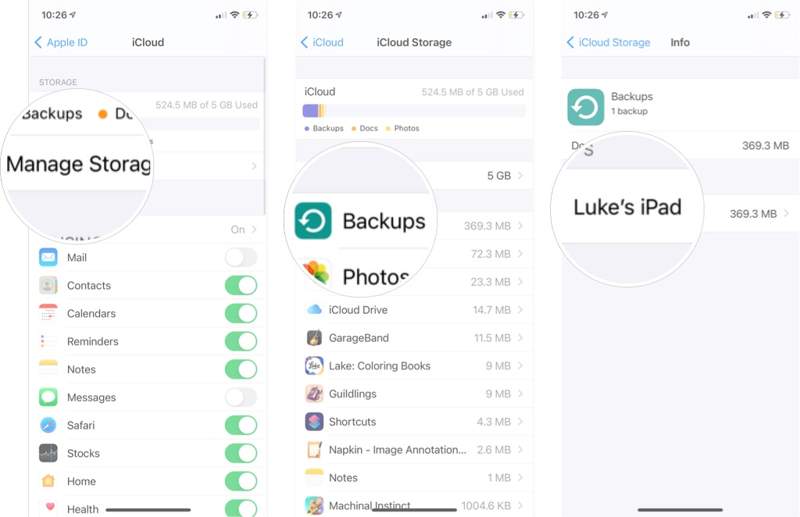
Passo 1: Vai su Impostazioni profilo e tocca il tuo profilo.
Passo 2: Scegli iCloud, tocca Gestione archiviazionee colpisci I backup.
Passo 3: Tocca il dispositivo inutile e tocca Elimina Backup.
Passo 4: Quando richiesto, confermare l'azione.
Parte 3: Soluzione definitiva per risolvere il problema della mancata sincronizzazione delle note dell'iPhone
La soluzione alternativa per risolvere il problema della mancata sincronizzazione delle note dell'iPhone è Trasferimento iPhone di ApeaksoftPermette di sincronizzare le note tra un iPhone e un altro dispositivo digitale, come un computer o un altro dispositivo iOS. Inoltre, non richiede una connessione a Internet.
Soluzione alternativa per sincronizzare rapidamente le note dell'iPhone
- Sincronizza le note dell'iPhone con un computer o un altro dispositivo iOS.
- Lavora rapidamente tramite una connessione fisica.
- Visualizza in anteprima le note dell'iPhone su un computer.
- Supporta le ultime edizioni di iOS e iPadOS.
Download sicuro

Come sincronizzare le note sul tuo iPhone
Passo 1: Connettiti al tuo iPhone
Avvia lo strumento di sincronizzazione delle note dopo averlo installato sul tuo computer. È compatibile con Windows e Mac. Collega il tuo iPhone al computer con un cavo Lightning.

Suggerimenti: Per sincronizzare le note tra iPhone e iPad, collega i due dispositivi al computer.
Passo 2: Anteprima note iPhone
Vai Altro scheda e scegliere Note: per visualizzare tutte le note sul tuo iPhone.

Passo 3: Sincronizza le note sul tuo iPhone
Selezionare le note desiderate, fare clic su PC pulsante sulla barra multifunzione in alto e scegli Esporta su PC or Esporta su Mac.

Conclusione
Seguendo le nostre soluzioni, dovresti sbarazzarti del problema che le note non vengono sincronizzate tra iPhone e iPad o Mac. Le soluzioni più comuni possono risolvere problemi software di base o impostazioni errate. Trasferimento iPhone di Apeaksoft è la soluzione alternativa per sincronizzare rapidamente i tuoi appunti sull'iPhone con un altro dispositivo digitale.
Articoli Correlati
Puoi scoprire quattro metodi efficaci per trasferire i contatti tra un iPhone e un iPad tramite cavo USB o in modalità wireless.
Per ascoltare la tua musica preferita su più dispositivi, puoi scoprire diversi modi per trasferire la musica tra un iPad e un iPhone.
Per sincronizzare la musica su iPhone, puoi utilizzare Apeaksoft iPhone Transfer, Apple Music, AirDrop, iTunes, Finder e iCloud Drive.
Apple Music non mostra la copertina dell'album può essere fastidioso. Analizzeremo le possibili cause e offriremo 11 modi per risolvere il problema.



