

Una recensione approfondita di Leawo iTransfer: tutte le funzionalità

Leawo iTransfer può essere utile se trovi poco efficace gestire i dati del tuo iPhone con iTunes. In questa recensione completa, puoi scoprire tutto ciò che devi sapere su Leawo iTransfer, insieme ai passaggi dettagliati per gestire i dati del tuo iPhone con questo strumento. Dopo aver letto... Recensione di Leawo iTransfer, puoi determinare se è la soluzione giusta per le tue esigenze quotidiane di gestione dei file su iPhone.
CONTENUTO DELLA PAGINA:
Parte 1: Una breve introduzione a Leawo iTransfer
Leawo iTransfer è uno strumento desktop per la gestione e il trasferimento dei dati su iPhone, progettato per offrire una maggiore flessibilità rispetto a iTunes. Con il supporto per foto, musica, video, app, suonerie ed eBook, Leawo iTransfer si propone come una soluzione completa per l'organizzazione o il trasferimento dei contenuti su iPhone.
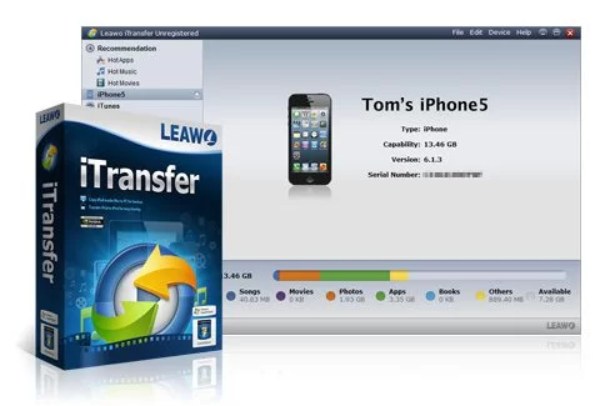
Compatibile con i sistemi Windows e con un'ampia gamma di modelli di iPhone, iPad e iPod, Leawo iTransfer è particolarmente utile per gli utenti che desiderano trasferimenti di dati selettivi anziché sincronizzare l'intero dispositivo. Nel complesso, se si desidera un controllo preciso e un flusso di lavoro efficace, Leawo iTransfer può essere la soluzione ideale.
Parte 2: Caratteristiche di Leawo iTransfer per la gestione dei file
Tuttavia, una semplice introduzione potrebbe non essere sufficiente per comprendere appieno le potenzialità di Leawo iTransfer. Per quanto riguarda il suo funzionamento pratico, puoi leggere le funzionalità di base identificate dopo la sua applicazione pratica in questa sezione per determinare se è adatto a te.
1. Trasferimento selettivo dei dati dell'iPhone
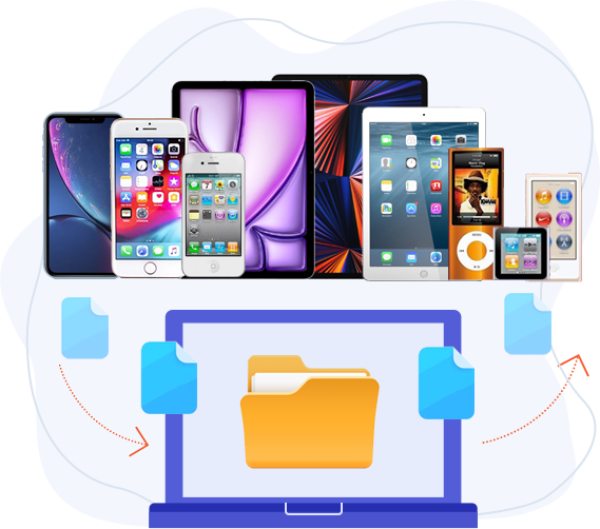
Quando si trasferiscono dati tra un iPhone e altri dispositivi, potrebbe non essere necessario trasferire tutti i dati e i file su un altro dispositivo, poiché ciò occuperebbe una parte considerevole dello spazio di archiviazione. Fortunatamente, Leawo iTransfer consente di trasferire tipi specifici di file anziché intere librerie. Foto, musica, video, app e altri dati possono essere selezionati singolarmente e spostati tra dispositivi. Questa funzione è utile per gli utenti che desiderano eseguire il backup di file importanti o liberare spazio di archiviazione senza compromettere i contenuti esistenti.
2. Trasferimento bidirezionale tra iPhone e computer
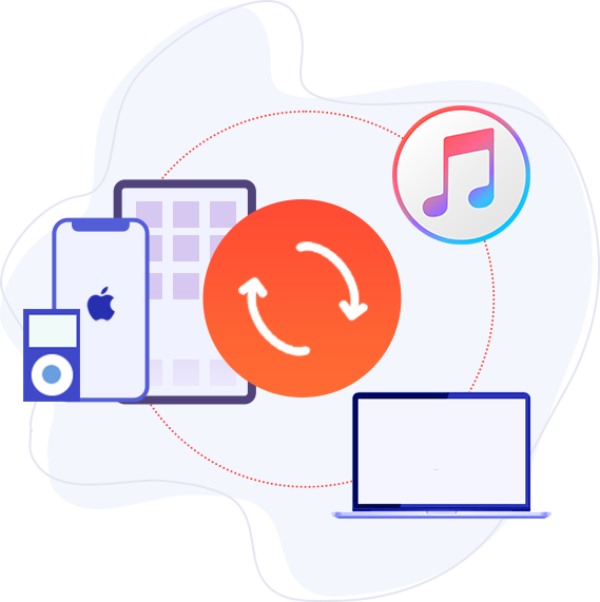
Se sul tuo computer sono presenti elementi di valore o interessanti che desideri trasferire sul tuo iPhone per poterli visualizzare sempre e ovunque, puoi semplicemente trasferirli sul tuo iPhone.
3. Gestione della libreria iTunes senza sincronizzazione
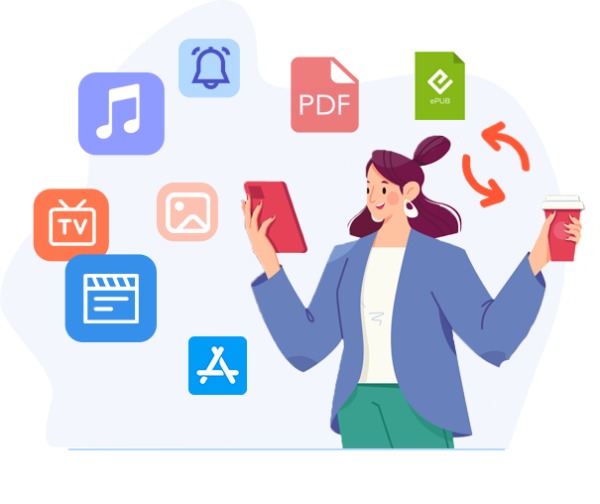
Leawo iTransfer funziona in sinergia con iTunes, evitando la sincronizzazione forzata. Questa funzione riduce la perdita di dati dalla root. Durante il processo, Leawo iTransfer eseguirà la scansione del tuo iPhone e analizzerà i file musicali presenti la posizione di backup di iTunesQuesta funzione è utile per gestire più dispositivi in un'unica libreria iTunes o per riorganizzare in modo efficiente i file multimediali.
4. Anteprima e organizzazione dei file integrate
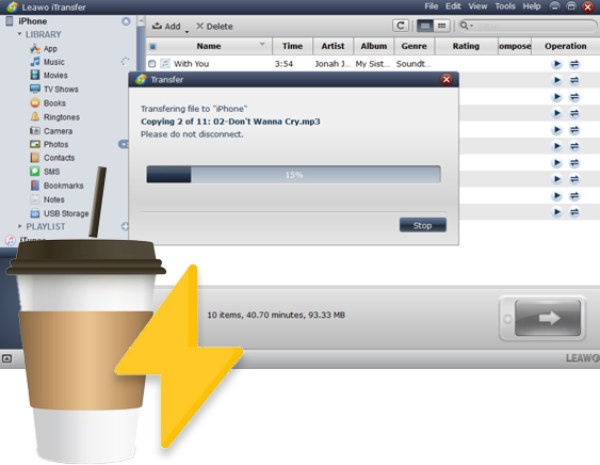
Quando ti accorgi che il tuo iPhone è pieno di dati vari, potresti trovare difficile categorizzare e filtrare i contenuti che ti interessano e quelli che non ti interessano. Tuttavia, questo non è un problema per Leawo iTransfer. Prima di trasferire qualsiasi file, puoi visualizzare in anteprima i file categorizzati per selezionarli ulteriormente ed eliminarli. Questo migliora la precisione e l'efficienza durante i trasferimenti e aiuta a mantenere i dati dell'iPhone ben strutturati.
Parte 3: Come usare Leawo iTransfer per trasferire i dati dell'iPhone
Una volta chiarite le funzionalità principali di Leawo iTransfer, il passo successivo è capire come funziona nella pratica. Se non conosci ancora il funzionamento dettagliato, puoi seguire i passaggi seguenti per iniziare subito il processo.
Suggerimenti: Per evitare inutili rischi di perdita di dati, ricordatevi di creare un backup di iTunes prima del processo.
Passo 1: Avvia Leawo iTransfer e collega il tuo iPhone al computer tramite il cavo USB. Il tuo iPhone verrà rilevato automaticamente se i dispositivi hanno una connessione stabile.
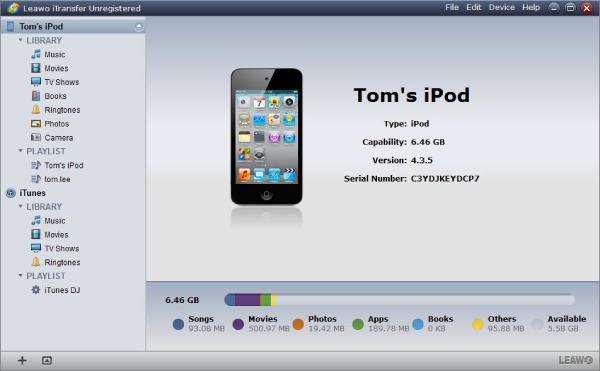
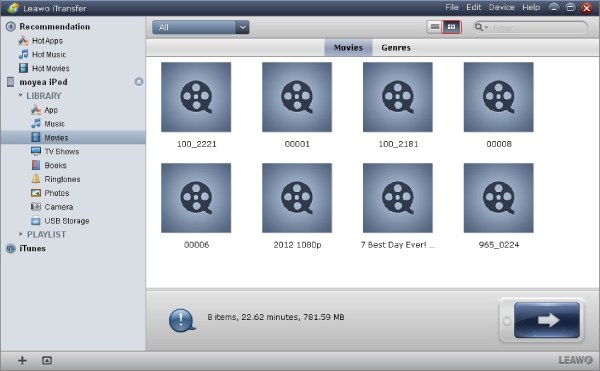
Passo 2: Tutti i tuoi file saranno categorizzati in modo così preciso che potrai trovarli in base alla loro tipologia. Clicca per selezionare i file che desideri trasferire tra i tuoi dispositivi.
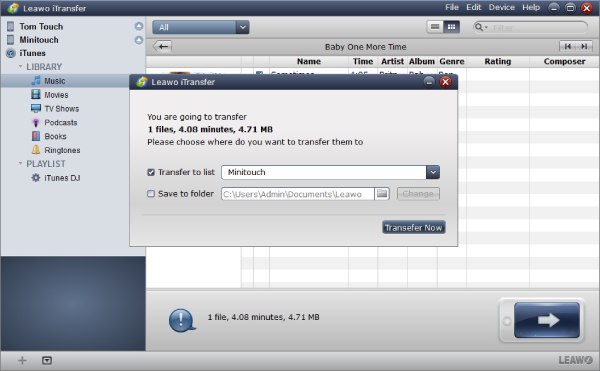
Passo 3: Una volta effettuata la selezione, fare clic Transfere si aprirà una nuova finestra. Qui puoi scegliere e digitare il percorso per selezionare la cartella di destinazione. Infine, fai clic su Trasferimento ora, e il processo inizierà.
Parte 4: Un'alternativa di prim'ordine a Leawo iTransfer
Sebbene Leawo iTransfer offra prestazioni solide per la gestione di base dei dati dell'iPhone, alcuni utenti potrebbero cercare una soluzione più stabile, flessibile e ricca di funzionalità. Trasferimento iPhone di Apeaksoft può soddisfare le tue esigenze come alternativa affidabile. Seguendo i semplici passaggi qui sotto, scoprirai che il trasferimento dati su iPhone non è mai stato così veloce e stabile.
Passo 1: Avvia Apeaksoft iPhone Transfer dopo aver scaricato e installato il pacchetto. Quindi, collega il tuo iPhone al computer tramite il cavo USB, assicurandoti che la connessione sia stabile.
Download sicuro
Download sicuro
Passo 2: Il tuo iPhone verrà rilevato e i file al suo interno verranno elencati e categorizzati in modo chiaro, così potrai selezionarli rapidamente.
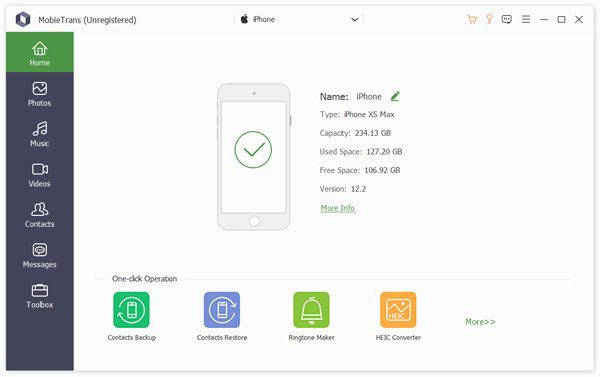
Passo 3: Puoi cliccare per selezionare se desideri trasferire i dati dell'iPhone nei seguenti modi: Aggiungi al dispositivo, Esporta al dispositivoe Esporta su PC.
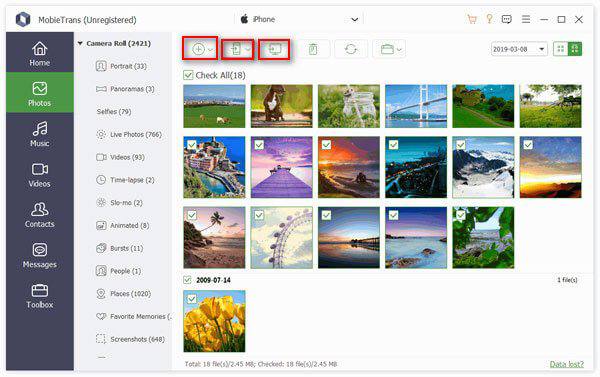
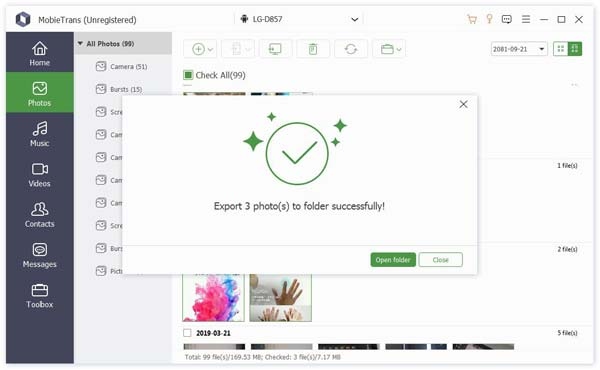
Passo 4: Ora seleziona i dati dell'iPhone che desideri trasferire. Puoi selezionare file di diversi tipi come Foto, musica, video, contatti e messaggiUna volta terminato, trasferiscili nel modo che preferisci.
Conclusione
Leawo iTransfer può fornirti un trasferimento dati di base per iPhone oltre a iTunes. Tuttavia, permangono ancora delle limitazioni che impediscono di completare il processo in modo rapido e stabile. Per chi cerca strumenti più potenti e affidabili per il trasferimento o la gestione dei dati su iPhone, è possibile scaricare e provare Trasferimento iPhone di Apeaksoft gratuitamente.
Download sicuro
Download sicuro
Articoli Correlati
Padroneggia la gestione delle foto su iCloud! Scopri come condividere le foto su iCloud, sincronizzarle tra dispositivi, trasferirle sul PC e spostare le librerie di iCloud.
Il Gestore Cellulari di Apowersoft ha un bell'aspetto, si sincronizza automaticamente, funziona con Android o iOS. Questa recensione ti dice i suoi vantaggi e svantaggi.
5 iTunes Alternatives per Windows / Mac / Linux / Chrome OS / Ubuntu
Ecco sette soluzioni efficaci per aiutarti a risolvere il problema quando iTunes non sincronizza musica, foto, video e altro sul tuo iPhone o iPad.



