

Come condividere rapidamente le note da iPhone a iPhone o iPad

Note è una funzionalità importante sui dispositivi iOS. Permette di registrare idee creative, liste della spesa e altre informazioni importanti. A volte, è necessario condividere note da un iPhone a un iPhone o iPad. Ad esempio, se hai appena effettuato l'aggiornamento a un nuovo dispositivo iOS, devi migrare tutte le note. Inoltre, puoi eseguire il backup delle note del tuo iPhone su un altro dispositivo se hai più dispositivi iOS. In ogni caso, la nostra guida illustra cinque metodi comprovati.
CONTENUTO DELLA PAGINA:
- Parte 1: Come condividere le note dell'iPhone direttamente sull'iPhone
- Parte 2: Come inviare una nota su iPhone tramite AirDrop
- Parte 3: Come condividere note da iPhone a iPhone tramite e-mail
- Parte 4: Come sincronizzare le note dell'iPhone con l'iPad tramite iCloud
- Parte 5: Come trasferire note da iPhone a iPhone utilizzando iTunes/Finder
Parte 1: Come condividere le note dell'iPhone direttamente sull'iPhone
Se desideri sincronizzare direttamente le note dell'iPhone con l'iPad o un altro iPhone, Trasferimento iPhone di Apeaksoft è una buona opzione. Permette di sincronizzare le note dell'iPhone tramite un cavo Lightning. Ancora più importante, l'interfaccia intuitiva semplifica la navigazione. Inoltre, offre funzionalità extra.
Un modo diretto per condividere le note dell'iPhone su iPhone o iPad
- Sincronizza le note dall'iPhone all'iPad o a un altro iPhone.
- Visualizza in anteprima e gestisci note e allegati dell'iPhone.
- Esegui il backup delle note dell'iPhone su un computer o su iTunes.
- Supporta un'ampia gamma di tipi di dati.
- Compatibile con le ultime versioni di iOS e iPadOS.
Download sicuro
Download sicuro

Come condividere le note dell'iPhone direttamente sull'iPhone
Passo 1: Collega i tuoi dispositivi
Avvia il miglior software per il trasferimento di note dopo averlo installato sul tuo computer. Collega entrambi i dispositivi mobili al computer con cavi Lightning. Dopo averli rilevati, seleziona il dispositivo sorgente dall'opzione in alto.

Passo 2: Anteprima note iPhone
Vai Altro scheda sulla barra laterale e scegli Note:Se richiesto, inserisci il codice di accesso del tuo iPhone per consentire la connessione. Ora puoi controllare tutte le note sul tuo dispositivo. Puoi ordinarle per titolo, data e altro ancora.

Passo 3: Sincronizza le note dell'iPhone con l'iPad
Seleziona tutte le note che vuoi condividere, clicca su Cellulare sulla barra multifunzione in alto e scegli il dispositivo di destinazione.

Parte 2: Come inviare una nota su iPhone tramite AirDrop
Se vuoi semplicemente condividere una nota con qualcuno su un iPhone, AirDrop è una buona opzione. Questa connessione wireless ti consente di inviare dati tra dispositivi Apple, ad esempio tra iPhone e iPad o tra un altro iPhone. Puoi anche AirDrop iPhone a Mac.
Passo 1: Accendi il tuo iPad e vai su Control center.
Passo 2: Consentire a tutti Wi-Fi Bluetooth.
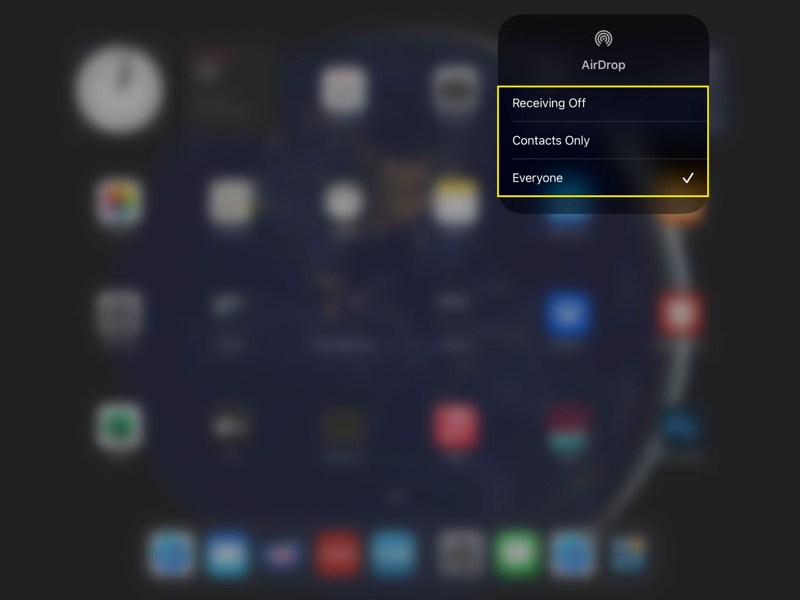
Passo 3: Tieni la scatola di controllo wireless e tocca Airdrop.
Passo 4: Quindi, scegliere Tutti.
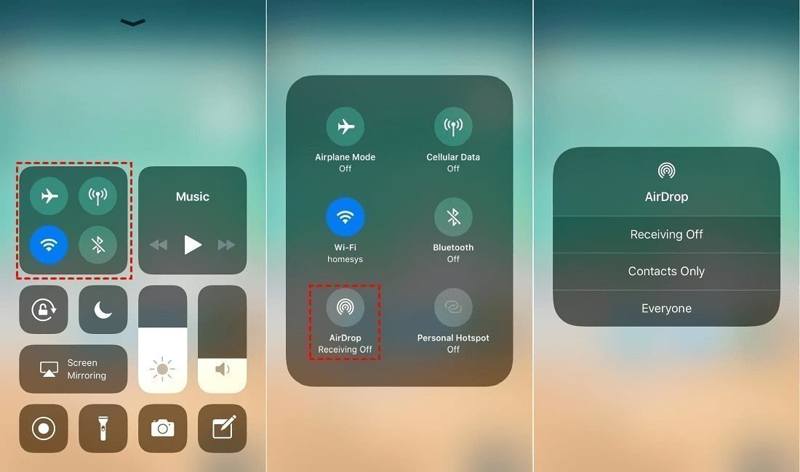
Passo 5: Passa al tuo iPhone. Abilita Wi-Fi, Bluetoothe Airdrop in Control center.
Passo 6: Vai Note app sul tuo iPhone.
Passo 7: Apri la nota che desideri sincronizzare.
Passo 8: Clicca il altro pulsante con un'icona a tre punti.
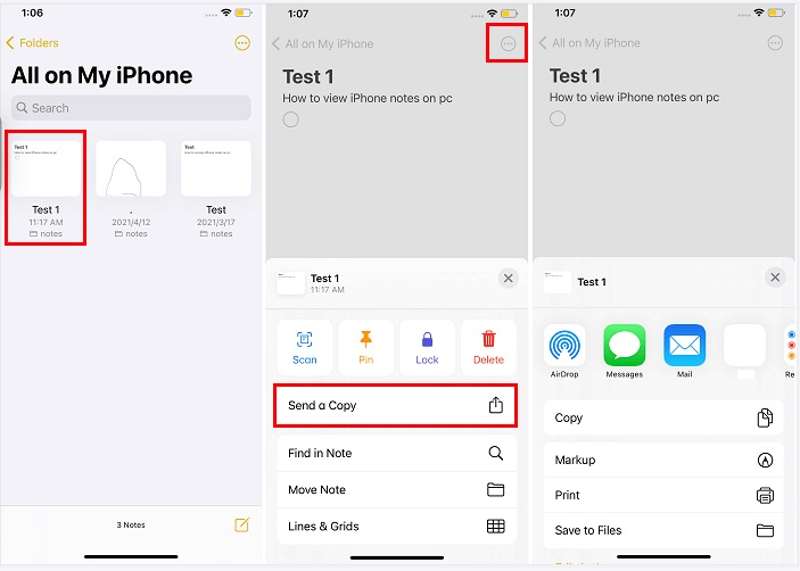
Passo 9: Scegli Invia una copia, tocca Airdrope seleziona l'iPad di destinazione.
Passo 10: Passa al tuo iPad e tocca Accetta per ricevere la nota.
Parte 3: Come condividere note da iPhone a iPhone tramite e-mail
Un altro modo per sincronizzare le note da un iPhone all'altro è tramite email. Tuttavia, i flussi di lavoro per la sincronizzazione di tutte le note e di singole note sono diversi. Utilizziamo un account Gmail come esempio per illustrare i passaggi seguenti:
Come condividere tutte le note dell'iPhone su iPhone tramite Gmail
Passo 1: Aprire il Impostazioni profilo app sul dispositivo sorgente.
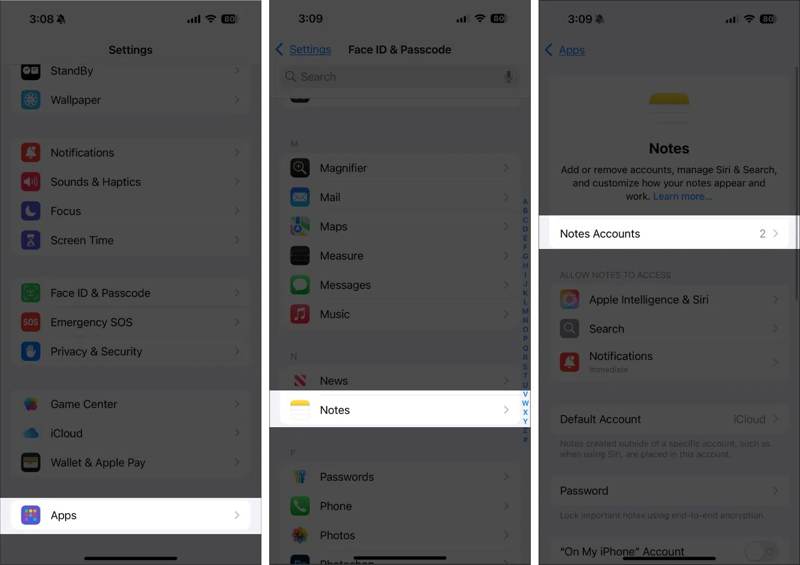
Passo 2: Vai su Apps, Notee tocca Note Conti.
Passo 3: Tocca Aggiungi accountscegli Googlee inserisci le tue credenziali Gmail. Se hai aggiunto un account Gmail, selezionalo direttamente.
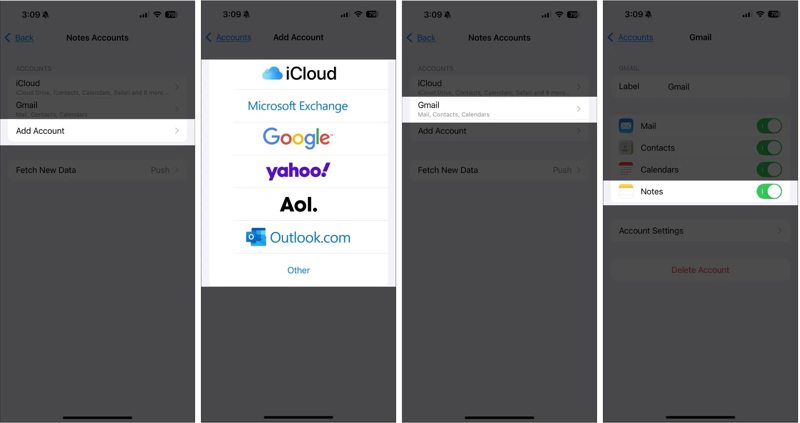
Passo 4: Quindi, attiva Note.
Passo 5: Una volta fatto, passa all'iPhone di destinazione.
Passo 6: Ripetere i passaggi precedenti per sincronizzare tutte le note dell'iPhone con l'iPhone.
Come condividere una nota da iPhone a iPhone tramite e-mail
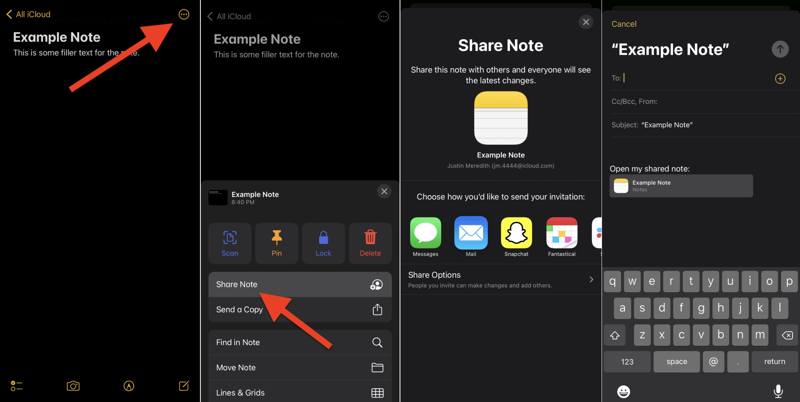
Passo 1: Apri la nota desiderata nel tuo Note app.
Passo 2: Clicca il altro pulsante con un'icona a tre punti.
Passo 3: Scegli Condividi nota e scegli Email.
Passo 4: Lascia un account Gmail nel A campo e tocca il Invia pulsante.
Passo 5: Rivolgiti al dispositivo di destinazione, accedi all'account Gmail e leggi la nota.
Parte 4: Come sincronizzare le note dell'iPhone con l'iPad tramite iCloud
Se utilizzi lo stesso account iCloud su iPhone e iPad, puoi sincronizzare le note dell'iPhone con l'iPad in modalità wireless. Questo metodo sincronizza tutte le note e richiede una connessione internet stabile.
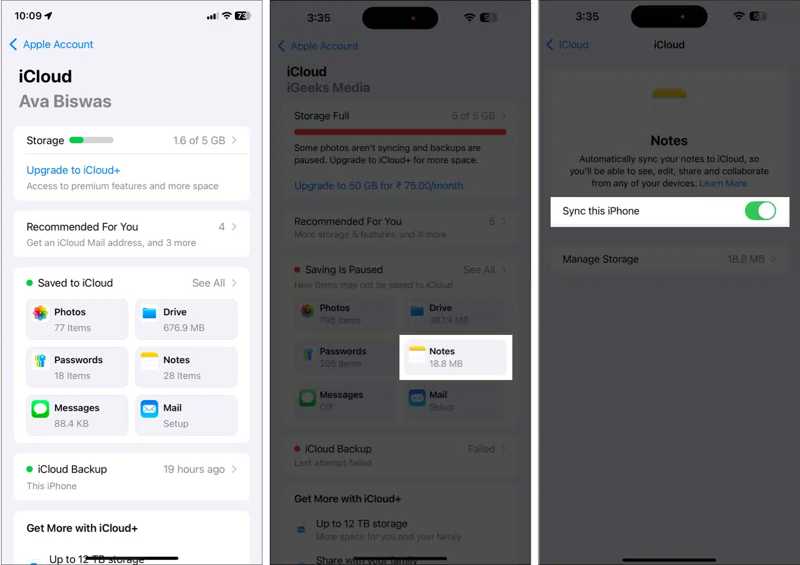
Passo 1: Tocca il tuo profilo nel Impostazioni profilo app.
Passo 2: Collega il tuo iPhone alla rete Wi-Fi o ai dati cellulari.
Passo 3: Scegli iCloud, tocca Notee attiva Sincronizza questo iPhone.
Passo 4: Dopo aver sincronizzato le note con iCloud, passa al tuo iPad.
Passo 5: Sincronizza le note di iCloud sul tuo dispositivo.
Parte 5: Come trasferire note da iPhone a iPhone utilizzando iTunes/Finder
Quando non hai una connessione Internet, puoi trasferire le note da un iPhone all'altro utilizzando iTunes o il backup del Finder, se mai lo hai fatto. eseguito il backup con iTunesQuesto metodo richiede un computer e cavi USB compatibili. Inoltre, il backup sovrascriverà tutti i dati presenti sul dispositivo di destinazione.
Passo 1: Collega il tuo iPhone al computer con un cavo USB.
Passo 2: Apri iTunes o Finder:
Su Windows, apri iTunes.
Su macOS Mojave o versioni precedenti, apri iTunes.
Su macOS Catalina o versioni successive, apri Finder.
Passo 3: Fai clic sul nome del tuo iPhone e vai a Sintesi or Generale scheda.
Passo 4: Clicca su Esegui il backup ora pulsante per effettuare un backup.
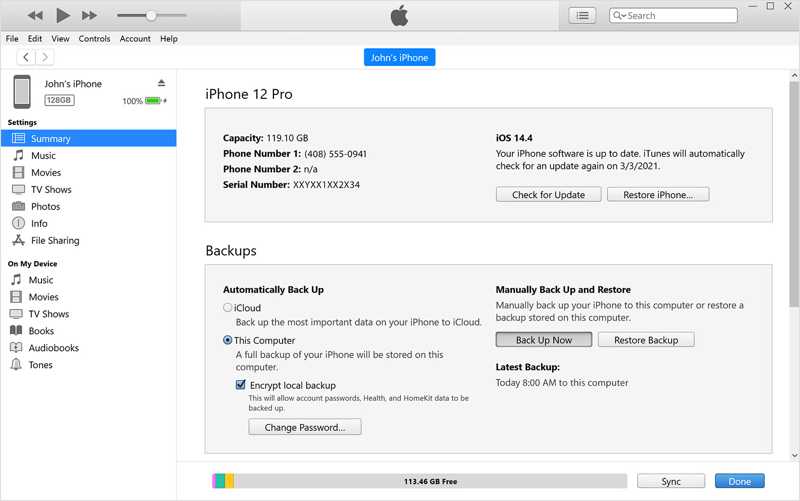
Passo 5: Una volta fatto, scollega l'iPhone e collega l'altro dispositivo al computer tramite un cavo.
Passo 6: Dopo averlo rilevato, scegli il nome del tuo dispositivo.
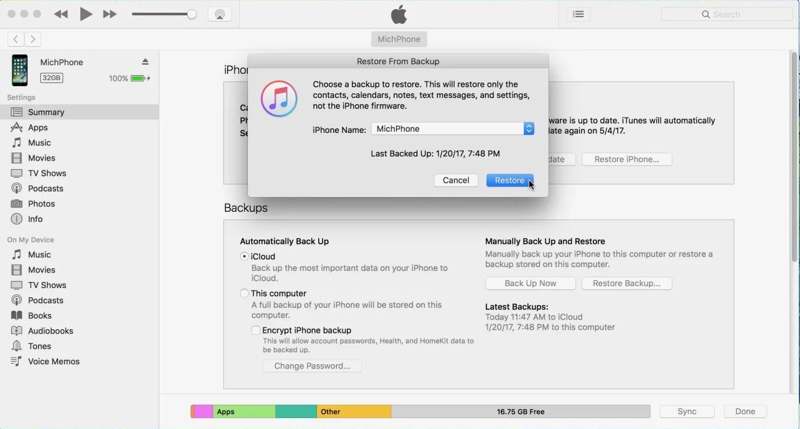
Passo 7: Successivamente, fare clic sul Restore Backup nel pulsante Sintesi or Generale scheda.
Passo 8: Scegli il backup più recente e fai clic sul pulsante Ripristina.
Conclusione
Questa guida ha illustrato diversi metodi per condividi le note sul tuo iPhone con un altro iPhone o iPad. Il backup di iTunes è disponibile per tutte le note sincronizzate tra dispositivi iOS tramite cavo. Note di iCloud, AirDrop ed e-mail consentono di condividere tutte le note o elementi specifici sul tuo iPhone in modalità wireless. Se non sono disponibili, Trasferimento iPhone di Apeaksoft è una buona opzione per la migrazione delle note tra dispositivi iOS utilizzando direttamente cavi Lightning.
Articoli Correlati
Ecco diversi approcci per ripristinare il tuo iPhone, iPad o iPod Touch alle impostazioni di fabbrica, con o senza computer.
Se vedi il messaggio support.apple.com/iphone/restore, non preoccuparti! Ecco diverse soluzioni per aiutarti a risolvere il problema.
Questo tutorial spiega i metodi comprovati per recuperare le foto da un iPhone o iPad rotto, anche se non hai eseguito il backup del dispositivo.
Hai eliminato accidentalmente la cronologia di Safari e non riesci a recuperarla? Leggi questo articolo per recuperare la cronologia di Safari eliminata sul tuo iPhone.



