

Come sincronizzare rapidamente la playlist di iTunes sul tuo iPhone

iTunes era un'utilità per gestire e sincronizzare la musica sui dispositivi iOS; tuttavia, Apple l'ha interrotta. Attualmente, la nuova app Apple Music sostituisce iTunes. Tutta la musica acquistata verrà trasferita automaticamente, inclusi i CD importati e le playlist create in iTunes. Se non riesci a trovare le tue playlist sul tuo iPhone, segui la nostra guida per aggiungi playlist da iTunes a iPhone tramite cavo USB o rete Wi-Fi.
CONTENUTO DELLA PAGINA:
Parte 1: Come sincronizzare la playlist di iTunes con iPhone tramite iTunes
Sebbene Apple abbia interrotto il supporto per iTunes, l'utilità è ancora disponibile su Windows e macOS Mojave o versioni precedenti. Puoi trasferire le playlist di iTunes sul tuo iPhone tramite un cavo USB o una rete Wi-Fi.
Passo 1: Apri l'ultima versione di iTunes.
Passo 2: Collega il tuo iPhone a iTunes:
Opzione 1: tramite cavo
Collega il tuo iPhone al computer con un cavo compatibile.
Opzione 2: tramite Wi-Fi
Collega sia l'iPhone sia il computer alla rete Wi-Fi.
Suggerimenti: Devi aver controllato Sincronizza con questo iPhone tramite Wi-Fi in iTunes.
Passo 3: Clicca su Phone pulsante in alto a sinistra una volta rilevato il dispositivo.
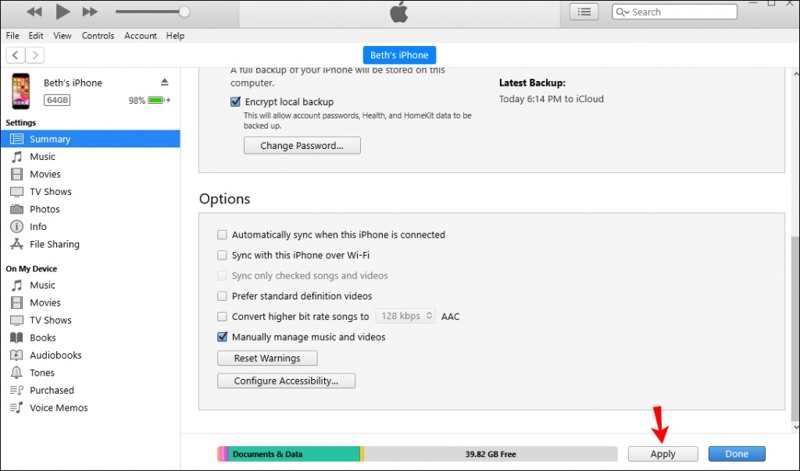
Passo 4: Vai Sintesi scheda e individuare il Opzioni .
Passo 5: Vedi Gestisci manualmente musica e video se vuoi copiare una playlist da iTunes all'iPhone.
Suggerimenti: Per sincronizzare tutte le playlist, seleziona Sincronizza automaticamente quando questo iPhone è connesso.
Passo 6: Clicca su APPLICA pulsante in basso.

Passo 7: Vai Musica scheda sotto Impostazioni profilo sulla barra laterale.
Passo 8: Vedi Sincronizza musicae scegli Playlist, artisti, album e generi selezionati.
Passo 9: Successivamente, seleziona la playlist desiderata nel Playlist riquadro.
Passo 10: Infine, fai clic sul APPLICA or Sincronizza pulsante per sincronizzare una playlist da iTunes all'iPhone.
Parte 2: Come aggiungere una playlist di iTunes all'iPhone tramite iCloud
Se utilizzi la Libreria Musicale di iCloud, assicurati di attivarla sia sul computer che sull'iPhone. In questo modo, tutte le playlist create in iTunes verranno sincronizzate automaticamente su tutti i dispositivi connessi con lo stesso ID Apple.
Attiva la libreria musicale su iPhone

Passo 1: Aprire il Impostazioni profilo app.
Passo 2: Vai su Musica.
Passo 3: Attiva Sincronizza libreria.
Attiva la libreria musicale su Mac
Passo 1: Assicurati di accedere con lo stesso ID Apple.
Passo 2: Aprire il Apple Music app.
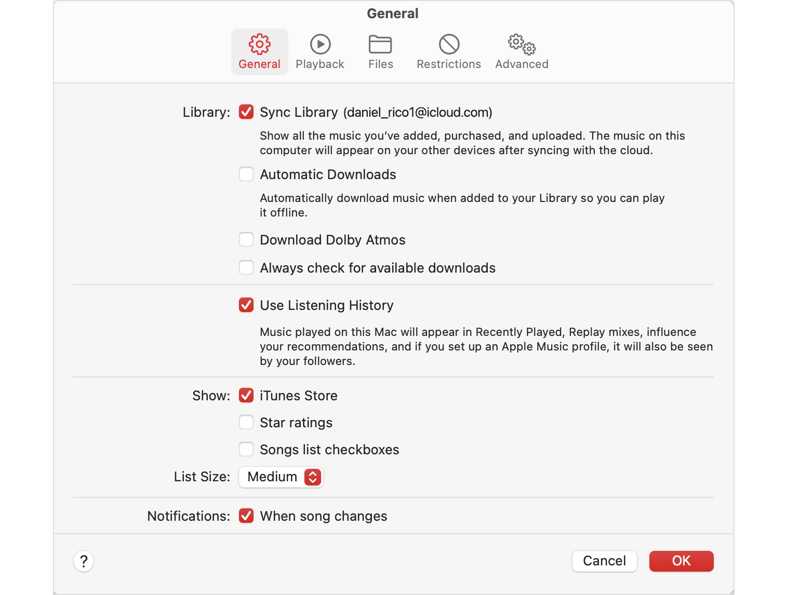
Passo 3: Scegli Musica e scegli Impostazioni profilo.
Passo 4: Vai General scheda.
Passo 5: Vedi Sincronizza libreria e fare clic su OK per esportare la playlist di iTunes su iPhone.
Attiva la libreria musicale sul PC

Passo 1: Aprire il Apple Music app.
Passo 2: Accedi con lo stesso ID Apple.
Passo 3: Clicchi Azioni della barra laterale e scegli Impostazioni profilo.
Passo 4: Clicchi Generale attiva Sincronizza libreria.
Letture consigliate
Parte 3: Come importare una playlist di iTunes utilizzando iPhone Transfer
Se hai smesso di usare iTunes, puoi comunque trasferire le playlist da iTunes a iPhone con Trasferimento iPhone di ApeaksoftÈ in grado di trasferire musica acquistata e non acquistata dal computer al tuo iPhone. Ancora più importante, l'interfaccia intuitiva lo rende facile da usare, soprattutto per i principianti.
Un modo rapido per spostare le playlist di iTunes su iPhone senza iTunes
- Sposta rapidamente le playlist di iTunes sul tuo iPhone.
- Funziona con tutti i file musicali, compresi quelli crittografati.
- Compatibile con un'ampia gamma di formati audio.
- Gestisci i file musicali e gli album sul tuo iPhone.
- Supporta le ultime versioni di iOS e iPadOS.
Download sicuro
Download sicuro

Come importare le playlist di iTunes dal computer all'iPhone
Passo 1: Connettiti al tuo iPhone
Scarica e installa il software di trasferimento dati per iPhone sul tuo PC. Esiste un'altra versione per gli utenti Mac. Collega il tuo iPhone al PC con un cavo Lightning. Se richiesto, tocca Affidati ad sullo schermo per fidarti di questo PC.
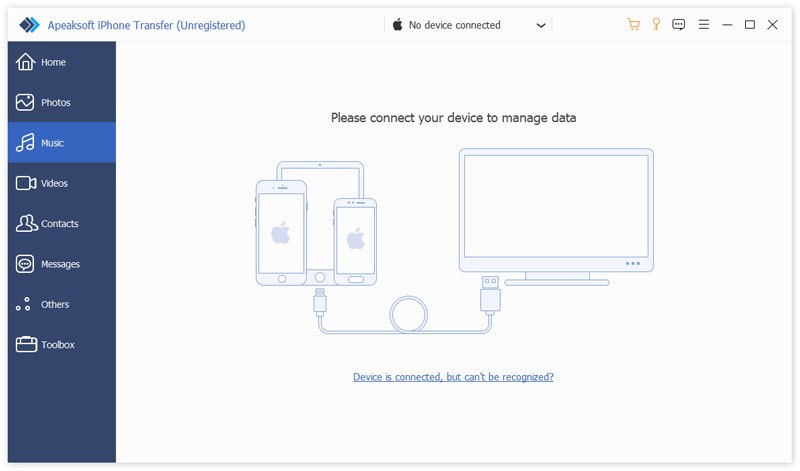
Passo 2: Anteprima della musica di iPhone
Una volta rilevato l'iPhone, vai su Musica scheda per visualizzare tutta la musica e gli album sul tuo dispositivo. Se vuoi liberare spazio, seleziona i brani indesiderati e fai clic su Elimina pulsante sul nastro superiore.

Passo 3: Importa playlist iTunes su iPhone
Clicca su Strumenti pulsante e scegliere Nuova playlist per creare una nuova playlist. Quindi, fai clic su Aggiungi pulsante e scegliere aggiungi file or aggiungi cartellaIndividua la tua libreria iTunes, seleziona la musica desiderata e fai clic ApriQuindi, seleziona queste canzoni, fai clic con il pulsante destro del mouse su una di esse, scegli Aggiungi a playliste scegli la nuova playlist.
Conclusione
Questa guida condivide tre modi per farlo ottenere playlist di iTunes su un iPhone Con un cavo USB o in modalità wireless. Se hai ancora iTunes sul computer, puoi sincronizzare tutte le playlist o solo alcune di esse con il tuo dispositivo. Con la configurazione della connessione wireless, puoi completare il processo tramite Wi-Fi. Naturalmente, la Libreria Musicale di iCloud ti consente di sincronizzare rapidamente le playlist. Trasferimento iPhone di Apeaksoft è un modo veloce per spostare qualsiasi brano dal tuo computer al tuo iPhone o iPad.
Articoli Correlati
Come disattivare temporaneamente il tuo account ID Apple in modo corretto? Puoi trovare la guida dettagliata in questo singolo articolo.
Questa guida concreta spiega cos'è HEIC e come aprire i file HEIC su iOS, Android, macOS e Windows senza perdite di qualità.
Le versioni più recenti di iOS potrebbero contenere bug o errori nascosti, soprattutto quando si tratta di una versione Beta. Questo articolo spiega come effettuare il downgrade di iOS.
Hai installato per sbaglio la versione beta di iOS? Niente panico! Puoi rimuovere la versione beta di iOS 26/18 dal tuo iPhone seguendo la nostra guida.



