


Come disattivare in modo efficiente il tuo account Apple ID

Sebbene l'ID Apple svolga un ruolo chiave su iPhone, iPad e Mac, potresti voler abbandonare temporaneamente o definitivamente l'ecosistema Apple. Secondo Apple, gli utenti possono eliminare o disattivare gli account Apple per vari motivi. Se prevedi di non aver più bisogno del tuo account e desideri disattiva il tuo ID Apple sul tuo iPhoneSe utilizzi un iPad o un Mac, segui il nostro tutorial specifico.
CONTENUTO DELLA PAGINA:
Parte 1: Eliminare l'ID Apple vs. Disattivare l'ID Apple
Eliminare un ID Apple significa cancellare definitivamente il tuo account Apple, restituendoti il controllo sui tuoi dati e sulla tua privacy. Dopo l'eliminazione dell'account, perderai l'accesso ai servizi Apple, ai dati su iCloud, alle transazioni Apple e all'assistenza Apple.
Disattivare un account Apple ID ti permette di ottenere un po' di denaro da spendere. Questa opzione chiude temporaneamente il tuo account, mantenendo intatti i tuoi dati e altri elementi. Puoi riattivare il tuo account in qualsiasi momento.
Perché è necessario disattivare il proprio ID Apple? Le ragioni principali includono problemi di privacy, la presenza di più ID, questioni di sicurezza e altro ancora.
Parte 2: Prima di disattivare l'ID Apple
Anche se disattivare il tuo ID Apple non cancellerà i tuoi dati, è meglio adottare alcune misure per evitare la perdita di dati. Ad esempio, è consigliabile eseguire un backup del tuo iPhone o iPad su un computer oppure un backup del tuo Mac su Time Machine.
Eseguire il backup di iPhone/iPad su un computer
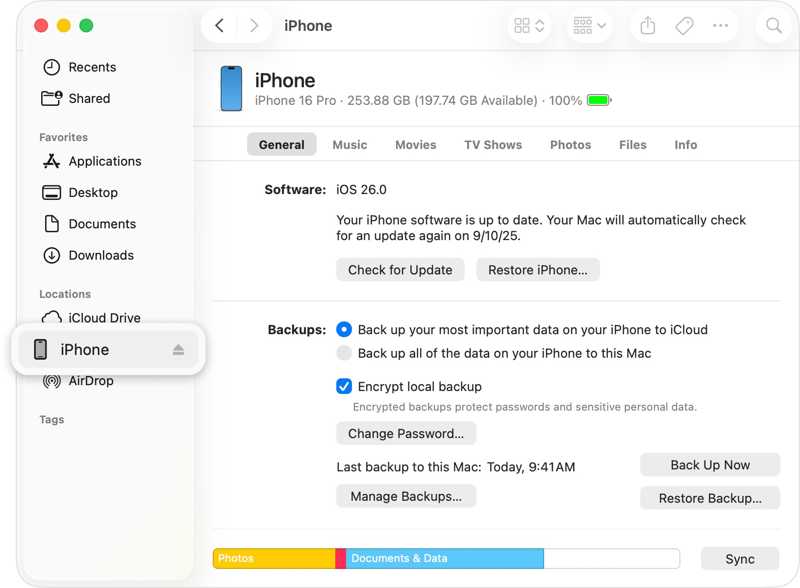
Passo 1: Collega il tuo iPhone o iPad al computer tramite un cavo USB.
Passo 2: Apri iTunes su Windows o macOS Mojave e versioni precedenti. Apri Finder su macOS Catalina e versioni successive.
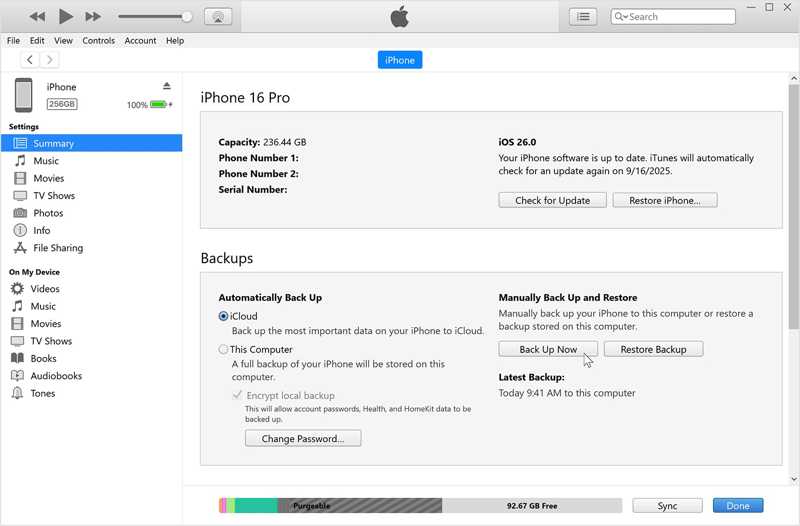
Passo 3: Clicca su Phone pulsante in iTunes e vai a SintesiFai clic sul nome del tuo dispositivo nel Finder e vai a General.
Passo 4: Clicca su Esegui il backup ora nel pulsante I backup .
Eseguire il backup del Mac su Time Machine
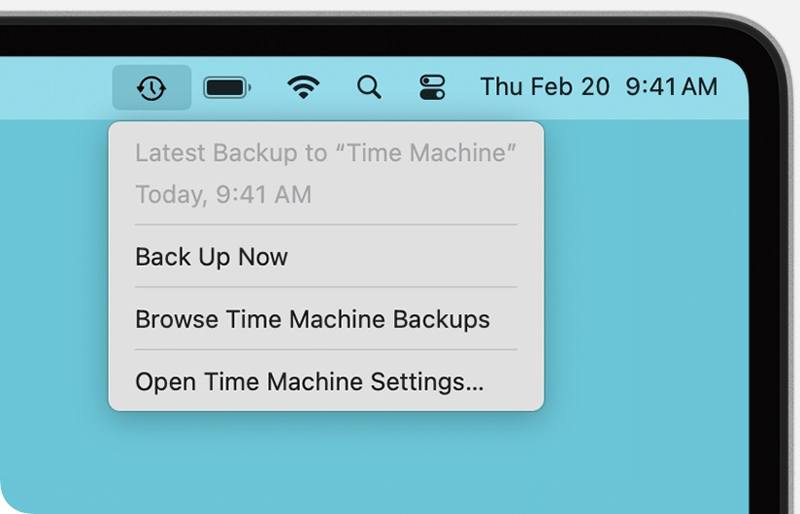
Passo 1: Inserisci il disco rigido esterno di backup nel tuo MacBook.
Passo 2: Clicca su tempo macchina pulsante sulla barra dei menu in alto.
Passo 3: Scegli Esegui il backup ora Effettua un backup prima di disattivare il tuo ID Apple.
Disconnetti l'ID Apple su iPhone/iPad
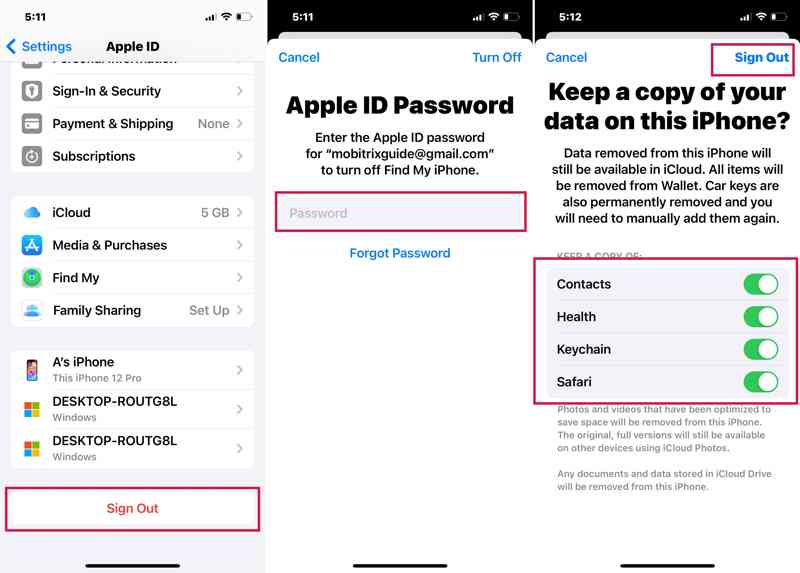
Passo 1: Corri il Impostazioni profilo app.
Passo 2: Tocca il tuo profilo.
Passo 3: Scorri verso il basso e tocca il Esci pulsante.
Passo 4: Inserisci la password del tuo ID Apple e tocca Spegni.
Passo 5: Scegli i tipi di dati da conservare e tocca Esci.
Disconnetti l'ID Apple sul Mac.
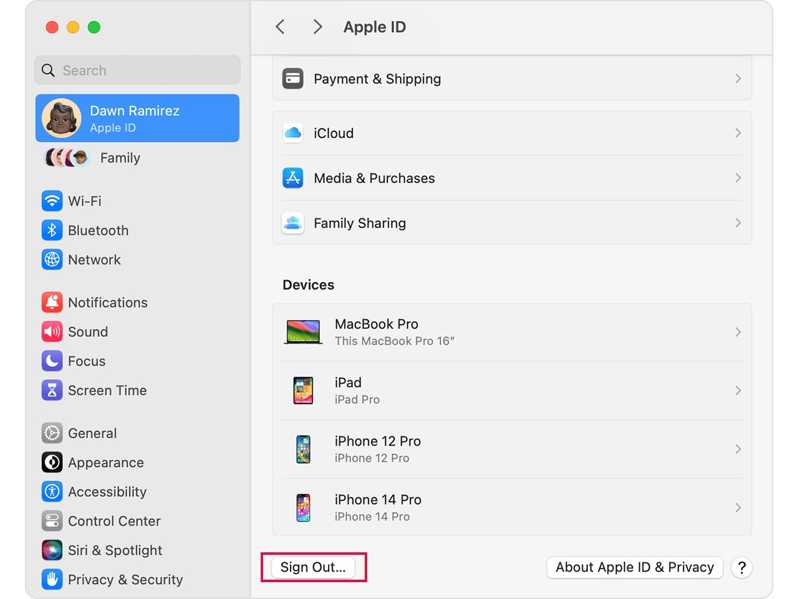
Passo 1: Clicca su Mela menu.
Passo 2: Scegli Impostazioni di sistema or Preferenze di sistema.
Passo 3: Fai clic sul tuo ID Apple e premi il Esci pulsante.
Passo 4: Segui le istruzioni visualizzate sullo schermo per disconnetterti dal tuo account.
Parte 3: Come disattivare l'ID Apple
Dopo aver eseguito il backup del dispositivo Apple e aver effettuato il logout dal tuo account, puoi disattivare il tuo ID Apple. Secondo Apple, è necessario inviare una richiesta tramite il sito web sulla privacy di Apple per chiudere temporaneamente l'account.
Passo 1: Accedi al sito https://privacy.apple.com/ tramite un browser web.
Passo 2: Inserisci l'indirizzo email o il numero di telefono del tuo ID Apple e premi Continua.
Passo 3: Inserisci la password del tuo ID Apple per accedere all'account che desideri disattivare.
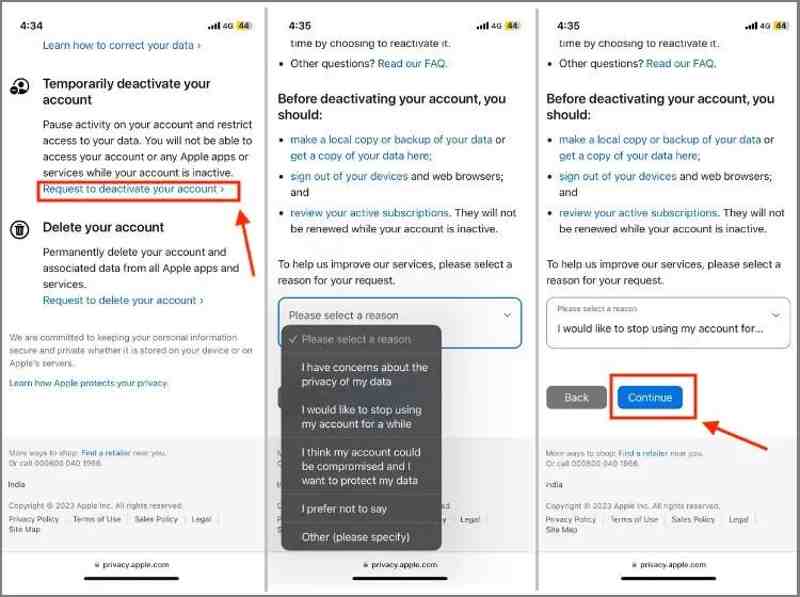
Passo 4: Scorri verso il basso fino a Disattiva temporaneamente il tuo account .
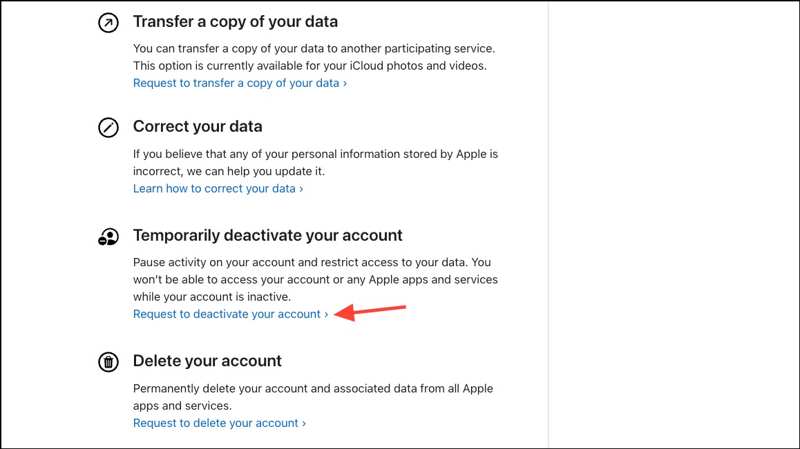
Passo 5: Premere il tasto Richiedi di disattivare il tuo account collegamento.
Passo 6: Successivamente, seleziona il motivo corretto dall'opzione a discesa e fai clic Continua.
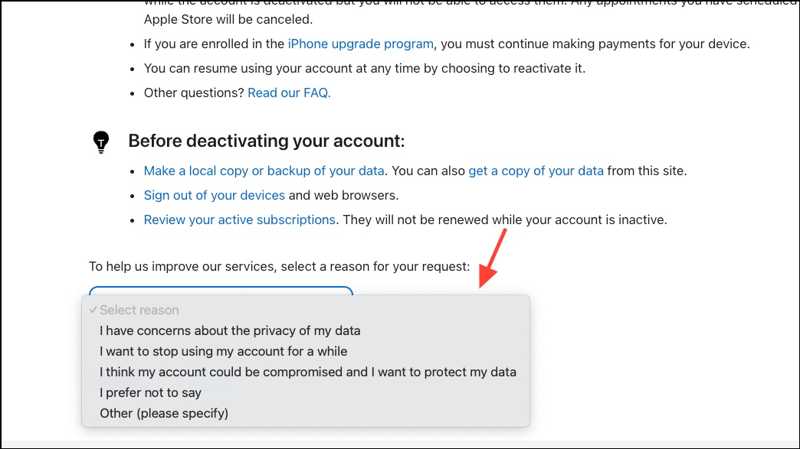
Passo 7: Leggi i termini e le condizioni, accettali e clicca Continua.
Passo 8: Scegli un indirizzo email o un numero di telefono per ricevere informazioni.
Passo 9: Salva il codice di accesso e premi Continua.
Passo 10: Inserisci il codice e clicca Continua.
Passo 11: Infine, fai clic sul Disattiva Account pulsante per inviare la richiesta.
Letture consigliate
Parte 4: Come rimuovere un ID Apple disattivato
Se hai dimenticato di disconnetterti dal tuo ID Apple prima di disattivarlo, il tuo dispositivo iOS potrebbe essere bloccato. Fortunatamente, Apeaksoft iFoneKit iOS Unlocker Può aiutarti a risolvere questo problema. Ti consente di rimuovere il vecchio ID Apple dal tuo iPhone o iPad senza password.

Scaricato da oltre 1,000,000 utenti
- Rimuovere l'ID Apple dal dispositivo iOS in 3 semplici passaggi.
- Non ti verrà richiesto il codice di accesso del tuo iPhone o la password del tuo ID Apple.
- Funziona anche con ID Apple disattivati, bloccati o disabilitati.
- Compatibile con un'ampia gamma di dispositivi iPhone e iPad.
Download sicuro
Download sicuro

Come rimuovere un ID Apple disattivato dal tuo iPhone senza password
Passo 1: Installa iFoneKit
Scarica e installa il software di rimozione dell'ID Apple sul tuo PC o Mac e avvialo dal tuo desktop. Scegli il Rimuovi ID Apple modalità.

Passo 2: Connettiti al tuo iPhone
Collega il tuo iPhone al computer con un cavo Lightning. Una volta che il software rileva il dispositivo, fai clic su Inzia ora pulsante.

Passo 3: Rimuovi l'ID Apple disattivato
Se Dov'è disattivato, il software inizierà a rimuovere immediatamente l'ID Apple disattivato. Se Dov'è abilitato, ripristina tutte le impostazioni. Fai clic su OK pulsante e premi Conferma di nuovo per avviare il processo.

Conclusione
Questa guida spiega come disattiva il tuo ID Apple sul tuo iPhone, iPad o computer Mac. Ti consigliamo di eseguire un backup dei dati prima di procedere. Dopodiché, puoi seguire i nostri passaggi per disattivare temporaneamente il tuo account. Apeaksoft iFoneKit iOS Unlocker Consente di rimuovere qualsiasi account Apple ID dal dispositivo iOS senza restrizioni.
 Kit Apeaksoft iFone
 Sblocca tutti i tipi di password iOS da iPhone, iPad e iPod.
Download sicuro
Download sicuro
Articoli Correlati




