

Come sincronizzare messaggi di testo e iMessage da iPhone a Mac

Per garantire una comunicazione fluida all'interno dell'ecosistema Apple, agli utenti è consentito sincronizzare i messaggi dal loro iPhone al loro MacQuesta funzionalità migliora la praticità per gli utenti iPhone. In altre parole, se desideri visualizzare, inviare o ricevere messaggi su iPhone e Mac, devi solo completare la procedura di configurazione. In questo articolo informativo, scoprirai tutto ciò che devi sapere sulla sincronizzazione e la connessione dei messaggi iPhone su un MacBook.
CONTENUTO DELLA PAGINA:
Parte 1: Come sincronizzare i messaggi dell'iPhone con il Mac
Con un account ID Apple, puoi accedere a tutti i tuoi messaggi e conversazioni sia su iPhone che su Mac se sei un utente multi-dispositivo. Di seguito spieghiamo i requisiti e il flusso di lavoro:
Requisiti
1. Il tuo iPhone deve avere iOS 11.4 o versione successiva.
2. Il tuo Mac necessita di macOS High Sierra o versione successiva.
3. Entrambi i dispositivi devono essere connessi a Internet.
4. Devi accedere con lo stesso ID Apple su entrambi i dispositivi.
Ecco i passaggi per sincronizzare un iPhone con i messaggi su un Mac:
Passo 1: Apri l'app Impostazioni sul tuo iPhone.
Passo 2: Tocca il tuo profilo e scegli iCloud.
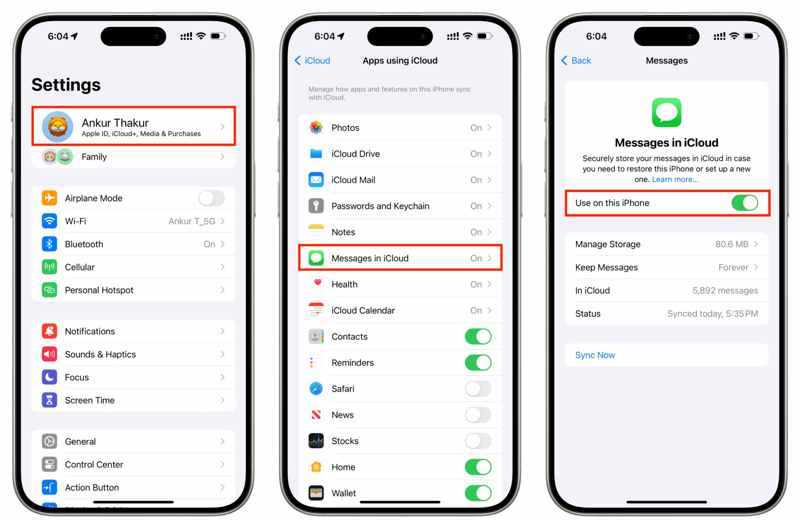
Passo 3: Tocca Messaggi in iCloude attiva Usa su questo iPhone or Sincronizza questo iPhone.
Passo 4: Passa al tuo Mac.
Passo 5: Clicca su Apple menu e scegli Impostazioni di sistema or Preferenze di sistema.
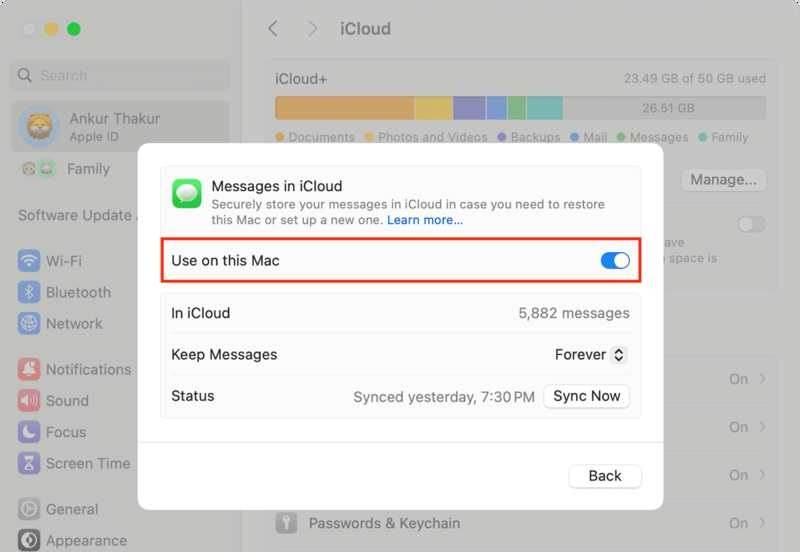
Passo 6: Fai clic sul tuo ID Apple e assicurati che sia lo stesso account del tuo iPhone.
Passo 7: Vai su iCloude scegli Messaggi in iCloud.
Passo 8: Consentire a tutti Utilizzabile su questo Mac.
Passo 9: Esegui l'app Messaggi sul tuo Mac.
Passo 10: Inserisci l'ID Apple e la password che usi sul tuo iPhone.
Passo 11: Tocca Accedi e attendi che i messaggi vengano caricati.
Parte 2: Come collegare i messaggi dell'iPhone al Mac
Oltre a visualizzare i messaggi del tuo iPhone sul tuo MacBook, puoi anche connetterti ai messaggi dal tuo iPhone al tuo Mac. In altre parole, tutti i messaggi iMessage che ricevi sul tuo iPhone verranno visualizzati nell'app sul tuo Mac e viceversa.
Requisiti
1. Il tuo iPhone deve avere iOS 8.1 o versione successiva.
2. Il tuo Mac esegue macOS Sonoma 14 o versioni successive.
3. Entrambi i dispositivi accedono con lo stesso account ID Apple.
4. Sia l'iPhone che il Mac sono online.
Ecco i passaggi per collegare i messaggi dell'iPhone al Mac:
Passo 1: Corri il Impostazioni profilo app sul tuo iPhone.
Passo 2: Scorri verso il basso e vai a Messaggi .
Passo 3: accendere iMessagee tocca Invia Ricevi per impostare o controllare l'indirizzo email e il numero di telefono.
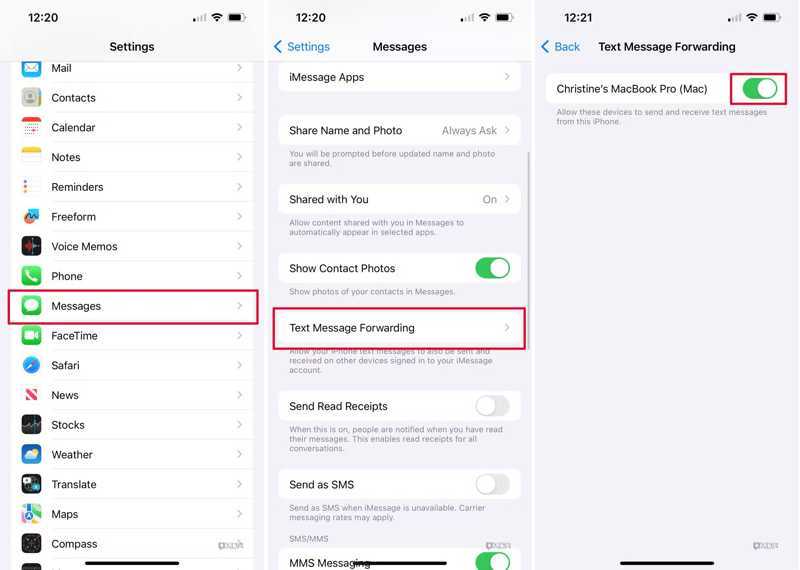
Passo 4: Quindi, scegli Inoltro dei messaggi di testo, trova il tuo Mac e attiva l'interruttore.
Suggerimento: Se il tuo Mac e il tuo iPhone accedono con lo stesso ID Apple, questo apparirà nell'elenco.
Passo 5: Se l'autenticazione a due fattori è abilitata, controlla il codice di verifica sullo schermo del tuo Mac.
Passo 6: Inserisci il codice di verifica sul tuo iPhone e tocca Consentire.
Passo 7: Corri il Messaggi app sul tuo Mac.
Passo 8: Clicca su Messaggi menu e scegli Impostazioni profilo or Preferenze.
Passo 9: Vai iMessage scheda e controllo Abilita Messaggio in iCloud.
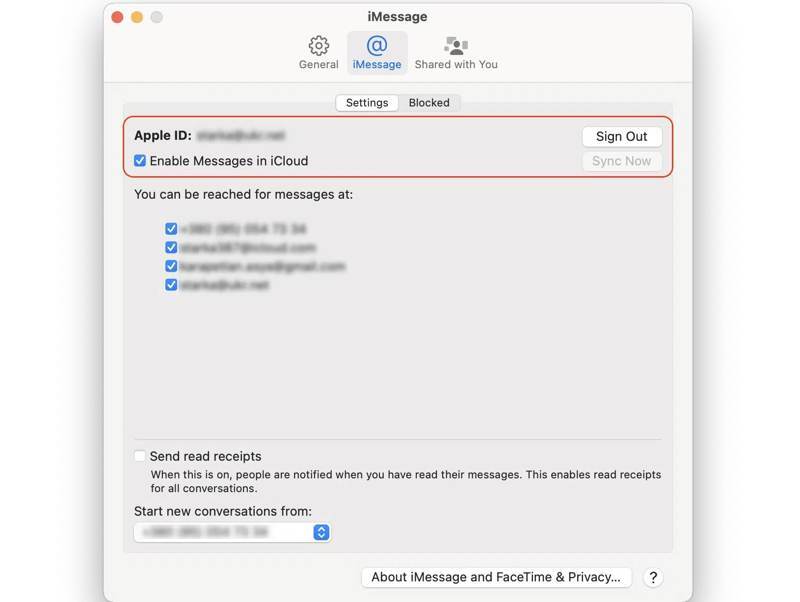
Passo 10: Impostato Puoi essere contattato per i messaggi all'indirizzo Inizia nuove conversazioni da in base alle impostazioni del tuo iPhone.
Parte 3: Come risolvere il problema dei messaggi dell'iPhone che non si sincronizzano con il Mac
Soluzione 1: verifica la tua connessione Internet
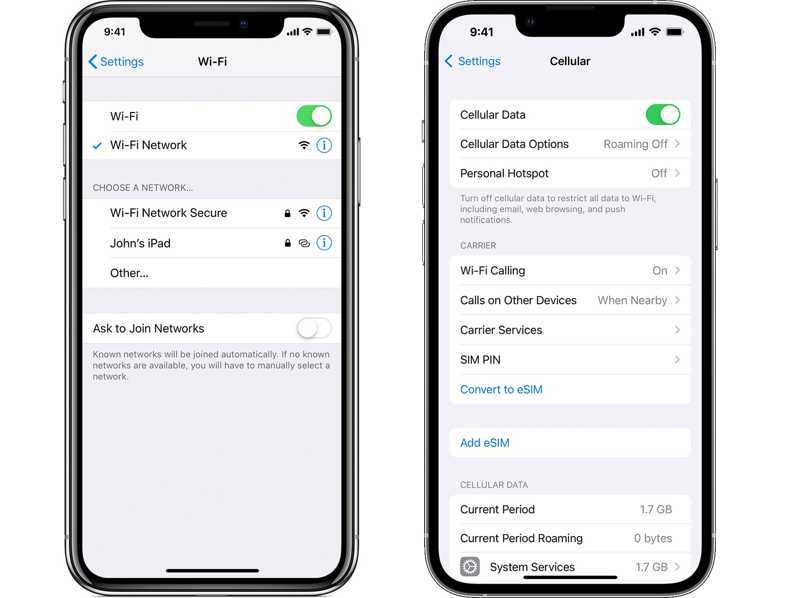
Poiché le conversazioni avvengono tramite una connessione internet, se i messaggi dell'iPhone non si sincronizzano con il Mac, la prima cosa da fare è controllare la rete. Controlla il segnale internet in alto a destra dello schermo. Se stai utilizzando una connessione Wi-Fi debole, passa alla connessione dati cellulare o viceversa. Assicurati di utilizzare una connessione Wi-Fi stabile anche sul Mac.
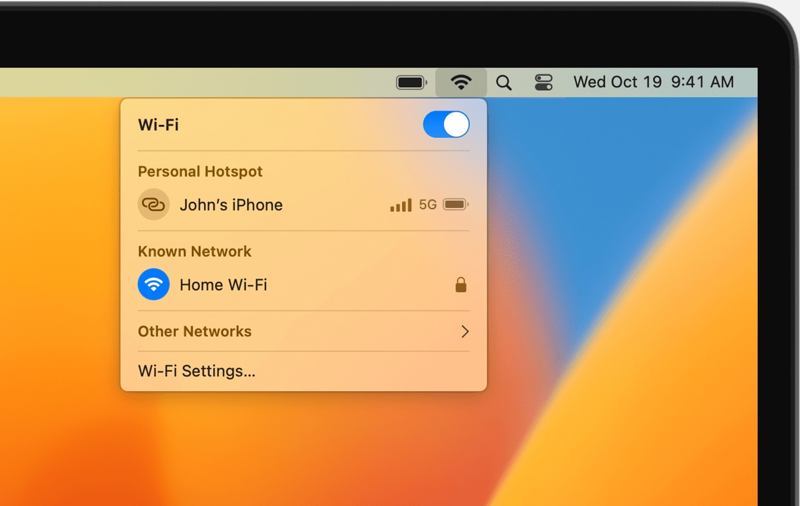
Soluzione 2: verifica il tuo ID Apple
Se non hai effettuato l'accesso con lo stesso ID Apple, i messaggi su iPhone e Mac non verranno sincronizzati. Pertanto, ti consigliamo di controllare il tuo ID Apple su entrambi i dispositivi prima di sincronizzare i messaggi.
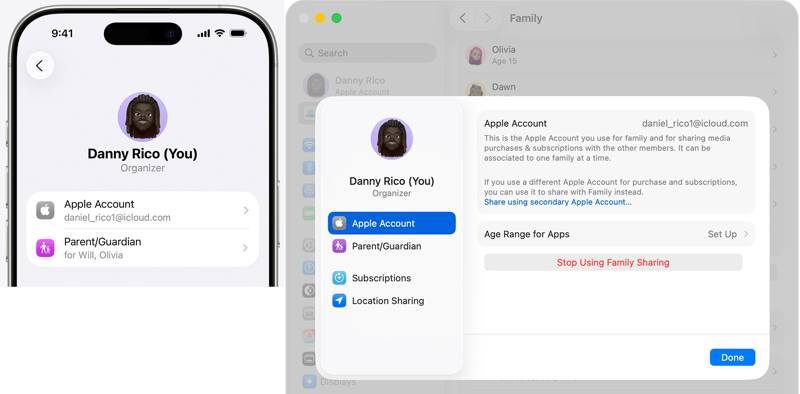
Su iPhone
Corri il Impostazioni profilo app, tocca il tuo profilo e tocca Conto Apple.
Su Mac
Clicca su Apple menù, scegliere Impostazioni di sistemae fare clic ID apple.
Confronta i tuoi ID Apple. Se sono diversi, esci dall'account sul tuo Mac e accedi con lo stesso ID Apple. Sarebbe meglio anche cambiare l'ID Apple nell'App Store.
Soluzione 3: sincronizzare manualmente i messaggi dell'iPhone
Oltre a sincronizzare automaticamente i messaggi di testo da iPhone a Mac, puoi farlo manualmente sui tuoi dispositivi. In questo modo, i messaggi vengono sincronizzati tra iPhone e Mac tramite una connessione Internet.
Passo 1: Tocca il tuo profilo in Impostazioni profilo.
Passo 2: Scegli iCloud, tocca Messaggi in iCloude tocca Sincronizza ora.
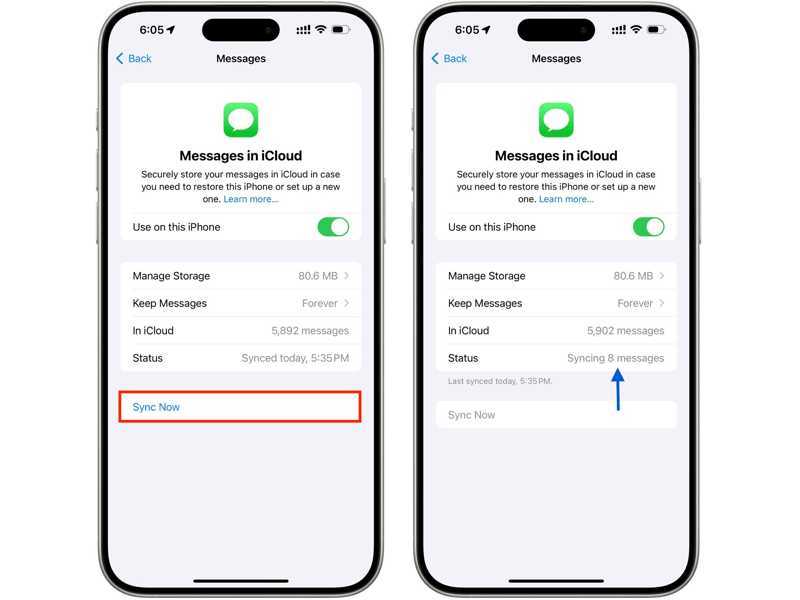
Passo 3: Quindi, controlla il Stato.
Passo 4: Accendi il tuo Mac.
Passo 5: Clicca su Apple menu e scegli Impostazioni di sistema.
Passo 6: Colpire Conto Applescegli iCloude scegli Messaggi in iCloud.
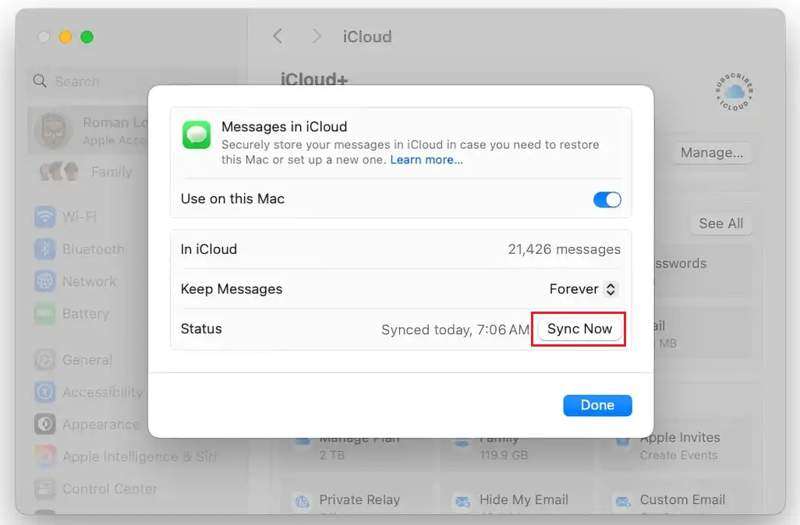
Passo 7: Clicca su Sincronizza ora pulsante.
Soluzione 4: Cerca un modo alternativo per sincronizzare i messaggi dell'iPhone
Se i messaggi dell'iPhone non vengono ancora sincronizzati con il Mac, puoi utilizzare uno strumento alternativo, come Trasferimento iPhone di ApeaksoftTi consente di sincronizzare i messaggi dal tuo iPhone al tuo Mac senza una connessione Internet. L'interfaccia intuitiva semplifica il processo di sincronizzazione.
Un modo rapido per sincronizzare i messaggi dell'iPhone con il Mac tramite cavo
- Sincronizza rapidamente i messaggi da iPhone a Mac.
- Visualizza in anteprima i messaggi dell'iPhone per la sincronizzazione selettiva.
- Supporta SMS, MMS e iMessage.
- Compatibile con le ultime versioni di iOS e macOS.
Download sicuro
Download sicuro

Ecco i passaggi per sincronizzare i messaggi dell'iPhone con il Mac:
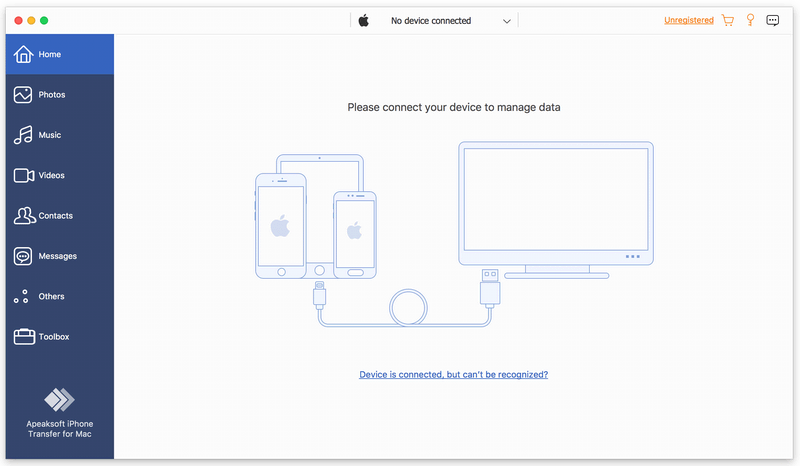
Passo 1: Connettiti al tuo iPhone
Avvia il software iPhone Transfer dopo averlo installato sul tuo Mac. Esiste un'altra versione per PC. Collega il tuo iPhone al Mac con un cavo Lightning.
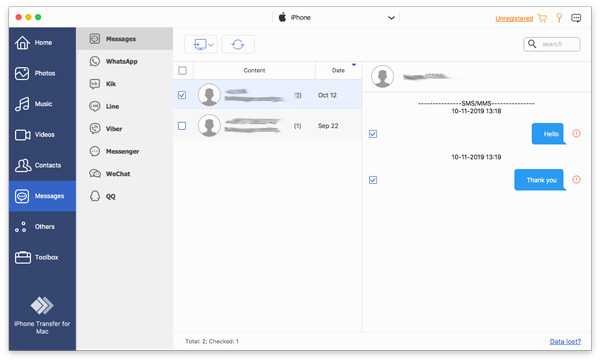
Passo 2: Anteprima dei messaggi di iPhone
Vai Messaggi sulla barra laterale e visualizza tutti i messaggi sul tuo iPhone, inclusi WhatsApp, Messenger e altro ancora.
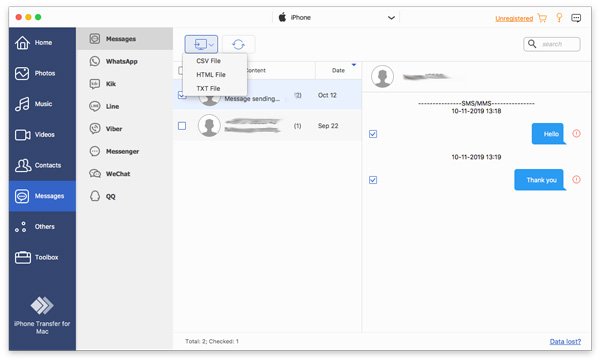
Passo 3: Sincronizza i messaggi dell'iPhone con il Mac
Seleziona i messaggi che vuoi sincronizzare, clicca su Monitorare sulla barra multifunzione in alto e scegli un tipo di file. Quindi, accedi a una cartella di output e conferma la sincronizzazione del messaggio iPhone con il tuo Mac. Puoi anche sincronizzare i promemoria su iPhone e Mac con questo programma.
Conclusione
Ora dovresti capire come farlo sincronizza il tuo iPhone con i messaggi sul MacPuoi accedere ai tuoi messaggi sia su iPhone che su MacBook con lo stesso ID Apple. Inoltre, ti abbiamo spiegato come ricevere e inviare messaggi sul tuo Mac tramite iPhone. Se i messaggi interrompono la sincronizzazione, Trasferimento iPhone di Apeaksoft è un buon strumento alternativo per la sincronizzazione dei messaggi.
Articoli Correlati
Stai cercando come sincronizzare i contatti da iPhone a Mac? Questo articolo ti mostra come farlo e risolve il problema della mancata sincronizzazione. Presentiamo anche altri 3 metodi.
Vuoi sapere come trasferire i video dal tuo iPhone al tuo computer senza compromettere la qualità originale? Ecco i sei metodi più efficaci.
Se non ne hai più bisogno, puoi seguire il nostro tutorial concreto per eliminare rapidamente i vecchi backup dell'iPhone sul tuo computer Mac.
Per duplicare l'iPhone su Mac, puoi utilizzare la funzionalità integrata di Apple, AirPlay o QuickTime Player. Presentiamo anche un potente strumento di terze parti.



