

Risolvere la sincronizzazione con iCloud in pausa: una guida passo passo

Ti è mai capitato di imbatterti nel "sincronizzazione con iCloud in pausa" quando hai provato a eseguire il backup di foto, video o altri file importanti? Questo problema può interrompere i backup, ritardare il caricamento dei file o persino impedire l'aggiornamento dei dati. In questo caso, le informazioni potrebbero non essere salvate in tempo e potrebbero andare perse quando sarà necessario ripristinarle in un secondo momento. La sincronizzazione con iCloud in pausa può verificarsi per diversi motivi. Fortunatamente, questo problema è facile da risolvere.
In questa guida imparerai cinque metodi affidabili per riavviare la sincronizzazione di iCloud e riportarla alla normalità.
CONTENUTO DELLA PAGINA:
- Metodo 1. Risolvere la sincronizzazione con iCloud in pausa riavviando
- Metodo 2. Come risolvere la sincronizzazione con iCloud sospesa tramite cellulare
- Metodo 3. Risolvere la sincronizzazione con iCloud sospesa gestendo lo spazio di archiviazione
- Metodo 4. Un modo manuale per risolvere la sincronizzazione con iCloud in pausa
- Metodo 5. Una soluzione professionale per la sincronizzazione con iCloud in pausa
- Perché è così importante sincronizzare con iCloud?
Metodo 1. Risolvere la sincronizzazione con iCloud in pausa riavviando
Se riscontri un problema di "sincronizzazione con iCloud in pausa", una delle soluzioni più semplici e forse più efficaci è riavviare il dispositivo. In questo modo, i problemi temporanei di sincronizzazione con iCloud causati da problemi di sistema possono essere risolti senza richiedere ulteriori interventi di sistema o software.
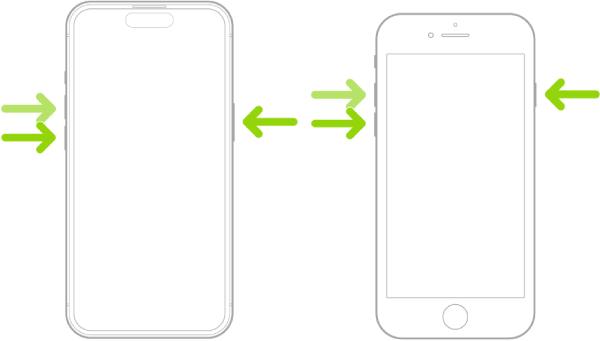
Un semplice riavvio può cancellare le cache di sistema, disattivare le app in conflitto e aggiornare la connessione di rete. La sincronizzazione di iCloud in genere riprende automaticamente dopo il riavvio del dispositivo. Questa è una soluzione semplice ma efficace e dovrebbe essere utilizzata prima di tentare metodi più complessi quando il nuovo L'iPhone è bloccato sulla schermata di ripristino.
Metodo 2. Come risolvere la sincronizzazione con iCloud sospesa tramite cellulare
Se ti accorgi che la sincronizzazione di iCloud è in pausa, dovresti verificare se stai eseguendo la sincronizzazione senza una connessione Wi-Fi. Questo perché, per impostazione predefinita, iCloud non utilizza automaticamente il tuo piano dati cellulare per i backup, al fine di risparmiare sui dati. Se desideri sincronizzare iCloud senza una connessione Wi-Fi, dovrai modificare le impostazioni predefinite della rete cellulare del tuo dispositivo per assicurarti che i backup di iCloud tramite rete cellulare siano abilitati.
Passo 1: Apri le tue Impostazioni e trova Cellulare scheda. Entra in questa scheda per procedere.
Passo 2: Scorri verso il basso e trova il iCloud unità scheda. Controlla se questo pulsante è attivato. Se questa funzione è disattivata, il tuo iPhone non utilizzerà la rete cellulare per trasferire documenti e dati tramite iCloud quando non è connesso alla rete WLAN, causando la sospensione di iCloud durante la sincronizzazione.
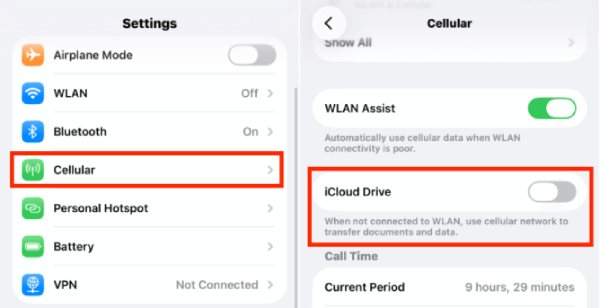
Modificando le impostazioni dei dati mobili, iCloud può sincronizzarsi tramite i dati mobili, mantenendo tutto aggiornato anche senza Wi-Fi. Questo metodo è utile per chi si affida spesso a iCloud Foto o ai servizi di archiviazione cloud mentre viaggia o lavora da remoto.
Metodo 3. Risolvere la sincronizzazione con iCloud sospesa gestendo lo spazio di archiviazione
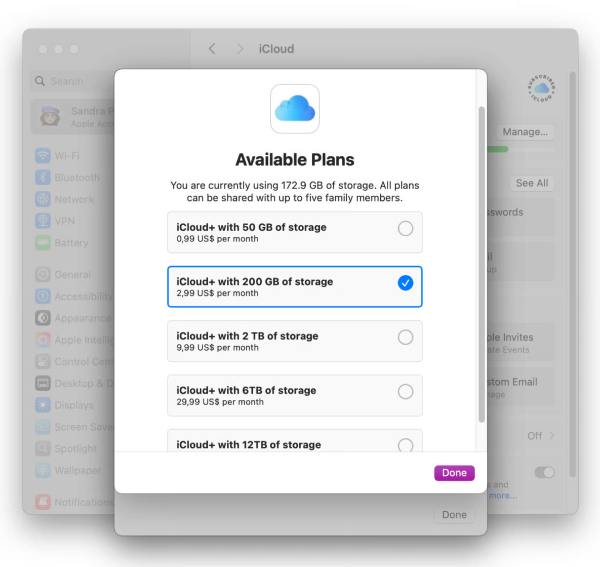
Quando si verifica una sincronizzazione iCloud in pausa, un problema comune che può essere trascurato è l'insufficienza di spazio di archiviazione iCloud. Con il piano iCloud predefinito (gratuito), si dispone di soli 5 GB di spazio di archiviazione iCloud. Quando il tuo account iCloud si avvicina alla capacità massima, file di backup, foto e altri dati non verranno caricati correttamente, causando l'interruzione del processo di sincronizzazione. Esaminando l'utilizzo dello spazio iCloud e apportando alcune modifiche, è possibile ripristinare la normale sincronizzazione e garantire che i dati vengano sottoposti a backup senza interruzioni. Ci sono due opzioni per questa situazione:
La prima opzione è gestire lo spazio di archiviazione di iCloud disattivando la sincronizzazione iCloud non necessaria o eliminando i backup non importanti per liberare spazio o allocarlo in modo più efficiente. Per farlo, puoi seguire i passaggi dettagliati riportati di seguito:
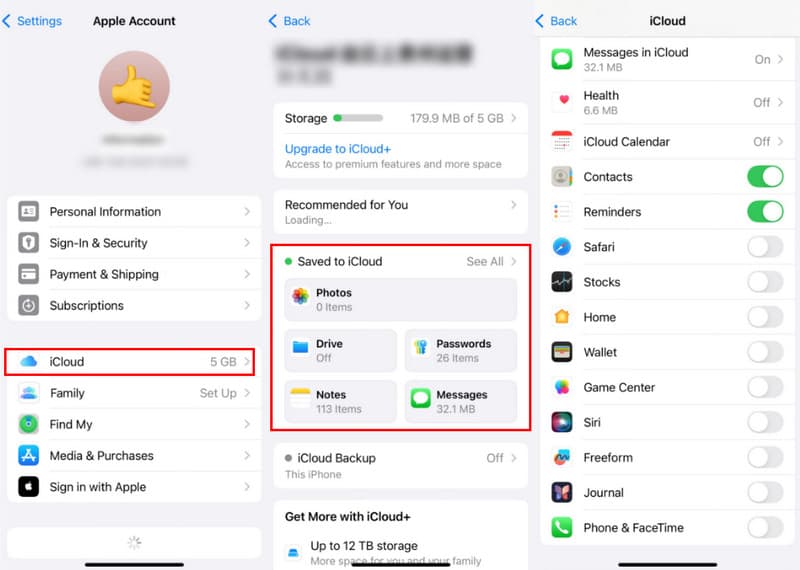
Passo 1: Apri Impostazioni e tocca per accedere alla pagina del tuo profilo. Tocca iCloud dove la sincronizzazione di iCloud è stata interrotta. Sotto Salva su iCloud scheda, toccare Vedi tutto per controllare ulteriormente lo spazio di archiviazione di iCloud.
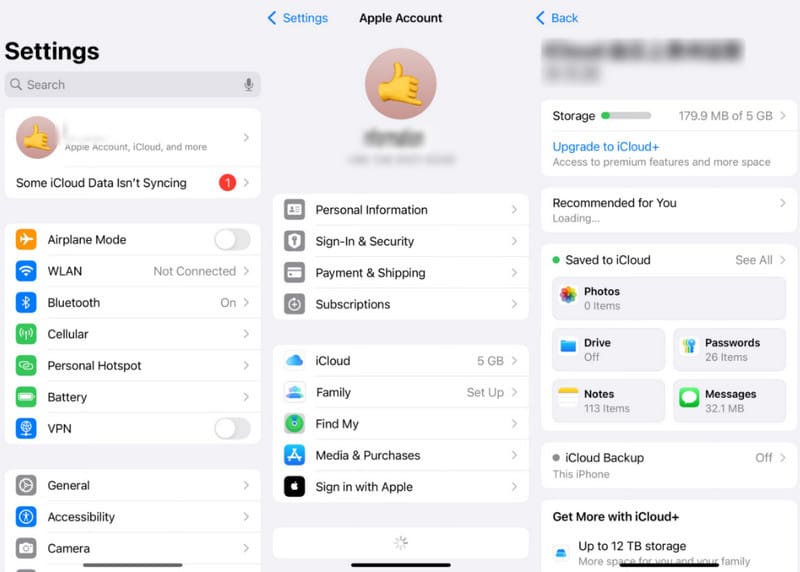
Passo 2: Ora puoi accedere a ciascuna pagina di queste app per controllare lo spazio di archiviazione occupato. Quando scegli un'app, tocca Gestione archiviazioneIn questa pagina, tocca Rivedere i file per DOCUMENTI E DATI per gestire il suo spazio di archiviazione iCloud.
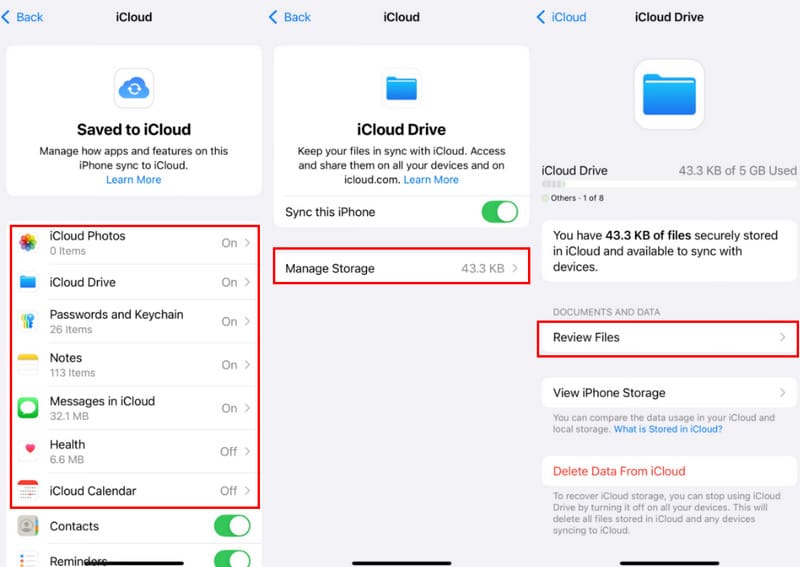
La seconda opzione è quella di aggiornare direttamente il tuo piano iCloud, che offre più spazio di archiviazione per gestire i backup di iCloud. Tuttavia, la scelta specifica del piano da adottare dipende dal budget e dalle esigenze di spazio.
Metodo 4. Un modo manuale per risolvere la sincronizzazione con iCloud in pausa
Se la sincronizzazione di iCloud rimane in pausa nonostante i metodi descritti in precedenza, potrebbe essere necessario eseguire manualmente il backup di app specifiche. Questo processo può essere macchinoso e richiedere molto tempo, poiché è necessario abilitare manualmente la sincronizzazione di iCloud per ogni app. Per abilitare manualmente la sincronizzazione di iCloud per app o dati specifici, segui questi passaggi per personalizzare gli elementi di cui desideri eseguire il backup con iCloud e garantire che le tue informazioni più importanti rimangano aggiornate su tutti i tuoi dispositivi.
Fare un passo . Apri Impostazioni profilo e accedi al tuo profilo. Tocca iCloud per procedere. Tocca Vedi tutto sotto il Salvato su iCloud scheda. Qui puoi selezionare il contenuto di cui vuoi eseguire il backup su iCloud, quindi fare clic sull'interruttore per abilitarlo.
Metodo 5. Una soluzione professionale per la sincronizzazione con iCloud in pausa
A volte, la sincronizzazione con iCloud in pausa non è dovuta solo a problemi di rete o a spazio di archiviazione limitato, ma anche alle limitazioni di iCloud nell'elaborazione di grandi quantità di dati su più dispositivi. Quando ti affidi a iCloud per mantenere sincronizzato il tuo iPhone, iPad o persino il tuo computer, qualsiasi piccolo conflitto tra i dispositivi può causare l'interruzione del processo. Se desideri sincronizzare i dati dell'iPhone tra dispositivi diversi in modo più fluido, puoi prendere in considerazione l'utilizzo di uno strumento dedicato come Trasferimento iPhone di Apeaksoft.
Ti consente di selezionare dati specifici da sottoporre a backup sui tuoi dispositivi Apple, supportando la personalizzazione con un clic del contenuto del backup senza incorrere in pause di sincronizzazione di iCloud, causate da problemi del dispositivo o da limitazioni di spazio di archiviazione.
Inoltre, il processo di backup di questo software di recupero dati iCloud non è solo altamente efficiente, ma anche estremamente sicuro, poiché tutti i dati sottoposti a backup rimangono solo sul computer, garantendo la privacy dei dati. Per gli utenti che desiderano una soluzione rapida, professionale e affidabile, Apeaksoft iPhone Transfer esegue il backup sicuro di tutte le informazioni importanti e le mantiene aggiornate.
Qui utilizziamo come esempio il trasferimento di dati da un iPhone all'altro per mostrare con quanta facilità Apeaksoft iPhone Transfer gestisce la sincronizzazione multi-dispositivo.
Passo 1: Scarica Apeaksoft iPhone Transfer. Una volta completato il download, configura il file scaricato e installa il software, che verrà avviato automaticamente.
Download sicuro
Download sicuro
Passo 2: Collega i tuoi dispositivi iOS a questo software. Assicurati che l'iPhone da cui desideri trasferire i dati sia presente nell'interfaccia principale.

Passo 3: Fare clic sul tipo di dati corrispondente nel pannello di sinistra e selezionare i dati desiderati.
Passo 4: Premi il simbolo dell'iPhone in alto e scegli l'iPhone su cui vuoi trasferire i dati. Il processo di trasferimento inizierà automaticamente.

Perché è così importante sincronizzare con iCloud?
Mantenere attiva la sincronizzazione di iCloud è fondamentale, poiché garantisce che i dati siano sempre sottoposti a backup e accessibili su tutti i dispositivi Apple. Quando la sincronizzazione funziona correttamente, tutte le modifiche apportate su un dispositivo vengono automaticamente sincronizzate con gli altri. Questo semplifica la ricerca di file e dati quando si cambia dispositivo o si deve spostarli da un dispositivo all'altro, che si tratti di iPhone, iPad, Mac o persino Apple Watch, senza alcuno sforzo aggiuntivo.

Protegge inoltre i tuoi dati da perdite accidentali dovute a danni al dispositivo, furto o problemi software. Nel complesso, la sincronizzazione con iCloud mantiene la tua vita digitale connessa, sicura e aggiornata. Ad esempio, puoi ripristinare i contatti da iCloud oppure recuperare file importanti in casi urgenti, così non dovrai più preoccuparti di file persi o informazioni non aggiornate.
Conclusione
Incontro Sincronizzazione iCloud in pausa può impedire il salvataggio automatico dei dati. Questo articolo fornisce diverse soluzioni rapide e semplici. È possibile apportare semplici modifiche alle impostazioni per risolvere rapidamente il problema. Tuttavia, le operazioni manuali sono spesso complesse e richiedono molto tempo. Per migliorare l'efficienza e la sicurezza del backup, Apeaksoft iPhone Transfer offre un modo più stabile e affidabile per eseguire il backup e la sincronizzazione dei dati senza riscontrare il problema di pausa della sincronizzazione di iCloud.
Articoli Correlati
Puoi scoprire quattro metodi efficaci per trasferire i contatti tra un iPhone e un iPad tramite cavo USB o in modalità wireless.
Per sincronizzare la musica su iPhone, puoi utilizzare Apeaksoft iPhone Transfer, Apple Music, AirDrop, iTunes, Finder e iCloud Drive.
Prima di eliminare i tuoi file, ti consigliamo di trasferirli dal tuo iPad al PC seguendo i nostri metodi comprovati e la nostra guida concreta.
Questo tutorial concreto illustra cinque approcci per trasferire musica da iTunes al tuo iPhone con o senza computer.



