

Guida passo passo: come trasferire file dal PC all'iPad

Se hai un nuovo iPad e vuoi copiare i backup dal PC all'iPad, oppure hai bisogno di portare i file con te quando sei in viaggio, potresti chiederti: Come trasferire file dal PC all'iPadIn questa guida, ti mostreremo diversi metodi per trasferire file dal computer a un iPad in varie situazioni. Segui questi passaggi per trasferire i tuoi file sul tuo iPad in modo rapido e sicuro!
CONTENUTO DELLA PAGINA:
Parte 1: Come trasferire file dal PC all'iPad tramite USB
Metodo 1: Trasferire file dal PC all'iPad tramite uno strumento di trasferimento dati.
Se stai cercando una soluzione completa per trasferire i tuoi file dal PC all'iPad, Trasferimento iPhone di Apeaksoft Questa dovrebbe essere la scelta migliore. Questo potente strumento permette di trasferire tutti i tipi di dati tra dispositivi iOS, PC e Mac in tutte le direzioni, inclusi foto, musica, messaggi, video, contatti, WhatsApp e altro ancora.
Apeaksoft iPhone Transfer - Gestione completa dei dati iOS
- Trasferisci dati tra iPhone, iPad, iPod, PC e Mac in tutte le direzioni.
- Trasferisci in modo sicuro tutti i tipi di file più comuni senza perdita di dati.
- Offre diverse funzionalità: conversione HEIC, gestione dei dati iTunes e creazione di suonerie.
- Compatibile con tutti i modelli e le versioni di iOS, incluse le ultime versioni.
Download sicuro
Download sicuro

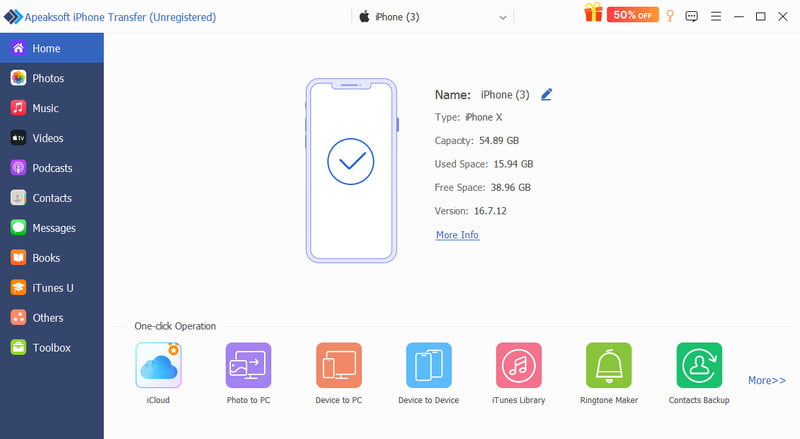
Passo 1: Collega il dispositivo al PC tramite un cavo USB. Avvia il software e seleziona il tipo di file che desideri copiare nella barra laterale.
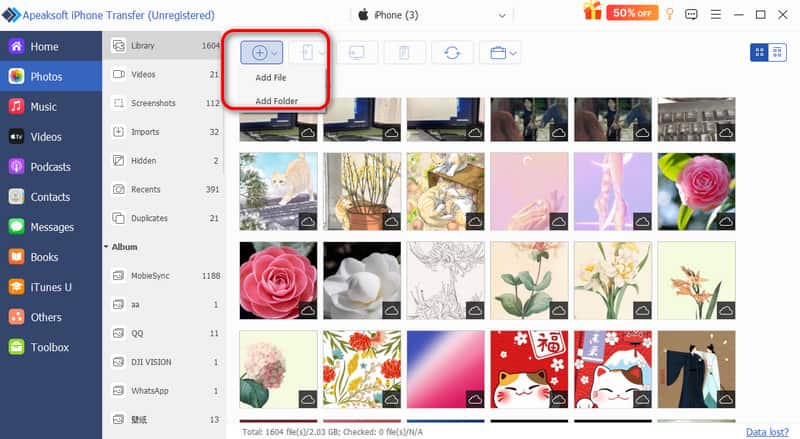
Passo 2: Puoi visualizzare tutti i file sullo schermo. Fai clic su Plus pulsante per selezionare i file o la cartella desiderati.
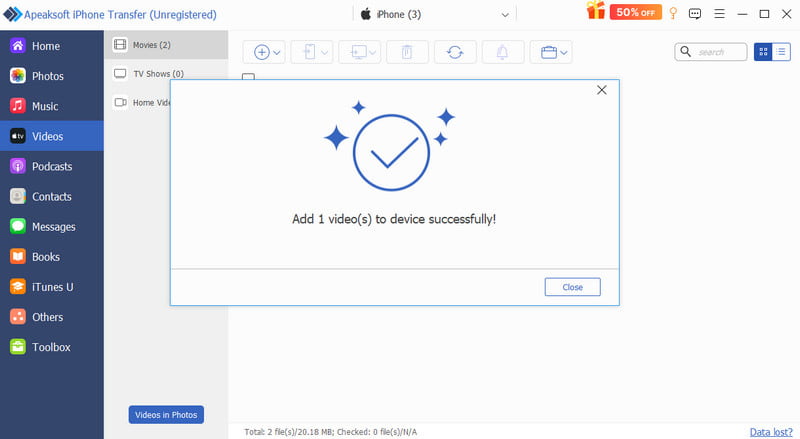
Passo 3: Fai clic su Apri e i file verranno trasferiti sul tuo dispositivo in pochi minuti.
Suggerimenti: È inoltre possibile utilizzare questo software per trasferire file da iPad a PC! Supporta anche il trasferimento di file tra Mac e iPad!
Metodo 2: trasferimento di file da PC a iPad con iTunes
Apple offre un metodo ufficiale per trasferire file dal PC all'iPad tramite iTunes. Sono disponibili due opzioni: la sincronizzazione dei dati o la condivisione file. Poiché la sincronizzazione potrebbe sovrascrivere i dati esistenti sull'iPad, è più sicuro utilizzare la condivisione file per trasferire i file dal PC all'iPad.
Passo 1: Collega il tuo iPad al computer tramite USB.
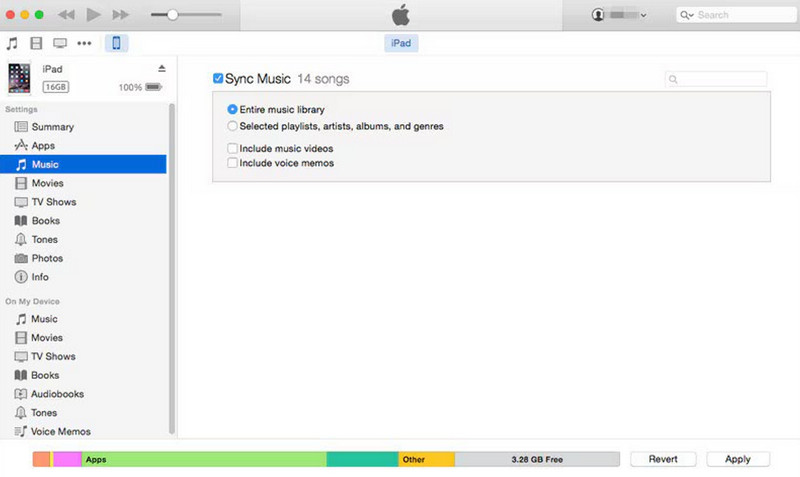
Passo 2: Apri iTunes sul tuo PC, fai clic su iPad pulsante nell'angolo in alto a sinistra.
Passo 3: Seleziona Condivisione di file Nella barra laterale, seleziona l'app da cui desideri copiare un file.
Passo 4: Clicchi Aggiungi File, seleziona i file che desideri trasferire, quindi fai clic Sincronizza.
Metodo 3: Trasferire file dal PC all'iPad con Esplora file
È possibile utilizzare Esplora file di Windows anche per trasferire foto e video sull'iPad. Tuttavia, questo metodo consente di accedere solo alla cartella DCIM, che contiene foto e video. Pertanto, non è possibile trasferire documenti, musica o altri tipi di file sull'iPad.
Passo 1: Collega il tuo iPad al computer utilizzando un cavo USB.
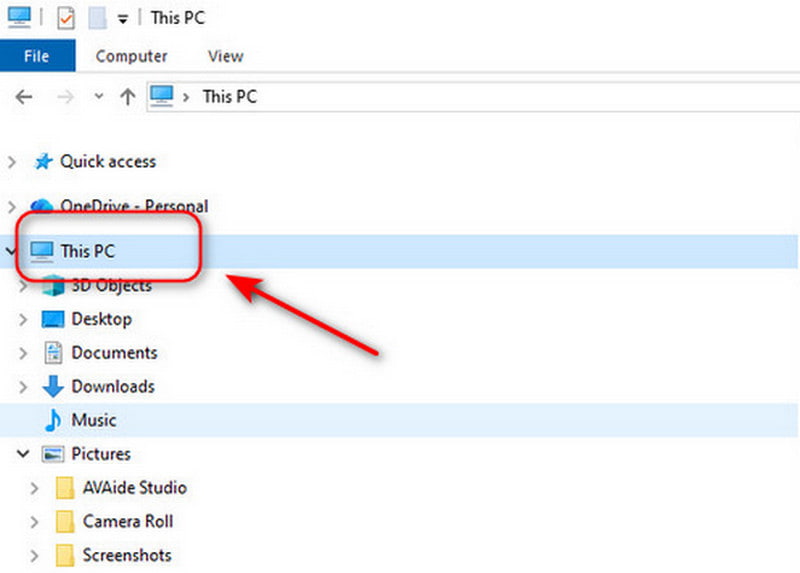
Passo 2: Apri File Explorer sul tuo PC e trova il tuo iPad sotto Questo PC. Clic Memoria interna > APPLE100 > DCIM.
Passo 3: Copia e incolla le foto e i video che desideri trasferire sul tuo iPad nell' DCIM cartella.
Passo 4: Controlla gli elementi trasferiti sul tuo iPad.
Parte 2: Come trasferire file dal PC all'iPad in modalità wireless
Non hai un cavo USB a portata di mano? Il trasferimento wireless è un modo più pratico per spostare i file tra il PC e l'iPad. Di seguito trovi tre semplici metodi wireless che puoi provare.
Metodo 1: trasferimento di file da PC a iPad tramite e-mail
È possibile utilizzare la posta elettronica per inviare file di piccole dimensioni in modalità wireless. Non richiede alcuna configurazione aggiuntiva e funziona ovunque sia disponibile una connessione internet. Tuttavia, la maggior parte dei servizi di posta elettronica limita gli allegati a circa 25 MB, quindi questo metodo è più adatto per file di piccole dimensioni.
Passo 1: Apri la tua casella di posta elettronica sul PC e crea una nuova email.
Passo 2: Aggiungi i file che desideri trasferire come allegati e inviali al tuo indirizzo email.
Passo 3: Individua lo stesso account email sul tuo iPad per scaricare gli allegati.
Metodo 2: Trasferire file dal PC all'iPad tramite archiviazione cloud
L'archiviazione cloud è ottima per trasferire file di grandi dimensioni. Mantenendo Sincronizzazione iCloud Grazie alla possibilità di condividere i file con altri utenti su diversi dispositivi, puoi eseguire il backup sicuro dei dati importanti online. Tra i servizi cloud più diffusi troviamo iCloud Drive, Google Drive, OneDrive e Dropbox. Un limite, tuttavia, è che i servizi cloud gratuiti offrono sempre uno spazio di archiviazione limitato e potrebbe essere necessario passare a una versione a pagamento.
In questo caso useremo iCloud come esempio:
Passo 1: Sul tuo iPad, vai a Impostazioni > [il tuo nome] > iCloud e attiva iCloud Drive.
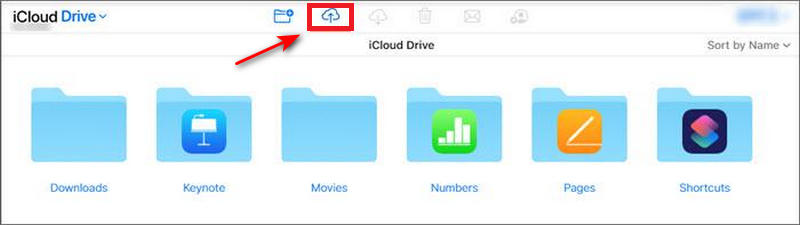
Passo 2: Accedi al tuo account iCloud con lo stesso ID Apple sul PC. Vai a Questo PC e seleziona la iCloud unità cartella. Quindi trascina i file nella cartella di iCloud Drive.
Passo 3: Aprire il File app sul tuo iPad, fai clic Scopri la nostra gamma di prodotti e scegli iCloud unità per controllare i file.
Metodo 3: Trasferire file dal PC all'iPad tramite app di messaggistica
È possibile trasferire file dal PC all'iPad anche utilizzando le comuni app di messaggistica, come Telegram, WhatsApp, Skype, AirDroid e Discord. Basta accedere allo stesso account sia sul PC che sull'iPad, quindi inviare i file a se stessi e salvarli sull'iPad.
Questo metodo è semplice e pratico per l'uso quotidiano. Tuttavia, la velocità di trasferimento dipende dalla connessione internet e alcune app potrebbero limitare le dimensioni dei file o comprimere i contenuti multimediali durante il trasferimento. Inoltre, i file rimangono nella cronologia della chat, quindi è necessario scaricarli per poterli utilizzare a lungo termine.
Parte 3: Come trasferire file dal PC all'iPad con una chiavetta USB
Se non hai accesso ai servizi cloud, una chiavetta USB può aiutarti a trasferire i file senza problemi. Questo metodo funziona completamente offline e non richiede app aggiuntive. Il tuo iPad deve supportare dispositivi di archiviazione esterni e potresti aver bisogno di un adattatore compatibile.
Passo 1: Inserisci la chiavetta USB nel PC. Copia i file che desideri trasferire sulla chiavetta USB. Al termine, espelli la chiavetta in modo sicuro.
Passo 2: Collega la chiavetta USB al tuo iPad tramite un adattatore. Se la tua chiavetta USB ha un connettore USB-A standard, scegli un adattatore da Lightning a USB per fotocamera o un adattatore da USB-C a USB, a seconda del modello del tuo iPad.
Passo 3: Aprire il File app sul tuo iPad. Trova la tua unità USB in Sedi e sfogliare i file. Copia or Sposta i file che desideri salvare nella memoria locale del tuo iPad.
Conclusione
Trasferimento di file dal PC all'iPad È più semplice di quanto pensi. Che tu voglia trasferire foto, video, musica o documenti, puoi copiare i file in modo facile e sicuro utilizzando una connessione USB, trasferimenti wireless o una pratica chiavetta USB. Ogni metodo ha i suoi vantaggi e limiti, quindi scegli quello più adatto alle tue esigenze e inizia subito!
Articoli Correlati
Come trasferire foto da iPhone a computer? Leggi questa guida per imparare i modi migliori per scaricare foto da iPhone a PC / Mac facilmente e rapidamente.
Puoi seguire la nostra guida per sincronizzare in modo efficiente i messaggi dal tuo iPhone al MacBook, inclusi messaggi di testo e iMessage.
Hai difficoltà a trasferire foto da iPhone a iPad? Questo articolo illustra 5 metodi efficaci per trasferire foto da iPhone a iPad.
Vuoi sapere come trasferire i video dal tuo iPhone al tuo computer senza compromettere la qualità originale? Ecco i sei metodi più efficaci.



