

Come trasferire musica da iPhone o iPod a un computer

Poiché Apple applica severe normative sul copyright, non è possibile scaricare brani musicali sul proprio iPhone. In altre parole, è necessario acquistare e scaricare musica da Apple Music e altri servizi di streaming autorizzati. Tuttavia, gestire i brani sul proprio dispositivo iOS risulta scomodo. Questa guida elenca i metodi comprovati per trasferire musica da un iPod o iPhone a un computerIn questo modo puoi eseguire il backup e gestire i tuoi brani senza occupare spazio sulla memoria.
CONTENUTO DELLA PAGINA:
Parte 1: Il modo migliore per trasferire la musica da iPhone/iPod al computer
Se stai cercando un modo semplice per spostare la musica dall'iPhone o dall'iPod al computer, Trasferimento iPhone di Apeaksoft è una buona opzione. Ti permette di visualizzare e gestire tutti i brani, le playlist e gli album sul tuo computer. Non richiede una connessione internet o competenze tecniche.
Un modo definitivo per trasferire brani da iPod o iPhone al computer
- Trasferisci rapidamente la musica da un dispositivo iOS a un computer.
- Transcodifica i file musicali in base alla piattaforma di destinazione.
- Proteggi automaticamente la qualità della tua musica.
- Supporta un'ampia gamma di formati di file musicali.
- Compatibile con gli ultimi modelli di iPhone e iPod.
Download sicuro
Download sicuro

Come trasferire brani musicali dal tuo iPhone al PC
Passo 1: Installa Trasferimento iPhone
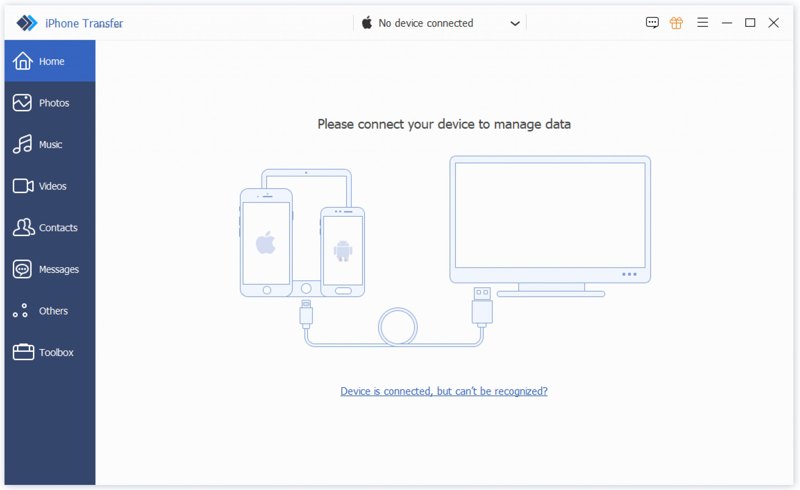
Esegui il software di trasferimento musicale per iPhone dopo averlo installato sul PC. Esiste un'altra versione per Mac. Collega il tuo iPhone al PC con un cavo Lightning. Se richiesto, tocca Affidati ad sullo schermo per fidarti di questo PC.
Passo 2: Ascolta in anteprima la tua musica
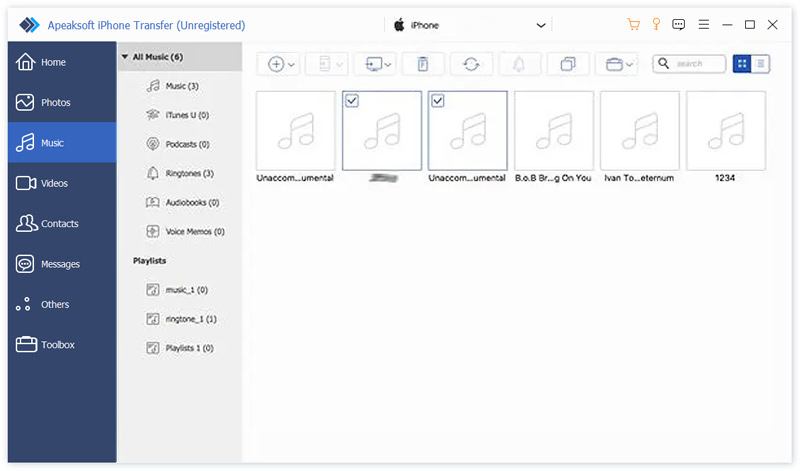
Una volta riconosciuto il dispositivo, vai su Musica scheda sulla barra laterale. Ora puoi visualizzare e gestire tutti i brani sul tuo iPhone.
Passo 3: Trasferisci musica su PC
Seleziona i brani che vuoi trasferire. Fai clic su Monitorare pulsante sulla barra multifunzione in alto e scegli Esporta su PCQuindi, imposta una cartella di output e confermala. Questo programma può anche aiutarti esportare i contatti iPhone su un altro iPhone.
Parte 2: Come trasferire brani da iPhone a PC/Mac tramite iCloud Drive
Come accennato in precedenza, non è possibile trasferire brani musicali da un iPhone a un computer direttamente tramite un cavo USB, a causa delle normative sul copyright. Tuttavia, è possibile utilizzare iCloud Drive per trasferire i file musicali scaricati.
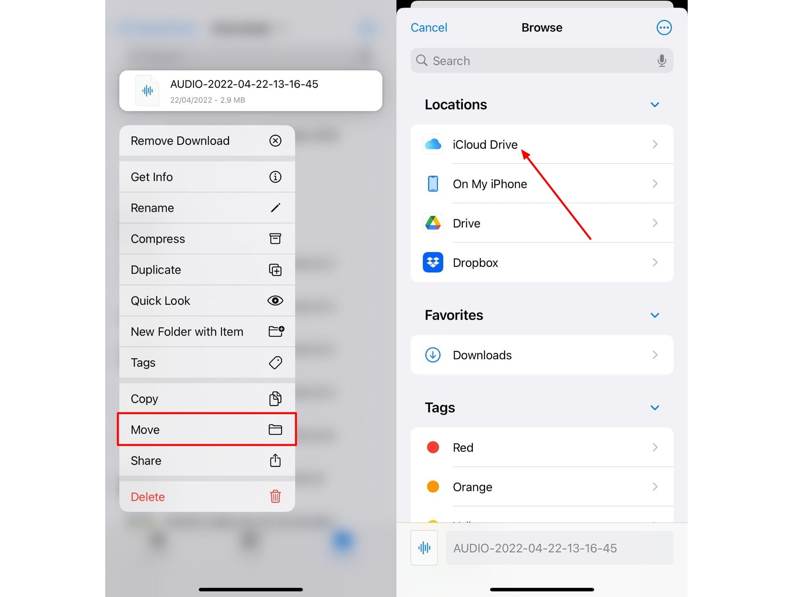
Passo 1: Sposta i file musicali scaricati su iCloud unità cartella nella tua File app.
Passo 2: Corri il Impostazioni profilo app e tocca il tuo profilo.
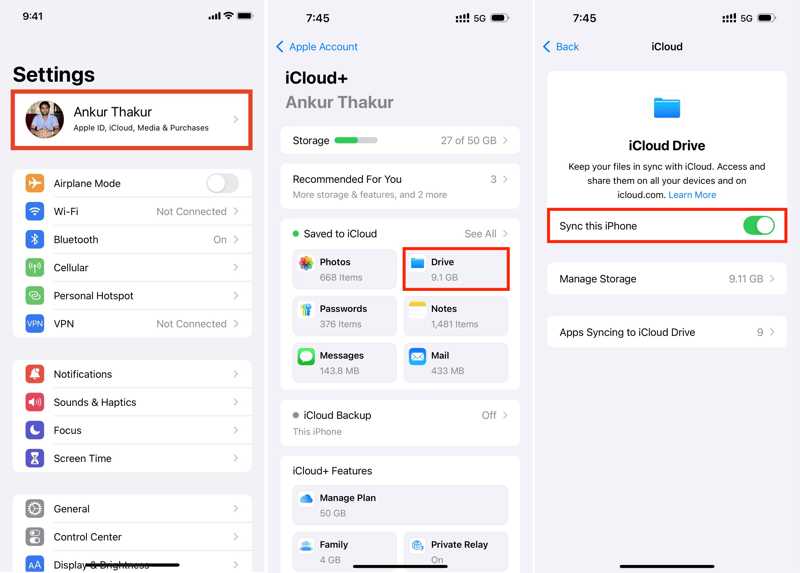
Passo 3: Scegli iCloud, tocca iCloud unitàe attiva Sincronizza questo iPhone.
Passo 4: Al termine della sincronizzazione, vai su www.icloud.com nel browser del tuo computer.
Passo 5: Accedi con il tuo ID Apple e la password.
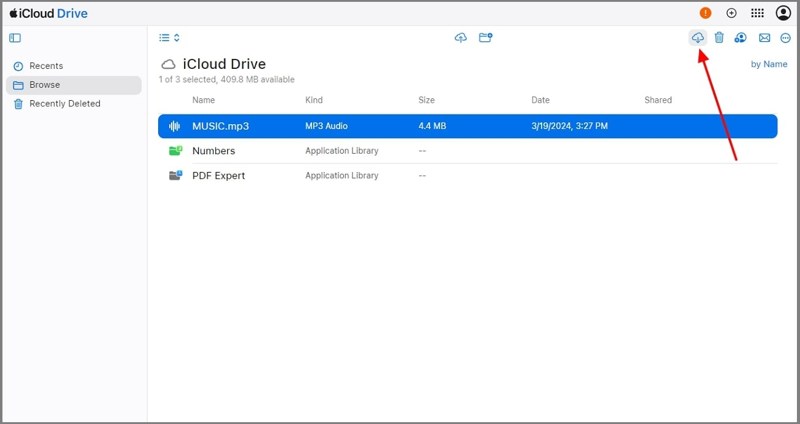
Passo 6: Scegli DRIVE, trova e seleziona i file musicali.
Passo 7: Clicca su Scaricare pulsante per spostare la musica dall'iPhone al computer.
Parte 3: Come trasferire brani da iPhone a Mac tramite AirDrop
AirDrop è la connessione wireless di Apple. Ti permette di trasferire rapidamente brani musicali dal tuo iPhone al tuo Mac. Questo metodo funziona anche per la musica non acquistata. Ricorda che trasferire file musicali di grandi dimensioni richiede tempo.
Passo 1: Apri Control center sul tuo Mac o sul Finder app.
Passo 2: Scegli Airdrop, attivalo e seleziona Tutti.
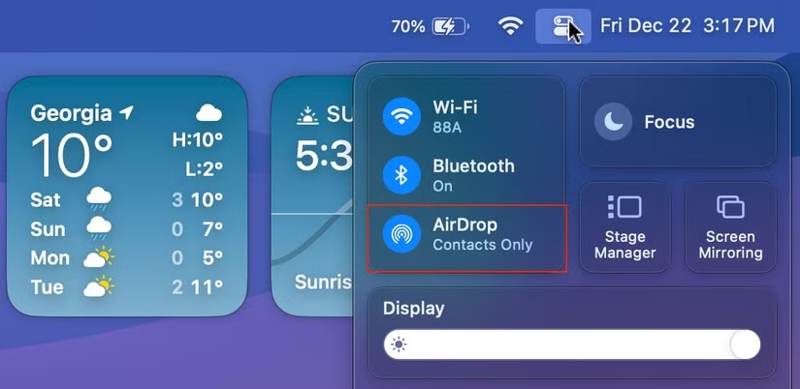
Suggerimento: Accendi Bluetooth Wi-Fi sul tuo Mac se AirDrop non funziona.
Passo 3: Passa al tuo iPhone e inserisci il Control center.
Passo 4: Consentire a tutti Bluetooth Wi-Fi.
Passo 5: Tocca Airdrope scegli Tutti.
Passo 6: Individua il file musicale che desideri trasferire.
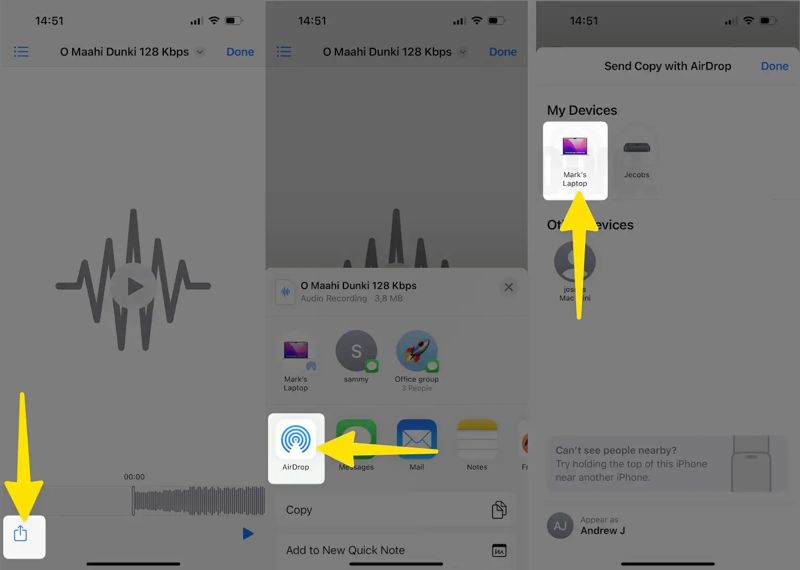
Passo 7: Clicca il Condividi pulsante, scegli Airdrope tocca il tuo Mac.
Passo 8: Passa al tuo Mac e accetta il file musicale.
Parte 4: Come spostare la musica dall'iPod al computer utilizzando Apple Music
Per trasferire la musica acquistata da un iPod o iPhone a un computer, è necessario utilizzare il servizio Apple Music. Attualmente, ha sostituito iTunes per la gestione della musica su PC e Mac.
Passo 1: Avvia la Impostazioni profilo app sul tuo iPhone o iPod. Collegati a una connessione internet stabile.
Passo 2: Scorri verso il basso e vai a Musica scheda.
Passo 3: Attiva Sincronizza libreria opzione.
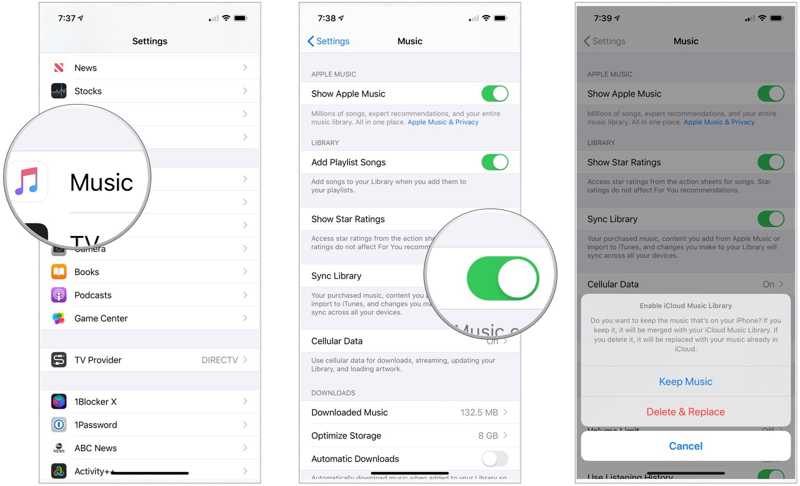
Passo 4: Scegli Mantieni la musica or Elimina e sostituisci nella finestra di dialogo. Il primo unirà la tua libreria musicale, mentre il secondo la sostituirà con la tua libreria musicale.
Passo 5: Quindi, sincronizza la tua libreria musicale su Mac o PC:
per Mac
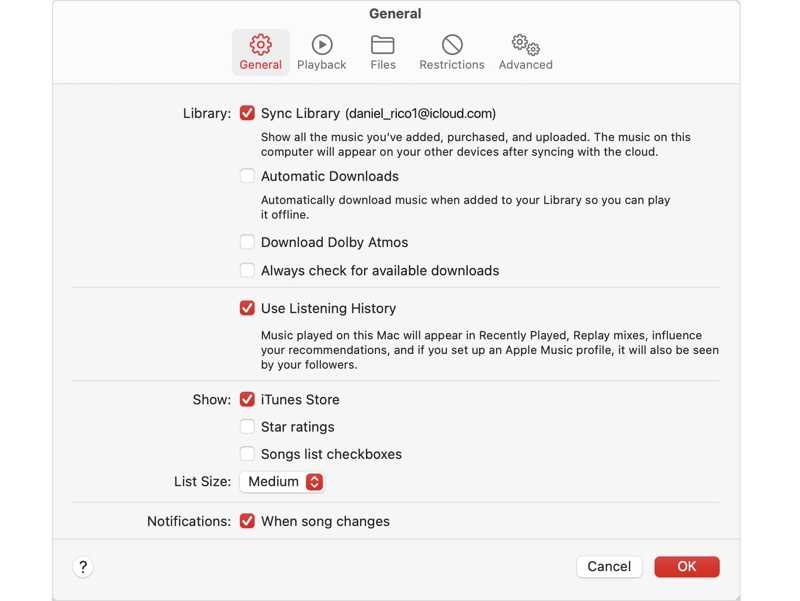
Aprire il Apple Music app, scegli Account nella barra dei menu e accedi con lo stesso account Apple.
Passo 6: Clicca su Musica menù, scegliere Impostazioni profilo, e passare a Generale scheda.
Passo 7: Vedi Sincronizza libreriae fare clic OK.
Per PC
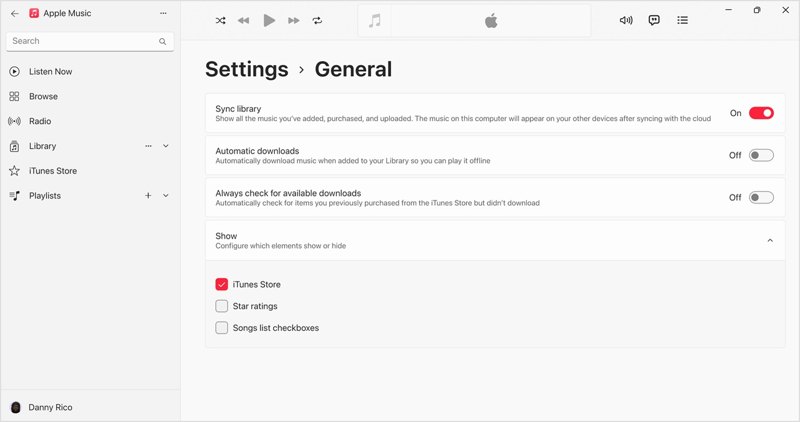
Aprire il Apple Music app. Puoi installarla dal sito web di Apple.
Passo 8: Fai clic sul tuo nome e accedi con lo stesso account Apple.
Passo 9: Clicca su Menu pulsante nella parte superiore della barra laterale e scegli Impostazioni profilo.
Passo 10: Vai Generale scheda e accendi Sincronizza la libreria.
Conclusione
Ora dovresti capire come trasferire musica da iPhone a computerPuoi condividere brani non acquistati sul tuo iPhone o iPod con un computer tramite iCloud Drive o AirDrop in modalità wireless. Per sincronizzare i brani acquistati, devi utilizzare il servizio Apple Music. Trasferimento iPhone di Apeaksoft è un modo rapido per trasferire la musica del tuo iPhone su qualsiasi piattaforma.
Articoli Correlati
Questo tutorial concreto illustra cinque approcci per trasferire musica da iTunes al tuo iPhone con o senza computer.
Per sincronizzare la musica su iPhone, puoi utilizzare Apeaksoft iPhone Transfer, Apple Music, AirDrop, iTunes, Finder e iCloud Drive.
Vuoi trasferire rapidamente la musica da un iPhone all'altro? Sei fortunato, perché questa guida ti illustra i metodi migliori e più semplici.
Questo tutorial spiega come eliminare la musica dal tuo iPhone tramite l'app Apple Music, l'app Impostazioni, iTunes e altri strumenti efficaci.



