

Come trasferire rapidamente le foto dal computer all'iPad

Trasferire le foto dallo schermo ad alta risoluzione del PC al display portatile e brillante di un iPad è fondamentale per fotografi, designer e utenti occasionali. Che tu voglia modificare le foto in movimento o condividere un album digitale con gli amici, dovresti cercare di mantenere la qualità originale dell'immagine. Questo articolo ti spiegherà come fare. Come trasferire foto dal computer all'iPad Precisamente senza compromettere la qualità.
Inoltre, la compatibilità del formato immagine è un fattore chiave. Il tuo PC può aprire molti tipi di immagini, ma il tuo iPad potrebbe non farlo. Pertanto, questo articolo ti aiuterà a risolvere questo problema quando trasferisci foto dal computer all'iPad.
CONTENUTO DELLA PAGINA:
- Parte 1: Come trasferire rapidamente le foto dal computer all'iPad
- Parte 2: Come trasferire le foto dal computer all'iPad tramite iTunes
- Parte 3: Come trasferire le foto dal computer all'iPad con iCloud
- Consigli utili: converti le foto in formati compatibili con iPad prima di trasferirle
- Parte 4: Domande frequenti sul trasferimento di foto dal computer all'iPad
Parte 1: Come trasferire rapidamente le foto dal computer all'iPad
Trasferire foto da un PC Windows a un iPad non è semplice. Non esiste un metodo rapido e affidabile per trasferire le foto direttamente nell'app Foto del tuo iPad. Ma non preoccuparti; Trasferimento iPhone di Apeaksoft Questo programma ti permette di svolgere questo compito immediatamente. Ti consente di selezionare le foto desiderate sul tuo PC e inviarle al tuo iPad Foto senza bisogno di una connessione internet o di lunghe attese. Prova questo metodo di trasferimento file se hai bisogno di inviare foto con urgenza.
Trasferisci foto dal PC all'iPad senza problemi
- Collega il tuo iPad al PC tramite USB per effettuare trasferimenti senza problemi.
- Supporta il trasferimento di foto tramite trascinamento.
- Mantieni la qualità e i metadati originali della foto.
- Supporto per il trasferimento in batch e il trasferimento selettivo.
Download sicuro
Download sicuro

Passo 1: Collega l'iPad al tuo PC
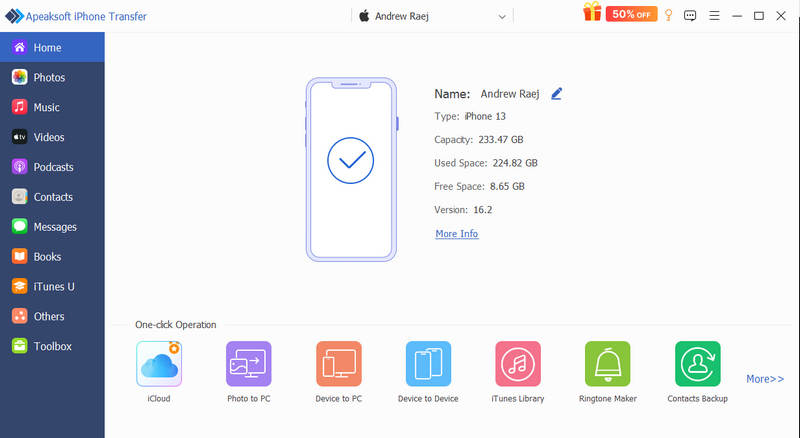
Scarica, installa e avvia Trasferimento iPhone di Apeaksoft sul tuo PC. Vedrai le informazioni del tuo iPad nell'interfaccia del programma.
Passo 2: Trasferire le foto dal PC all'app Foto dell'iPad
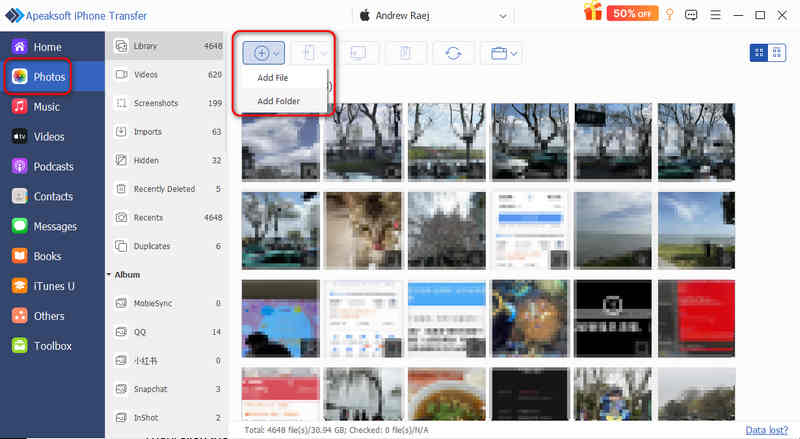
Clicca su Foto pulsante nella barra di sinistra. Si troverà automaticamente Biblioteca, che è anche la tua app Foto.
Quindi, fare clic su Aggiungi pulsante in alto e seleziona Aggiungi File or aggiungi cartella Per trasferire le foto dal PC all'iPad. Le foto verranno inserite direttamente nell'app Foto.
Letture consigliate
Parte 2: Come trasferire le foto dal computer all'iPad tramite iTunes
Se preferisci una connessione cablata per maggiore stabilità e velocità, il software ufficiale di Apple per computer è un metodo standard per sincronizzare le foto tra computer e iPad. iTunes ti permette di inviare direttamente una cartella di foto all'app Foto sul tuo iPad. Il processo non richiede una connessione a Internet ed è molto veloce.
Passo 1: Utilizza un cavo USB per collegare l'iPad al PC. Avvia iTunes sul tuo computer Windows.
Passo 2: Clicca su Dispositivo pulsante nell'angolo in alto a sinistra della finestra.

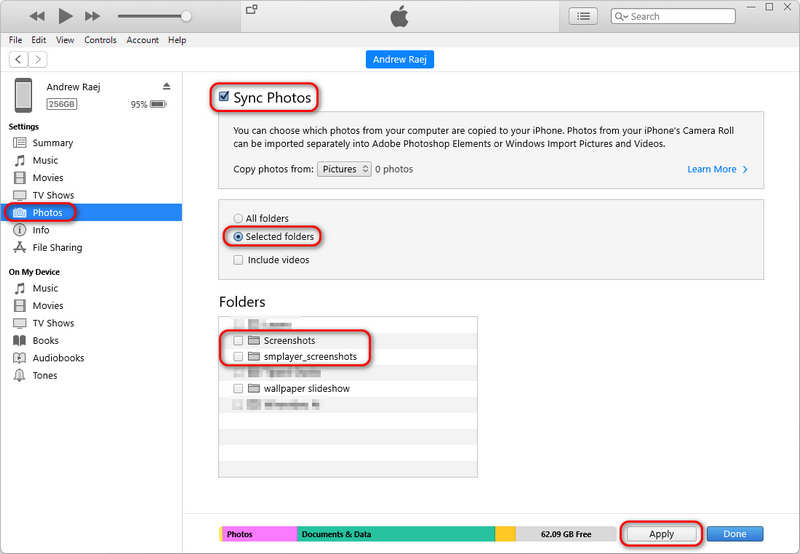
Passo 3: Clicca sul Foto scheda nella barra laterale. Quindi, seleziona Sync Foto e scegli la cartella specifica sul tuo PC in cui sono memorizzate le tue immagini.
Passo 4: Fai clic su Applica o Sincronizza nell'angolo in basso a destra per trasferire le foto dal computer all'iPad.
Suggerimenti: Quando sincronizzi le foto con l'iPad tramite iTunes, non puoi eliminarle direttamente sull'iPad; devono essere gestite tramite il PC. Pertanto, se desideri selezionare le foto da trasferire, Trasferimento iPhone di Apeaksoft è il tuo miglior rifugio.
Parte 3: Come trasferire le foto dal computer all'iPad con iCloud
Per chi si chiede "come sincronizzare le foto dal computer all'iPad senza cavi?", iCloud è la soluzione più semplice. Mantiene la libreria sempre aggiornata su tutti i dispositivi. Inoltre, sincronizza file e cartelle anche dal PC Windows, permettendo così di trasferire foto dal PC all'iPad.
Passo 1: Attivare iCloud su iPad
Vai su Impostazioni profilo > tuo profilo > iCloud > Foto e attivare iCloud Foto.
Passo 2: Carica le foto dal PC a iCloud
- Tramite Web: Vai su iCloud.com, accedi e seleziona Foto. Clicca il Caricare pulsante per selezionare le immagini dal tuo PC.
- Tramite l'app iCloud: Scarica iCloud per Windows Controlla Foto, fare clic su Opzionie abilitare iCloud FotoSposta le foto nella cartella di caricamento designata sul tuo PC.

Consigli utili: converti le foto in formati compatibili con iPad prima di trasferirle
Anche se hai imparato come trasferire le foto dal computer all'iPad, assicurati che i formati delle tue foto siano supportati dall'iPad, altrimenti non potrai visualizzarle. L'iPad supporta i formati HEIC/HEIF, JPEG, PNG, GIF e TIFF. Assicurati che le tue foto siano in uno di questi formati.
HEIC/HEIF è il formato fotografico più compatibile con i dispositivi Apple, quindi è consigliabile convertire le foto in questo formato prima di trasferirle.
Parte 4: Domande frequenti sul trasferimento di foto dal computer all'iPad
È possibile trasferire foto dal PC all'iPad senza iTunes?
Sì, è possibile. Puoi utilizzare Phone Link (in Windows 11) e iCloud per trasferire o sincronizzare le foto dal computer all'iPad o all'iPhone.
Come faccio a trasferire file dal laptop all'iPad tramite USB?
Quando colleghi l'iPad al laptop, puoi aprire la memoria dell'iPad sul laptop e quindi inserire direttamente le foto in una cartella.
Il trasferimento di foto dal computer all'iPad ne riduce la qualità?
Dipende. Se trasferisci le foto tramite iTunes o Appear iPhone Transfer, non si verifica alcuna perdita di qualità. Se invece sincronizzi le foto tramite iCloud, la qualità potrebbe risentirne durante il caricamento.
Conclusione
Questo articolo te lo dice come trasferire foto da PC a iPad tramite tre metodi. iTunes può mantenere la qualità originale dell'immagine, ma puoi trasferire solo cartelle di foto. Se vuoi effettuare il trasferimento in modo più flessibile, Trasferimento iPhone di Apeaksoft è la scelta migliore. Ti permette di connetterti, selezionare e trasferire rapidamente le foto desiderate dal PC al tuo iPad o iPhone.
Articoli Correlati




