


Come trasferire i dati di un iPad a un altro in modalità wireless o tramite cavo

L'aggiornamento a un nuovo dispositivo iOS è emozionante, ma trasferimento da iPad a iPad può essere piuttosto problematico. Grazie alle eccellenti prestazioni e agli splendidi schermi, gli utenti conservano i loro dispositivi iPad in ufficio, a casa, in viaggio e ovunque. È logico che salvino documenti di lavoro, file per la scuola, ricordi importanti e molto altro sui loro dispositivi. Questo tutorial identifica metodi collaudati e illustra i flussi di lavoro con passaggi dettagliati.
CONTENUTO DELLA PAGINA:
- Parte 1: Quale metodo scegliere per trasferire i dati dell'iPad su un altro dispositivo?
- Parte 2: Un modo rapido per trasferire dati da iPad a iPad
- Parte 3: Come trasferire i dati da iPad a un nuovo iPad con Avvio rapido
- Parte 4: Come trasferire i dati da iPad a un altro dispositivo tramite iCloud
- Parte 5: Come trasferire file da iPad a iPad utilizzando un backup del computer
- Parte 6: Domande frequenti sul trasferimento dati su iPad
Parte 1: Quale metodo scegliere per trasferire i dati dell'iPad su un altro dispositivo?
Il metodo migliore per trasferire dati da un iPad all'altro dipende dai dispositivi in tuo possesso e da come desideri trasferire i dati. Consulta la tabella sottostante per trovare rapidamente il metodo più adatto alle tue esigenze.
| tua situazione | Metodo consigliato |
| Il tuo nuovo iPad è ancora in fase di configurazione. | Quick Start |
| Desideri trasferire dati tramite il cloud | iCloud |
| Hai un computer e un backup | Finder, dispositivi Apple o iTunes |
| Desideri trasferire solo i dati selezionati | Trasferimento iPhone di Apeaksoft |
Parte 2: Un modo rapido per trasferire dati da iPad a iPad
Se desideri trasferire solo dati selezionati da un iPad a un altro, Trasferimento iPhone di Apeaksoft Offre un metodo diretto per trasferire i file senza connessione a Internet. Consente di visualizzare in anteprima e selezionare i dati da trasferire ed è compatibile sia con iPad nuovi che con dispositivi iOS usati. Inoltre, non richiede alcuna competenza tecnica. L'interfaccia intuitiva ne facilita l'utilizzo, soprattutto per gli utenti meno esperti.

Scaricato da oltre 1,000,000 utenti
- Trasferisci dati da iPad a iPad in modo rapido.
- Migra i dati tra dispositivi iOS con un clic.
- Compatibile con un'ampia gamma di tipi di dati.
- Visualizza in anteprima i file dell'iPad per il trasferimento selettivo dei dati.
- Offri funzionalità bonus, come un creatore di suonerie.
- Supporta gli ultimi modelli di iPad.
Download sicuro
Download sicuro

Come trasferire dati da iPad a iPad
Passo 1: Collega i tuoi dispositivi
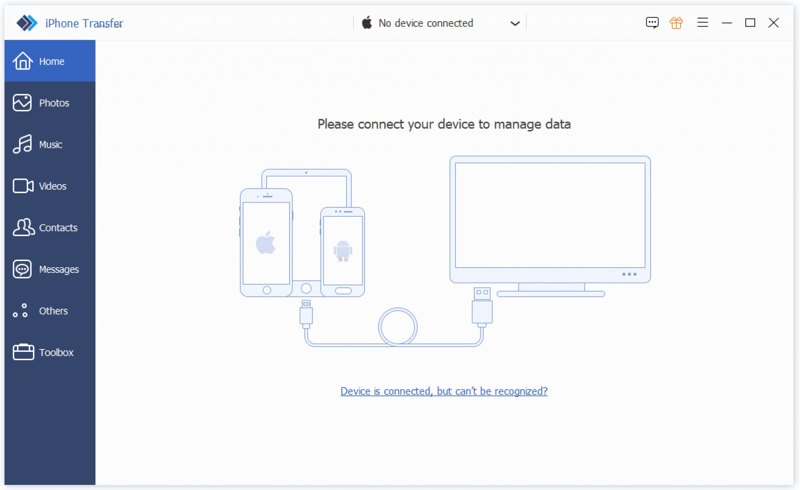
Avvia il software di trasferimento per iPad dopo averlo installato sul computer. Funziona su Windows 11/10/8/7/XP/Vista e macOS 10.7 o versioni successive. Collega sia il dispositivo di origine che quello di destinazione al computer con cavi Lightning. Il software rileverà immediatamente i tuoi dispositivi.
Passo 2: Trasferisci dati da iPad a iPad
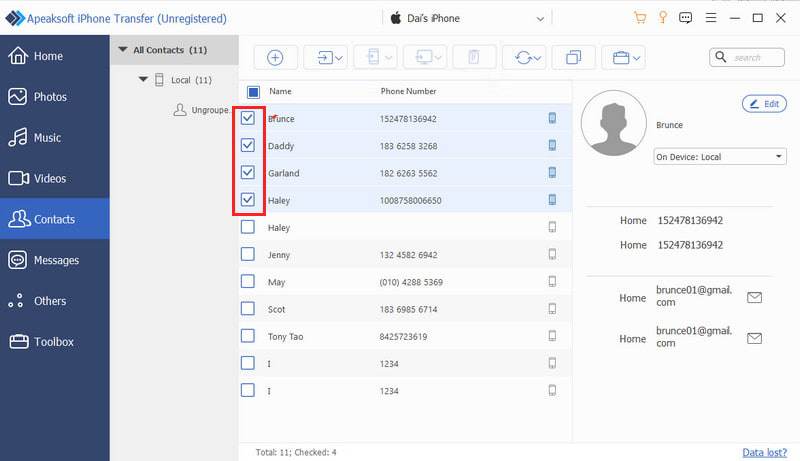
Scegli l'iPad di origine dall'opzione a discesa in alto. Quindi, puoi visualizzare in anteprima i tuoi dati, come Foto, Music, Video, Contattie altro ancora. Seleziona i file e gli elementi che desideri spostare. Fai clic sul pulsante Telefono nella barra multifunzione in alto e scegli l'iPad di destinazione. Il trasferimento sull'iPad si avvierà automaticamente.
Parte 3: Come trasferire i dati da iPad a un nuovo iPad con Avvio rapido
Se hai appena acquistato un nuovo iPad, puoi trasferire i dati dal vecchio iPad al nuovo iPad durante la configurazione. Apple ha rilasciato la funzionalità Avvio rapido per aiutarti a configurare un nuovo iPad con un vecchio dispositivo tramite una connessione Internet.
Requisiti
- I due dispositivi iPad.
- Una rete internet.
- I dispositivi devono avere iPadOS 13 o versioni successive.
Passo 1: Accendi il vecchio iPad, vai al Centro di controllo e attiva Bluetooth e Wi-Fi.
Passo 2: Accendi il nuovo iPad e segui l'assistente per configurarlo.
Passo 3: Assicurati di selezionare una rete Wi-Fi e di connettervi il nuovo iPad.
Passo 4: Quando il Quick Start quando appare la schermata, posiziona il vecchio iPad accanto all'altro.
Passo 5: Quindi, il Configura nuovo iPad il messaggio apparirà sul vecchio iPad.
Passo 6: Sul nuovo iPad verrà visualizzata un'animazione.
Passo 7: Passa al tuo vecchio iPad, apri Telecamere app e scansiona lo schermo del nuovo iPad.
Passo 8: Se richiesto, inserisci il codice di accesso del tuo vecchio iPad sul nuovo dispositivo.
Passo 9: Quindi, configura Touch ID o Face ID e scegli Trasferimento da iPad per iniziare a trasferire contenuti da un iPad all'altro.
Parte 4: Come trasferire i dati da iPad a un altro dispositivo tramite iCloud
Una volta acquistato un dispositivo Apple, ti verrà chiesto di creare un ID Apple e una password. Allo stesso tempo, avrai a disposizione 5 GB di spazio di archiviazione iCloud gratuito. Puoi trasferire dati da un iPad all'altro utilizzando lo stesso account. Se desideri trasferire dati dal tuo vecchio iPad a un altro iPad senza collegare i dispositivi a un computer, puoi utilizzare iCloud per eseguire il backup del vecchio iPad e ripristinare il backup sul nuovo iPad.
Requisiti
- Un ID Apple e una password.
- Una connessione Internet stabile.
- Spazio di archiviazione iCloud sufficiente.
Passo 1: Esegui il backup del tuo vecchio iPad su iCloud
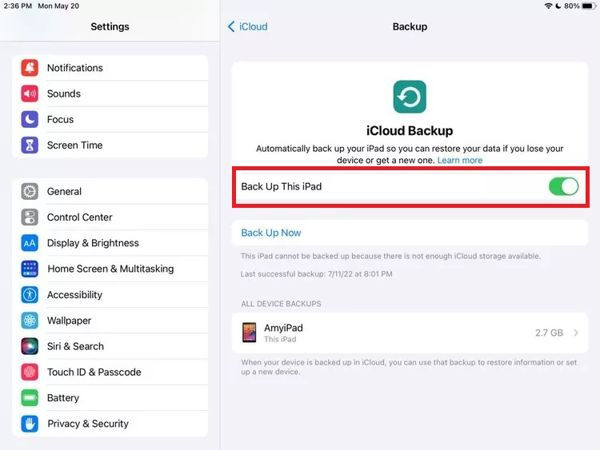
Vai su Impostazioni profilo sul tuo vecchio iPad. Scegli iCloud > iCloud Backup, quindi attiva Esegui il backup di questo iPad. Rubinetto Esegui il backup ora.
Passo 2: Configura il tuo nuovo iPad
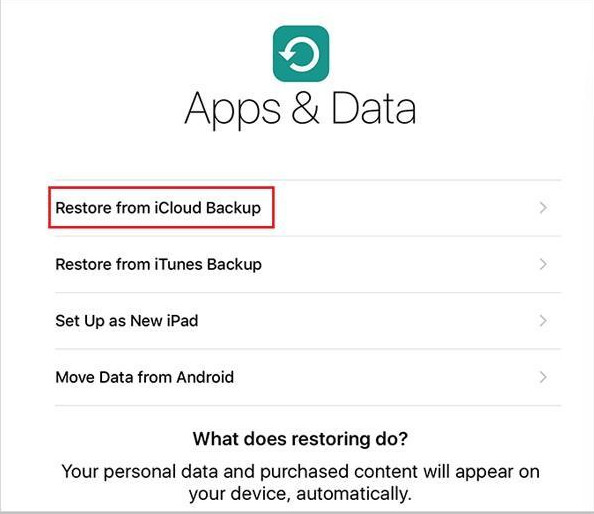
Segui le istruzioni sullo schermo per configurare il tuo nuovo iPad. Quando raggiungi il App e dati schermo, scegli Ripristina da iCloud BackupAccedi con lo stesso account Apple utilizzato sul tuo vecchio iPad.
Passo 3: Seleziona il backup
Seleziona il backup più recente e attendi il completamento del processo di ripristino.
Se desideri sincronizzare solo dati specifici, come foto, contatti o note, puoi attivare le corrispondenti opzioni di sincronizzazione iCloud anziché ripristinare un backup completo.
Passo 1: Accendi il vecchio iPad ed esegui il Impostazioni profilo app.
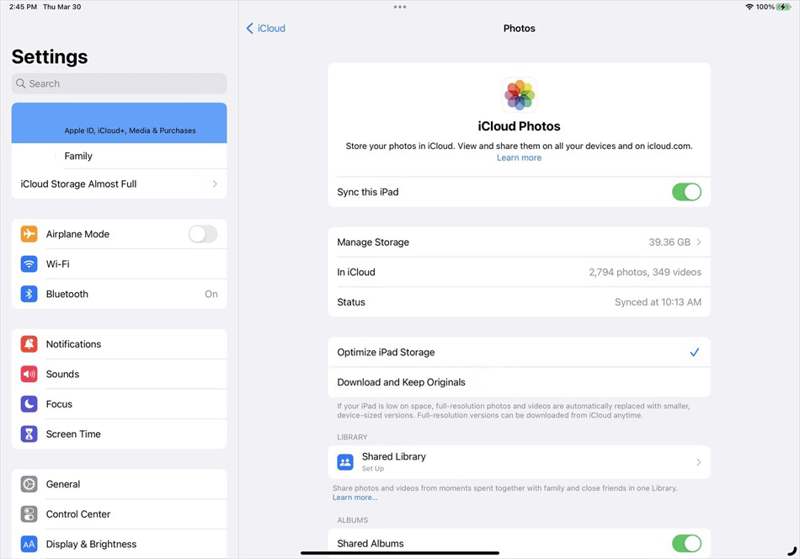
Passo 2: Tocca il tuo profilo e scegli iCloud.
Passo 3: Scegli Fotoe attiva Sincronizza questo iPad.
Passo 4: Successivamente, sincronizza Note, Messaggi, Contatti e altri tipi di dati disponibili su iCloud.
Passo 5: Al termine, accendi l'altro iPad. Per trasferire l'iPad su un nuovo iPad, configuralo.
Passo 6: Corri il Impostazioni profilo app e connettersi a una rete Wi-Fi.
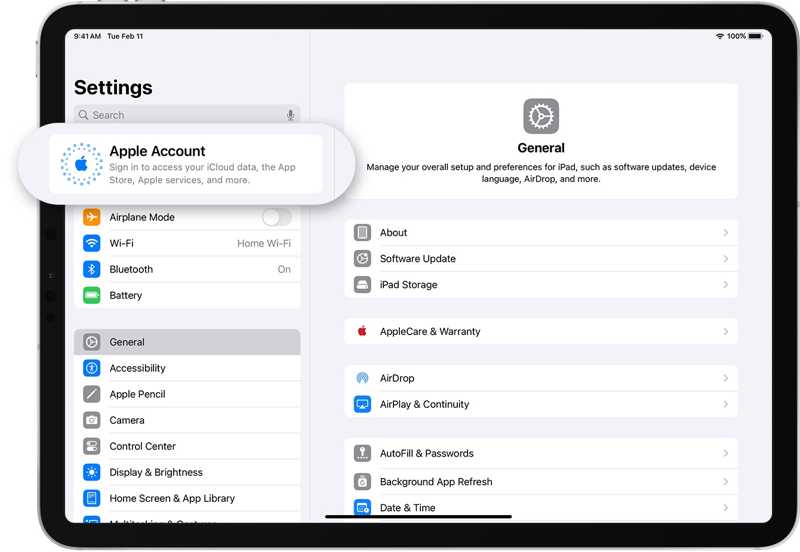
Passo 7: Tocca Conto Applee scegli Accedi manualmente.
Passo 8: Inserisci l'ID Apple e la password associati al vecchio iPad.
Passo 9: Quindi, tocca il tuo profilo e scegli iCloud.
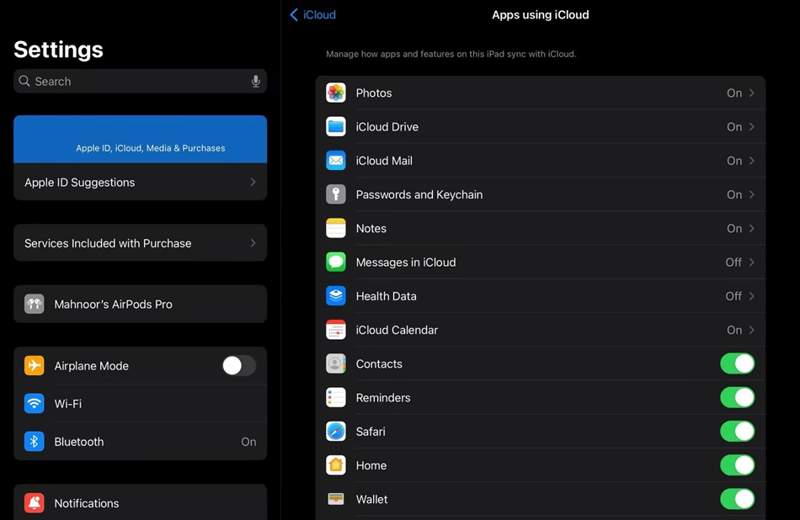
Passo 10: Accendi iCloud Foto, iCloud unità, Messaggi e altri tipi di dati.
Letture consigliate
Parte 5: Come trasferire file da iPad a iPad utilizzando un backup del computer
Un altro modo per trasferire file da un iPad a un altro è utilizzare un backup su computer. Questa soluzione è disponibile se non si dispone di una connessione internet e si preferisce non utilizzare iCloud. Tuttavia, è necessario disporre di un computer e di un cavo.
Requisiti
- Un computer e un cavo USB.
- L'ultima versione di iTunes o Finder.
Passo 1: Collega il vecchio iPad al computer tramite un cavo USB.
Passo 2: Apri iTunes su Windows e macOS Mojave o versioni precedenti. Oppure esegui Finder su macOS Catalina o versioni successive.
Passo 3: Vai Sintesi or General scheda dopo che il dispositivo è stato rilevato.
Passo 4: Clicca su Esegui il backup ora pulsante per creare un backup.
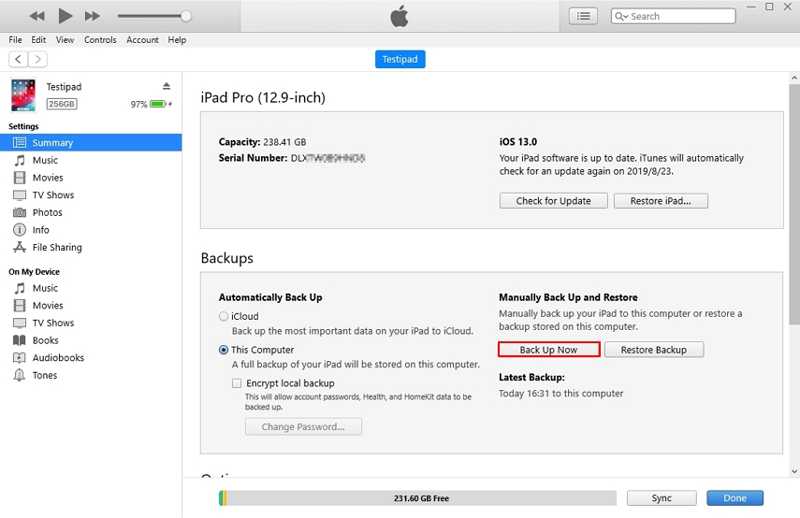
Passo 5: Una volta completata l'operazione, scollega il vecchio iPad e collega l'altro iPad al computer con un cavo compatibile.
Suggerimento: Se stai configurando un nuovo iPad, scegli Ripristina da Mac o PC sul canale App e dati schermo.
Passo 6: Quindi, fare clic su Restore Backup nel pulsante Sintesi or General scheda.
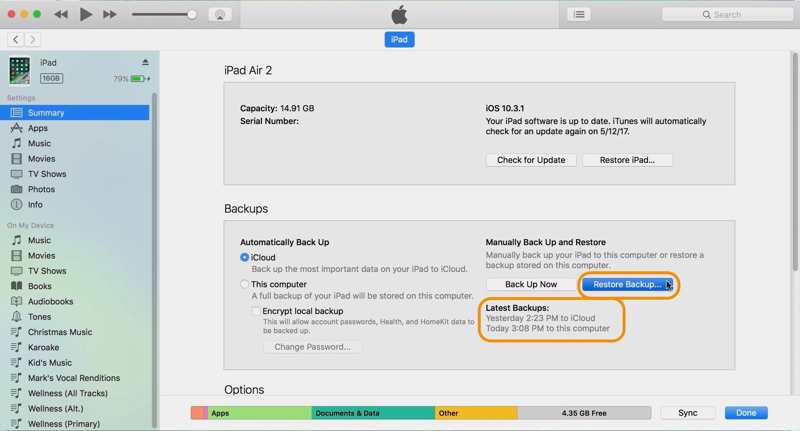
Passo 7: Scegli il backup più recente e ripristinalo sul tuo iPad.
Parte 6: Domande frequenti sul trasferimento dati su iPad
È possibile trasferire i dati da un vecchio iPad a un nuovo iPad dopo la configurazione?
Sì. Puoi utilizzare Avvio rapido o un backup di iCloud per trasferire i dati da un vecchio iPad a un nuovo iPad. Puoi anche utilizzare iTunes/Finder o uno strumento di trasferimento di terze parti senza cancellare i dati dal nuovo iPad.
È possibile trasferire dati da un iPad all'altro senza iCloud?
Sì. Puoi utilizzare Avvio rapido, iTunes/Finder o uno strumento di trasferimento di terze parti per iPad per trasferire i dati da un iPad a un altro dispositivo senza iCloud.
Quanto tempo ci vuole per trasferire i dati da un iPad all'altro?
Dipende dalla quantità di dati e dal metodo di trasferimento. Grandi quantità di dati potrebbero richiedere più tempo. Una connessione via cavo è generalmente più veloce di un trasferimento wireless.
Conclusione
Questa guida elenca quattro modi per trasferire un iPad su iPad In modalità wireless o tramite cavo USB. La funzione Avvio Rapido è un modo rapido per migrare i dati da un vecchio iPad a un nuovo iPad durante la configurazione. iCloud consente di completare il processo in modalità wireless. Il backup tramite iTunes consente di completare il lavoro con un computer. Trasferimento iPhone di Apeaksoft è un metodo veloce per trasferire tutti i dati o file specifici tra dispositivi iPad.
 Trasferimento iPhone di Apeaksoft
 Trasferisci dati iOS tra dispositivi iOS, computer e iTunes.
Download sicuro
Download sicuro
Articoli Correlati




