

Come trasferire file da Samsung a iPhone con facilità

Samsung e Apple sono i produttori di smartphone più popolari al mondo. Ogni volta che Apple lancia un nuovo iPhone, alcune persone desiderano passare da Samsung a iPhone.
Tuttavia, molti utenti potrebbero avere domande su come trasferire i dati da Samsung a iPhone quando desiderano trasformare il proprio telefono cellulare da Samsung a iPhone.
Qui raccogliamo 4 metodi efficaci per trasferire i dati da Samsung a iPhone.
Qual è il migliore? Scopri di più.
CONTENUTO DELLA PAGINA:
Parte 1. Il modo più semplice per trasferire dati da Samsung a iPhone senza reimpostarli
Un software professionale di terze parti è il modo più semplice per trasferire i dati Samsung su iPhone. Con questo software, è sufficiente collegare i telefoni al computer e premere il pulsante di avvio. I dati verranno quindi sincronizzati automaticamente con il nuovo iPhone. In questo caso, consigliamo Apeaksoft MobieTrans.
Trasferimento affidabile da Samsung a iPhone
- Trasferisci contatti, foto, musica e video da Samsung a iPhone.
- Trasferisci dati specifici o esegui il backup di tutti i dati da Samsung a iPhone.
- Conserva in modo sicuro sia i dati copiati che quelli originali sull'iPhone.
- Compatibile con gli ultimi modelli di iPhone e Samsung come iPhone 17 e Samsung Galaxy S25.
Download sicuro

Passaggi dettagliati per trasferire dati Samsung su iPhone:
Passo 1: Collega il Samsung e l'iPhone al computer.
Scarica gratuitamente questo software sul tuo computer tramite il link per il download sopra. Eseguirlo dopo l'installazione corretta.
Utilizza i cavi USB per collegare entrambi i dispositivi al computer: questo software li rileverà automaticamente.
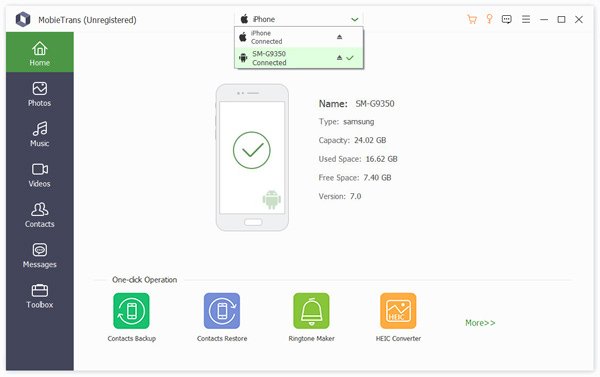
Passo 2: Controllare i dati di destinazione.
Seleziona il tuo telefono Samsung come dispositivo predefinito dall'elenco dei dispositivi. Tutti i dati presenti sul telefono Samsung verranno visualizzati nel riquadro di sinistra, dove saranno elencati foto, musica, contatti e messaggi.
Fai clic su un tipo di dati e qui prendiamo Foto come nell'esempio. Seleziona il Foto e vedrai tutte le foto presenti sul tuo telefono Samsung. Seleziona le foto che vuoi spostare sul tuo iPhone.
Suggerimenti: È possibile visualizzare in anteprima le informazioni dettagliate sui dati. È anche possibile eliminare, aggiungere, modificare e persino eliminare i duplicati delle foto cliccando su di esse nella finestra a destra.
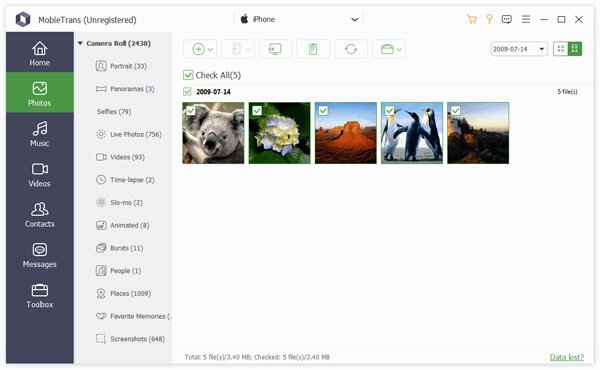
Passo 3: Trasferisci dati da Samsung ad Android.
Clicca su Esporta nel dispositivo pulsante per selezionare il tuo iPhonee sincronizzerà automaticamente le foto dal Samsung al tuo iPhone. Anche altri dati come foto, musica e video possono essere sincronizzati in modo simile.
Parte 2. Trasferisci da Samsung a iPhone utilizzando l'app Passa a iOS
Apple ha rilasciato Sposta in iOS Per tutti gli smartphone con Android 4.0 e versioni successive. Come app ufficiale per il trasferimento dati da Samsung a iPhone, puoi utilizzarla per trasferire tutti i dati dal tuo Galaxy al tuo iPhone in una sola volta.
Tuttavia, l'app Passa a iOS è disponibile solo per trasferire dati su un nuovo iPhone. Se il tuo iPhone non è nuovo, devi eseguire un ripristino di fabbrica prima.
Inoltre, questa app si basa su una connessione internet per sincronizzare i dati. E devi connettere sia il tuo telefono Samsung che il tuo iPhone alla stessa rete Wi-Fi. Altrimenti, non funzionerà.
Come trasferire dati Samsung su iPhone con Move to iOS
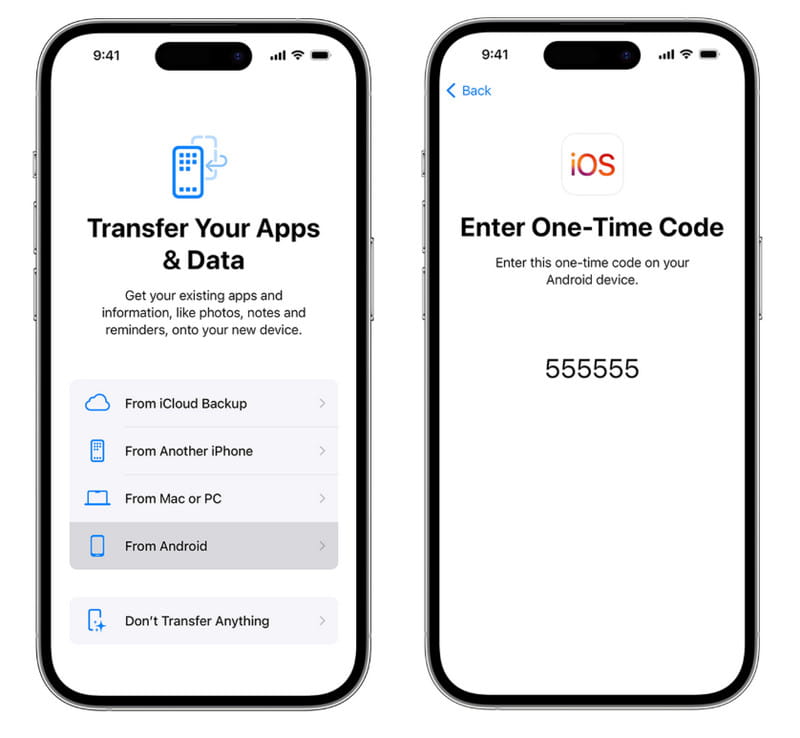
Passo 1: Sblocca il tuo telefono Samsung, cerca e installa l'app Passa a iOS dal Google Play Store. Accendi il tuo nuovo iPhone, segui le istruzioni sullo schermo per configurare il dispositivo e inserisci le credenziali Wi-Fi. Quando raggiungi la schermata App e dati, seleziona Sposta dati da Android opzione.
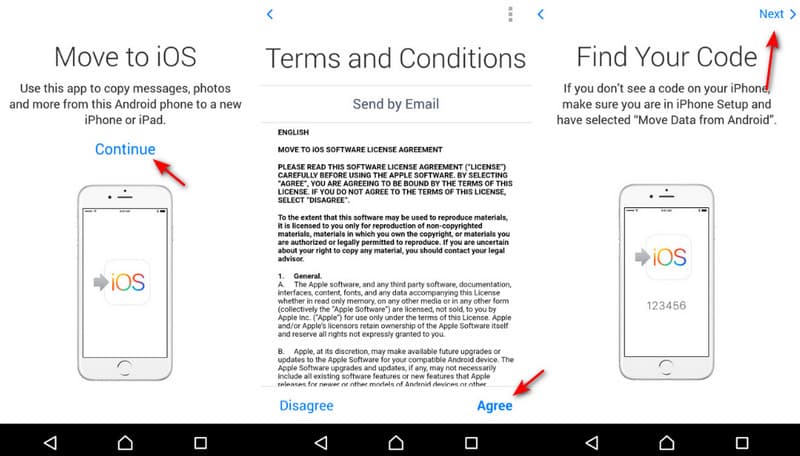
Passo 2: Torna al tuo telefono Samsung, apri l'app Passa a iOS dall'App Tray, tocca Continua e poi colpire Concordare dopo aver letto attentamente i termini e le condizioni. Quindi premi Avanti nell'angolo in alto a destra del Trova il tuo codice schermo.
Passo 3: Passa al tuo iPhone, tocca Continua per visualizzare il codice di verifica. Inserisci quindi il codice nel tuo telefono Samsung per passare alla schermata successiva. Qui puoi scegliere i tipi di dati desiderati da trasferire, come foto, messaggi e altro. Dopodiché, puoi premere Avanti per avviare il trasferimento dei dati da Samsung a iPhone.
Passo 4: Puoi visualizzare il processo tramite la barra di caricamento sul tuo iPhone. Al termine, tocca Fatto sul tuo telefono Samsung Galaxy e tocca Continua su iPhone per eseguire i passaggi di ripristino della configurazione.
Suggerimenti:
Smart Switch può trasferire da Samsung a iPhone?
No. Samsung Smart Switch è l'app che può trasferire dati da dispositivi BlackBerry, Windows Mobile, iOS e Android a telefoni Samsung Galaxy. Tuttavia, non supporta il trasferimento dati da Samsung a iPhone.
Parte 3. Trasferire dati da Samsung a iPhone con un cavo USB
Un metodo ostinato per trasferire i dati da Samsung a iPhone è utilizzare un computer come intermediario. Invece di affidarsi allo strumento "Passa a iOS" di Apple, questo metodo non si basa su Internet. Tutto ciò che serve sono due cavi USB adatti. Questo metodo è più lento e richiede più passaggi, ma funziona in modo affidabile anche quando altre soluzioni falliscono. Consulta i passaggi dettagliati di seguito:
Passo 1: Collega il tuo telefono Samsung al computer e clicca Questo PC sul tuo computer per trovare il tuo dispositivo.
Suggerimenti: Devi prima consentire l'accesso ai dati del telefono sul tuo Samsung. A volte, dovresti regolare le impostazioni USB per Utilizzare USB per trasferire file.
Passo 2: Premi il pulsante del tuo dispositivo per accedere alla memoria interna e vedrai tutti i tuoi file Samsung qui. Copiali sul tuo computer.
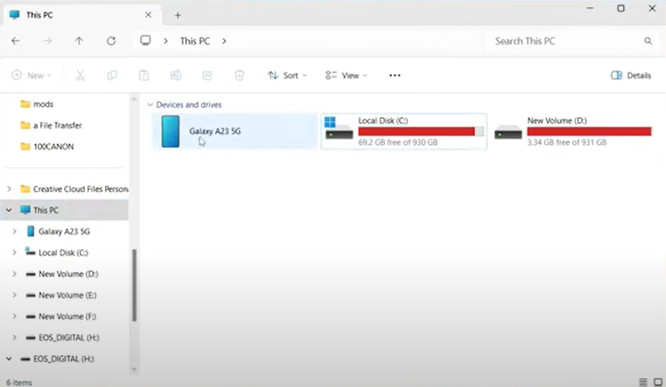
Passo 3: Collega il tuo iPhone al computer e avvia iTunes/Finder.
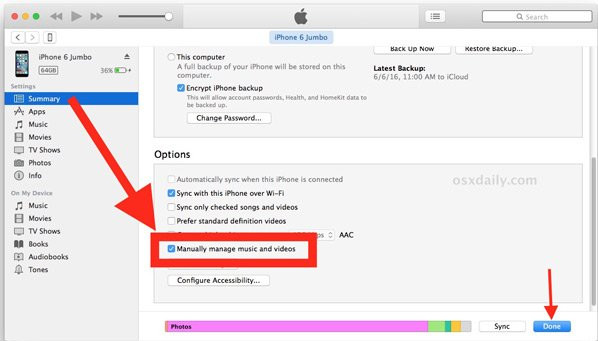
Passo 4: Fare clic sul pulsante del dispositivo e andare su Condivisione file o Foto.
Passo 5: Trascina i file che hai appena copiato e seleziona Sync Foto or Condivisione di file.
Passo 6: Clicca su Pulsante di sincronizzazione.
Parte 4. Trasferisci tutto da Samsung a iPhone utilizzando il servizio cloud
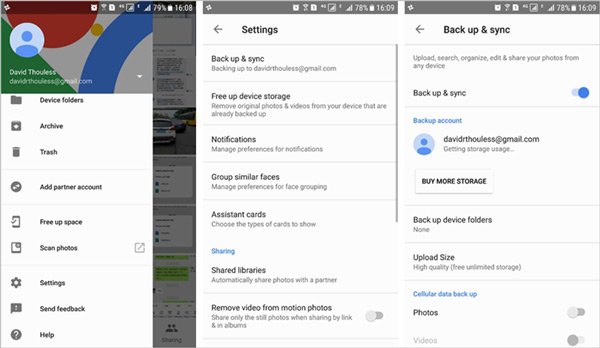
Come detto in precedenza, molti utenti Samsung hanno registrato i propri smartphone con un account Google. In realtà, non si tratta solo di un servizio di backup, ma anche di un trasferimento dati da Samsung Galaxy a iPhone.
Google offre 15 GB di spazio di archiviazione gratuito per ogni account. La funzione di sincronizzazione automatica da Samsung a iPhone supporta diversi tipi di dati, tra cui calendario, contatti, note e posta.
Per trasferire foto, SMS e altri dati, è necessario utilizzare Gmail. Questo servizio consente di inviare email fino a 50 MB o allegati di dimensioni non superiori a 10 GB da Google Drive.
Come trasferire i dati da Samsung a iPhone tramite la sincronizzazione automatica
Passo 1: Vai su Impostazioni profilo > Account > Aggiungi account, seleziona Google e inserisci le credenziali del tuo account Google. Quindi, nella schermata relativa al tipo di dati, attiva i dati che desideri trasferire sul tuo iPhone. Una volta che il telefono sarà online, i dati verranno trasferiti automaticamente al tuo account Google.
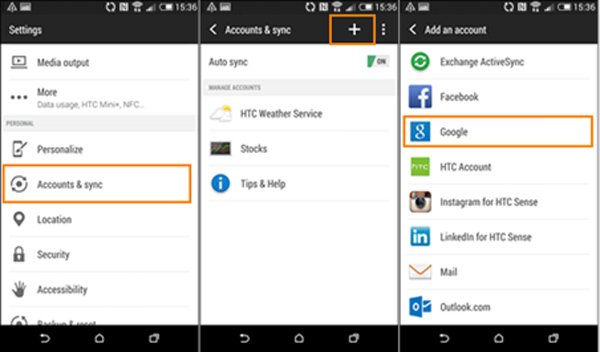
Passo 2: Sblocca il tuo iPhone, apri l'app Impostazioni dalla schermata iniziale, tocca il tuo ID Apple e vai su posta > Account > Aggiungi account. Seleziona anche Google Nella schermata Aggiungi account, inserisci il nome utente e la password di Gmail e le altre informazioni richieste.
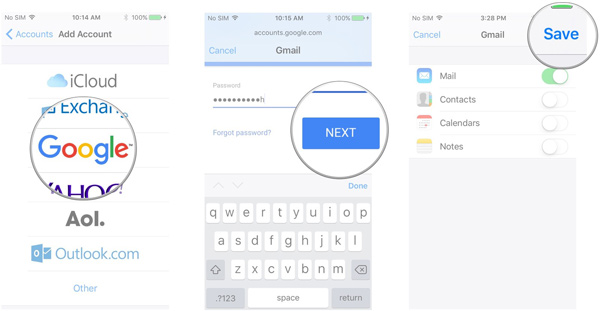
Passo 3: Ti verranno presentate diverse opzioni. Assicurati di attivare i tipi di dati desiderati. I tuoi dati saranno trasferiti alle app corrispondenti sul tuo iPhone dopo che il dispositivo si sarà connesso a una rete Wi-Fi.
Come trasferire manualmente i dati da Samsung a iPhone
In questa parte utilizziamo le foto come esempio.
Passo 1: Passaggio 1: apri l'app Galleria dalla barra delle applicazioni del tuo telefono Samsung, seleziona diverse foto da trasferire da Samsung a iPhone, tocca il pulsante Condividi e seleziona Mail dalla casella degli strumenti.
Assicurati di aver impostato l'account e-mail principale sul tuo telefono.
Passo 2: Passaggio 2 Quando verrai indirizzato alla schermata Scrivi nuova e-mail, le foto selezionate saranno già nell'area del contenuto. Trascina il tuo account Gmail nella A casella, lascia un oggetto e tocca Invia pulsante nella parte superiore dello schermo.
Passo 3: Passaggio 3 Successivamente, passa al tuo iPhone, apri l'app Gmail, accedi all'account Google che hai inserito nel A casella, vai a Posta in arrivo e apri la nuova email. Ora puoi guardare le foto sul tuo iPhone in qualsiasi momento.
Conclusione
In questo tutorial abbiamo condiviso 4 soluzioni su come trasferire da Samsung a iPhoneSono le migliori opzioni per diverse situazioni.
Se hai appena acquistato il tuo nuovo iPhone e vuoi trasferire tutti i dati da Samsung a iPhone, l'app "Passa a iOS" per Android è una soluzione. Devi però predisporre una buona rete Wi-Fi e connettere i due dispositivi alla stessa rete.
Un altro modo per trasferire dati da Samsung a iPhone è utilizzare un account Google. Inoltre, la funzione di sincronizzazione automatica è utile per trasferire diversi tipi di dati, come contatti, note, calendari, ecc.
Inoltre, abbiamo anche condiviso una soluzione all-in-one, Apeaksoft MobieTransSupporta una gamma più ampia di categorie di dati e completa l'attività più velocemente. Ora puoi scegliere il metodo più adatto alla tua situazione e seguire le nostre guide per ottenere ciò che desideri.
Articoli Correlati
Ricevi un errore di trasferimento da Sposta a iOS? Perché l'app Passa a iOS è bloccata sul calcolo del tempo rimanente? Impara a risolvere vari problemi relativi al passaggio a iOS non funzionante.
Ecco 5 soluzioni su come trasferire foto da telefoni o tablet Samsung a telefoni o tablet Samsung. Sono supportati anche altri tipi di dati!
In questa guida imparerai come trasferire i contatti da iPhone a dispositivi Android da Samsung, HTC, Moto, Sony, Google, Huawei, Xiaomi, ecc.
Trova il tuo Samsung Smart Switch non funziona? Calmati e leggi il post, che può risolvere tutti i tuoi problemi con lo smart switch che non funziona.



