

[Ultimo] Come inviare video da iPhone a iPhone in 5 modi comprovati

Sei ancora turbato da come trasferire video da iPhone a iPhone? Questo articolo elencherà 5 metodi pratici e confronterà i loro scenari applicabili, vantaggi e svantaggi, con l'obiettivo di aiutarti a fare una scelta in 3 secondi. Continua a leggere!
CONTENUTO DELLA PAGINA:
- Parte 1: Come trasferire video da iPhone utilizzando un software desktop [veloce e senza perdite]
- Parte 2: Come inviare video lunghi tramite AirDrop
- Parte 3: Come trasferire video tra iPhone utilizzando iCloud
- Parte 4: Come inviare video da iPhone a iPhone tramite iMessage
- Parte 5: Come trasferire i video dell'iPhone su iPhone utilizzando le app di chat
| Metodo | Chiavetta | Ideale per | Pro | Contro |
| Software desktop professionale | Trasferimento iPhone di Apeaksoft | File video di grandi dimensioni o multipli | Veloce, stabile, preserva la qualità originale, supporta il trasferimento in blocco | Richiede computer e installazione |
| Trasferimento locale wireless | Airdrop | iPhone nelle vicinanze, video non compresso | Non è necessario alcun computer, veloce, preserva la qualità originale, semplice | I dispositivi devono essere nelle vicinanze, potrebbero non funzionare se lo schermo si blocca o interferisce |
| Cloud Sync | iCloud | Sincronizzazione automatica tra dispositivi Apple, backup dei video | A mani libere, accessibile su tutti i dispositivi, funziona a distanza | Richiede spazio di archiviazione iCloud, dipende dalla velocità della rete, i video di grandi dimensioni potrebbero richiedere molto tempo |
| Invio di messaggistica istantanea | iMessage | Brevi clip tra iPhone | App integrata, nessuna installazione, facile | Video compresso, dimensione del file limitata, richiede rete |
| App di chat multipiattaforma | App di chat | Inviare video agli amici | Funziona su tutti i dispositivi, comodo, ampiamente utilizzato | Può comprimere il video, i limiti delle dimensioni dei file variano, richiede Internet |
Parte 1: Come trasferire video da iPhone utilizzando un software desktop [veloce e senza perdite]
Se hai bisogno di gestire o spostare video di grandi dimensioni in un gran numero, ad alta velocità e senza perdita di qualità, strumenti professionali come Trasferimento iPhone di Apeaksoft deve essere la tua scelta migliore.
Trasferisci rapidamente video di grandi dimensioni in blocco
- Trasmissione senza perdite e senza compressione.
- Trasferisci selettivamente i video tra iPhone.
- Dotato di funzione di conversione del formato integrata.
- Gestisci i video trasferiti proprio come gestisci le cartelle su un computer.
- Oltre a trasferire video da un iPhone all'altro, puoi anche trasferire video da un iPhone a Windows/Mac.
Download sicuro
Download sicuro

Come inviare video lunghi da iPhone a iPhone
Passo 1: Avvia il software e collega i due iPhone al computer tramite cavi USB.
Passo 2: Controlla le informazioni sul dispositivo visualizzate sullo schermo. Assicurati che sia il tuo iPhone di origine. In caso contrario, clicca sulla freccia rivolta verso il basso in alto per modificarle.

Passo 3: Seleziona il Video nel pannello di sinistra. Vedrai quindi tutti i video presenti sul tuo iPhone di origine. Visualizza l'anteprima e seleziona quelli che desideri trasferire.
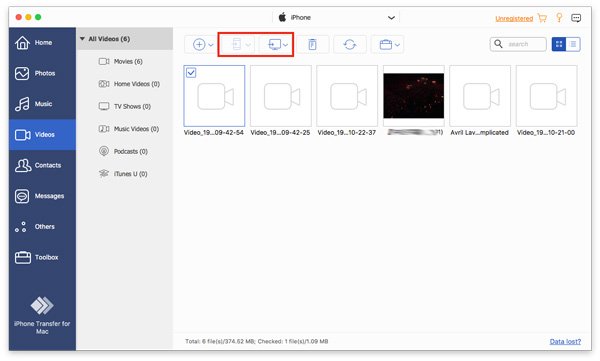
Passo 4: Una volta completata la selezione, clicca sul simbolo dell'iPhone in alto. Assicurati che il nome del dispositivo corrisponda al tuo iPhone di destinazione.
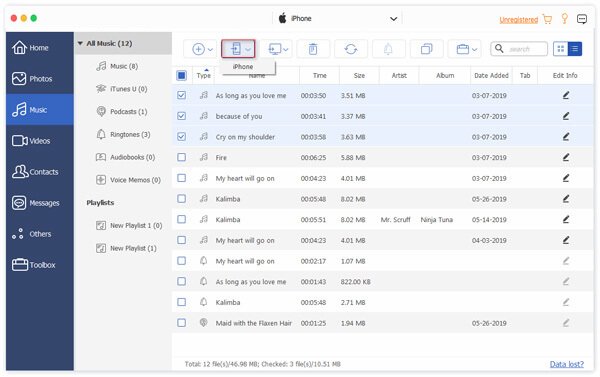
Suggerimenti: È inoltre possibile utilizzare questo software per trasferire video da iPhone a Mac.
Parte 2: Come inviare video lunghi tramite AirDrop
Se desideri inviare video lunghi rapidamente senza sacrificare la qualità, AirDrop è la migliore soluzione wireless locale per trasferire video lunghi tra dispositivi Apple vicini senza compressione. Tieni presente che è consigliabile mantenere entrambi i dispositivi vicini (entro 9-10 metri) e sbloccati durante il trasferimento.
Come inviare video da iPhone a iPhone senza perdita di dati con AirDrop
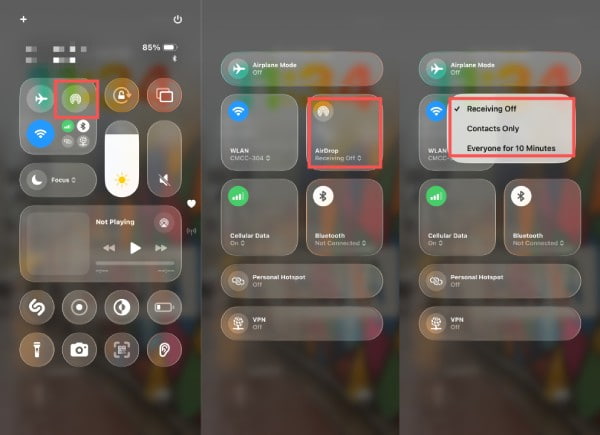
Passo 1: Assicurati che entrambi gli iPhone abbiano abilitato Wi-Fi, Bluetooth e AirDrop.
Passo 2: Vai su Foto per selezionare i video, tocca Condividi pulsante.
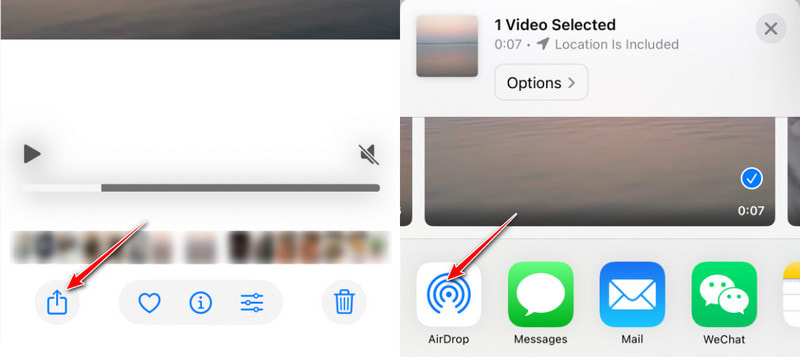
Passo 3: Tocca l'avatar del dispositivo del destinatario nella sezione AirDrop.
Passo 4: Tocca Accetta su un altro iPhone. In questo modo, i video verranno trasferiti correttamente tra i due dispositivi.
Suggerimenti: È anche possibile unire le parti superiori dei due iPhone per una rapida identificazione e trasferimento.
Parte 3: Come trasferire video tra iPhone utilizzando iCloud
iCloud semplifica il trasferimento di video tra iPhone sincronizzando la libreria multimediale tramite il cloud. Finché entrambi i dispositivi sono connessi allo stesso ID Apple e hanno Foto di iCloud abilitato, le librerie video verranno aggiornate automaticamente su tutti i dispositivi. Questo metodo non è applicabile per la condivisione di video con gli amici.
Come spostare i video dell'iPhone sincronizzandoli con iCloud
Passo 1: Accedi allo stesso ID Apple su entrambi gli iPhone
Passo 2: Vai su Impostazioni profilo > [Il tuo nome] > iCloud > Foto.
Passo 3: Consentire a tutti Sincronizza questo iPhone iCloud Foto.
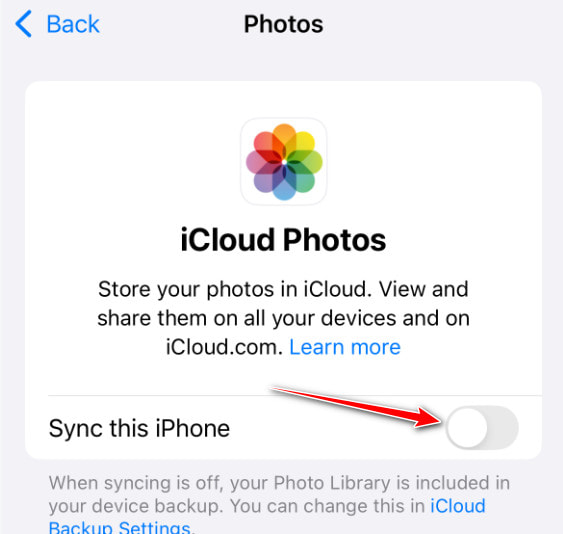
Passo 4: I video verranno caricati/scaricati automaticamente tra i dispositivi.
Suggerimenti: Assicurati che lo spazio di archiviazione di iCloud sia sufficiente.
Parte 4: Come inviare video da iPhone a iPhone tramite iMessage
iMessage è anche una soluzione di messaggistica integrata per l'invio diretto di video tra iPhone. Tieni presente, però, che i video potrebbero essere compressi durante la trasmissione.
Come condividere rapidamente brevi videoclip utilizzando iMessage
Passo 1: Seleziona i video in Foto app.
Passo 2: Clicca il Condividi scegliere il pulsante Messaggi opzione.
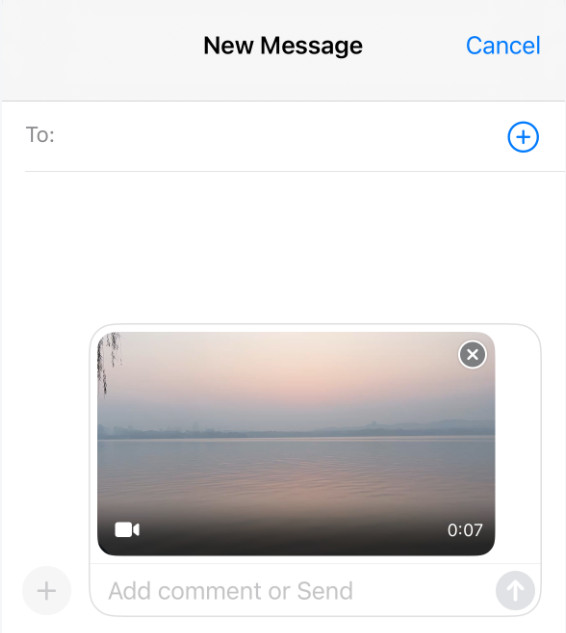
Passo 3: Seleziona un destinatario dai contatti o dalle conversazioni recenti.
Passo 4: Tocca Invia.
Parte 5: Come trasferire i video dell'iPhone su iPhone utilizzando le app di chat
Le app di messaggistica multipiattaforma come WhatsApp, Telegram e WeChat sono ampiamente utilizzate in tutto il mondo per condividere rapidamente file video di grandi dimensioni. Puoi utilizzare entrambe per inviare video iPhone ai tuoi amici su dispositivi e sistemi operativi diversi, con una compressione inferiore.
Come inviare video dall'iPhone tramite app di chat
Passo 1: Vai su qualsiasi app di chat (ad esempio WhatsApp, Telegram o Signal) e apri una conversazione.
Passo 2: Tocca il pulsante dell'allegato o del contenuto multimediale.
Passo 3: Scegli il video dall'app File o Foto del tuo iPhone e invialo.
Suggerimenti:
Telegram: Supporta il caricamento di un singolo file fino a 2 GB e lo memorizza nel cloud, senza occupare lo spazio di archiviazione del telefono.
WhatsApp: Consente la trasmissione di video di grandi dimensioni (solitamente fino a 100 MB), ma l'opzione Video originale comprimerà notevolmente il video.
segnale: Supporta l'invio di file di grandi dimensioni, ma il limite di dimensione è solitamente più severo rispetto a quello di Telegram.
Puoi anche inviare file video di grandi dimensioni tramite e-mail utilizzando lo stesso principio.
Conclusione
Finora abbiamo fornito una panoramica dettagliata dei vari metodi per trasferimento di video tra iPhone in diversi scenari, tra cui strumenti ufficiali, software di terze parti e servizi cloud multipiattaforma.
Tra questi, consigliamo vivamente Trasferimento iPhone di ApeaksoftNon solo consente il trasferimento rapido e senza perdite di dati di file di grandi dimensioni, ma offre anche funzionalità di gestione flessibili su dispositivi e sistemi.
Spero che questo articolo possa aiutarti a trovare il metodo di trasmissione video più adatto a te!
Articoli Correlati
Puoi imparare tre metodi per trasferire messaggi di testo da un iPhone a un telefono Android tramite un cavo USB o in modalità wireless.
Vuoi sincronizzare iCloud? Ecco una guida completa per sincronizzare efficacemente i tuoi dati tramite iCloud su iPhone, MacBook e PC.
Stai ancora sincronizzando le note del tuo iPhone con altri dispositivi iOS tramite iCloud? Vieni a scoprire altri metodi semplici e pratici!
Con questo articolo potrai concludere la tua ricerca su come eseguire il backup delle foto dell'iPhone su un disco rigido esterno, indipendentemente dalla versione del computer o dallo spazio di archiviazione di iCloud.



