Hai un nuovo telefono Android e vuoi trasferirvi tutte le tue preziose conversazioni WhatsApp? Sai come trasferire WhatsApp sul nuovo telefono Android?
Quando passi a un nuovo telefono, è assolutamente necessario ripristinare su di esso tutti i dati utili dal vecchio dispositivo. WhatsApp può eseguire automaticamente il backup delle sue chat sulla memoria locale. Puoi copiare facilmente il file di backup locale sul nuovo dispositivo Android.

Questo post condivide 2 semplici metodi per aiutarti a trasferire le chat di WhatsApp sul nuovo Android. Puoi scegliere di copiare i vecchi dati di WhatsApp sul nuovo telefono Android con Google Drive o un programma di trasferimento WhatsApp professionale.
- Parte 1. Trasferisci WhatsApp al nuovo telefono Android tramite Google Drive
- Parte 2. Trasferisci direttamente le chat di WhatsApp sul nuovo telefono Android
- Parte 3. Domande frequenti su come trasferire WhatsApp su un nuovo telefono Android
Parte 1. Come trasferire WhatsApp sul nuovo telefono Android tramite Google Drive
WhatsApp ti consente di creare un backup automatico su Google Drive e selezionarne la frequenza tra giornaliera, settimanale o mensile in base alle tue necessità. Questa parte ti guiderà a trasferire WhatsApp sul nuovo telefono Android con Backup e ripristino di Google Drive modo.
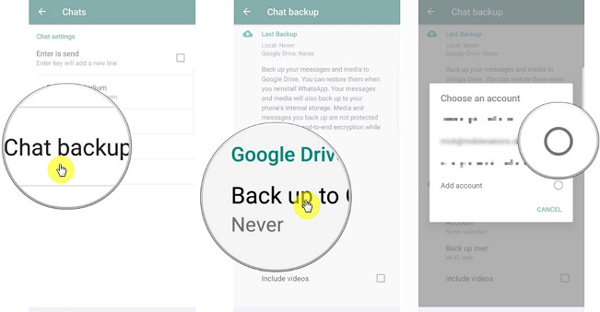
Apri WhatsApp sul tuo vecchio telefono Android, tocca l'icona Menu icona e quindi scegliere Impostazioni profilo.
Tocca Gatto per entrare nel main Gatto interfaccia, scegliere il Chats Backup e quindi selezionare l'opzione Effettua il backup su Google Drive opzione. Ora puoi confermare il tuo account Google e iniziare a crearne uno nuovo Backup di WhatsApp.
Accendi il tuo nuovo dispositivo Android e installa WhatsApp dal Google Play Store. Se hai già installato WhatsApp sul nuovo telefono, dovresti disinstallarlo e reinstallarlo.
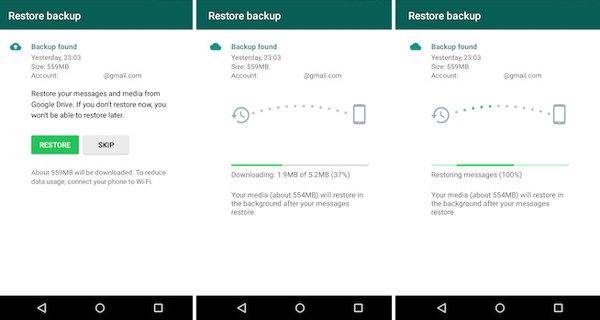
Apri WhatsApp sul nuovo smartphone Android e verifica il tuo numero. Qui è necessario utilizzare lo stesso numero di telefono su entrambi i dispositivi. Scegliere RISTABILIRE per ripristinare le vecchie chat, messaggi e file multimediali di WhatsApp da Google Drive quando richiesto.
Quando il processo di ripristino è terminato, puoi toccare AVANTI per confermare la tua operazione. Quindi tutte le chat di WhatsApp verranno trasferite sul tuo nuovo telefono Android.
Parte 2. Come trasferire direttamente le chat di WhatsApp sul nuovo telefono Android
Esiste un modo per trasferire direttamente le chat di WhatsApp dal vecchio Android a quello nuovo? Puoi fare affidamento sul potente software di trasferimento delle chat di WhatsApp, Trasferimento WhatsApp per aiutarti a portare a termine il lavoro.
Ha la capacità di trasferire tutti i tipi di dati WhatsApp tra cui chat, messaggi, file multimediali e allegati tra due dispositivi. Puoi scaricarlo gratuitamente e seguire la seguente guida per trasferire WhatsApp sul nuovo telefono Android.
- Trasferisci le chat di WhatsApp da Android ad Android con un clic.
- Copia tutte le chat e i messaggi di WhatsApp sul computer o su un nuovo telefono.
- Esegui il backup e ripristina tutte le chat, i messaggi, le foto, l'audio e altri file di WhatsApp.
- Conserva singolarmente ogni backup di WhatsApp e ripristina i dati WhatsApp selezionati.
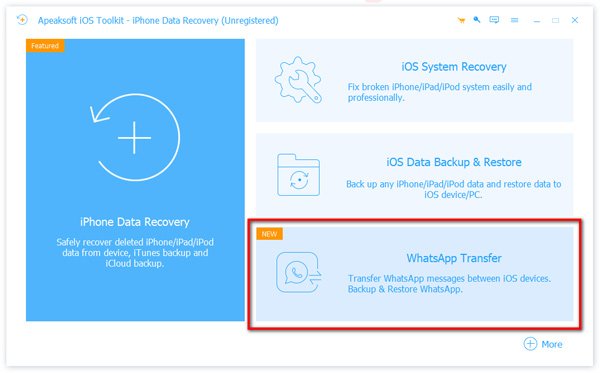
Fai doppio clic sul pulsante di download in alto e segui le istruzioni per installare ed eseguire gratuitamente questo trasferimento WhatsApp sul tuo computer. Apri questo trasferimento WhatsApp e seleziona il file Trasferimento WhatsApp caratteristica.
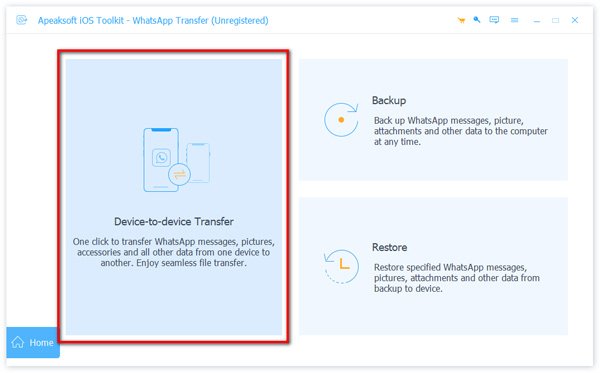
Seleziona il Trasferimento da dispositivo a dispositivo opzione per trasferire le chat di WhatsApp dal vecchio telefono al nuovo Android.
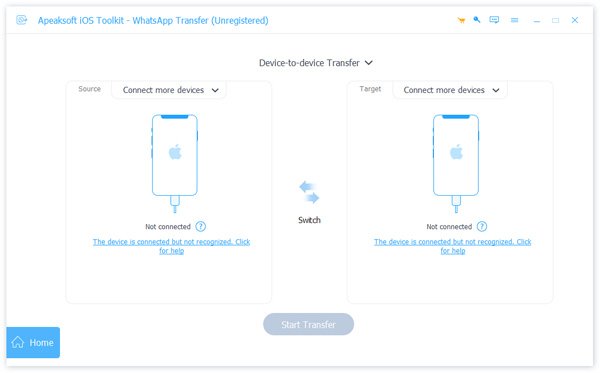
Collega entrambi i telefoni Android al computer con cavi USB. Devi toccare Affidati ad su entrambi i dispositivi per consentire al computer di riconoscerli rapidamente.
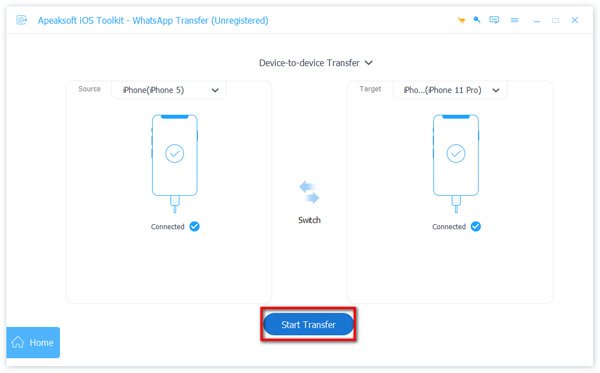
Ora devi assicurarti che sia il file Fonte and Obiettivo i dispositivi sono corretti. Clic avviare il trasferimento pulsante per avviare il trasferimento delle chat di WhatsApp tra due dispositivi. In pochi clic puoi trasferire facilmente tutti i tuoi dati WhatsApp come chat, messaggi, immagini e altro sul nuovo telefono Android.
Parte 3. Domande frequenti su come trasferire WhatsApp su un nuovo telefono Android
Domanda 1. Perderò le mie conversazioni WhatsApp se cambio telefono?
No. Puoi comunque accedere alle tue chat di WhatsApp, purché mantieni lo stesso numero di telefono. Puoi eseguire il backup di queste vecchie chat e ripristinarle sul tuo nuovo dispositivo.
Domanda 2. Come trasferire WhatsApp sul nuovo iPhone?
Se passi a un nuovo iPhone, puoi fare affidamento sul consigliato WhatsApp Transfer per copiare vari dati WhatsApp da un dispositivo all'altro. Controlla ulteriori informazioni su come trasferire WhatsApp sul nuovo iPhone qui.
Domanda 3. Posso avere 2 account WhatsApp sullo stesso telefono?
Non puoi avere ufficialmente due account WhatsApp in un telefono. Ma molti smartphone come Samsung, OPPO, XIAOMI, HUAWEI e altri offrono la doppia app o la doppia modalità per assicurarti di poter accedere a una stessa app di chat come WhatsApp con due account diversi.
Conclusione
Alla ricerca di un modo semplice per trasferisci WhatsApp sul nuovo telefono Android? Dopo aver letto questo post, puoi ottenere 2 soluzioni per spostare le chat di WhatsApp tra 2 telefoni. Se conosci un modo migliore per trasferire le chat di WhatsApp, condividilo nel commento con altri lettori.