

Guida dettagliata alla schermata di blocco per Samsung e alla sua personalizzazione

Gli smartphone moderni come Samsung non sono solo strumenti di comunicazione, ma memorizzano anche foto personali, messaggi, app bancarie e innumerevoli altre informazioni sensibili. Ecco perché è necessario schermata di blocco per Samsung e altri smartphone.
La schermata di blocco offre molto più di una semplice misura di sicurezza. È uno spazio dinamico che unisce protezione, praticità e personalizzazione. Questo articolo spiegherà in dettaglio le funzionalità, le opzioni di personalizzazione e gli aspetti di sicurezza della schermata di blocco Samsung, offrendo suggerimenti per aiutarti a bypassare facilmente la schermata di blocco Samsung.
CONTENUTO DELLA PAGINA:
Parte 1: Che cos'è la schermata di blocco Samsung
La schermata di blocco Samsung è la prima interfaccia che vedi quando accendi o riattivi il tuo smartphone o tablet Samsung. Ha due scopi principali: sicurezza e notifiche rapide sul telefono, come notifiche, ora e alcuni widget. Forse la maggior parte degli utenti si concentra solo sulla funzione di sicurezza. Scopriamo cosa può fare la schermata di blocco Samsung per te!
1. Metodi di autenticazione sicuri
I dispositivi Samsung supportano una vasta gamma di metodi di autenticazione per sbloccare la schermata di blocco in modo sicuro, come PIN, password, Face ID e persino dati biometrici. La schermata di blocco Samsung utilizza numerosi metodi per proteggere i tuoi dati e la tua privacy.
2. Informazioni visualizzate
La schermata di blocco Samsung può mostrare notifiche da app, ora e data e widget come meteo, batteria, riproduzione musicale e altro ancora. Puoi personalizzare ciò che desideri visualizzare sulla schermata di blocco Samsung.
3. Sfondo e schermata di blocco dinamica
Puoi anche usare la tua immagine preferita come sfondo della schermata di blocco del tuo Samsung. Molti modelli Samsung supportano anche la schermata di blocco dinamica e persino sfondi video.
Parte 2: Come configurare e modificare la schermata di blocco Samsung
Per garantire la sicurezza del tuo telefono Samsung, puoi impostare la schermata di blocco per Samsung. In questo modo, anche se qualcun altro dovesse entrare in possesso del tuo telefono, non potrà accedere ai tuoi dati e alla tua privacy. Ora, vediamo come impostare la schermata di blocco Samsung.
Imposta la schermata di blocco Samsung
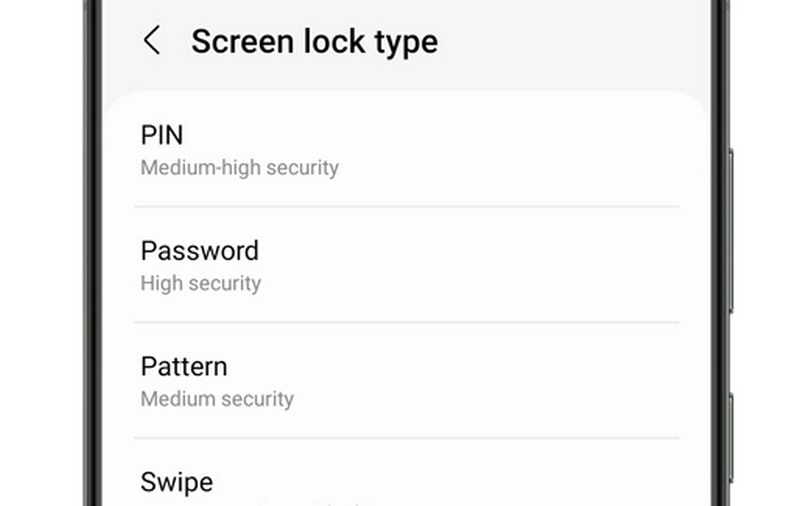
Passo 1. Aprire il Impostazioni profilo app. Scorri verso il basso e tocca Schermata di blocco e AOD. Quindi, tocca il Tipo di blocco schermo pulsante.
Passo 2. Seleziona il tipo di blocco desiderato e segui la guida sullo schermo per configurare la schermata di blocco Samsung. Puoi impostare un PIN, una password, una sequenza e uno scorrimento.
Cambia PIN, password o sequenza della schermata di blocco Samsung
Se vuoi cambiare il PIN, la password o la sequenza della schermata di blocco Samsung, devi solo andare su Impostazioni profilo, quindi toccare Blocco schermo, e poi Tipo di blocco schermoQui devi inserire il PIN, la password o la sequenza della schermata di blocco Samsung. Potrai poi modificarli facilmente.
Parte 3: Come personalizzare la schermata di blocco Samsung
Puoi anche personalizzare gli elementi della schermata di blocco del tuo Samsung, come lo sfondo e i widget.
Come cambiare lo sfondo della schermata di blocco del Samsung
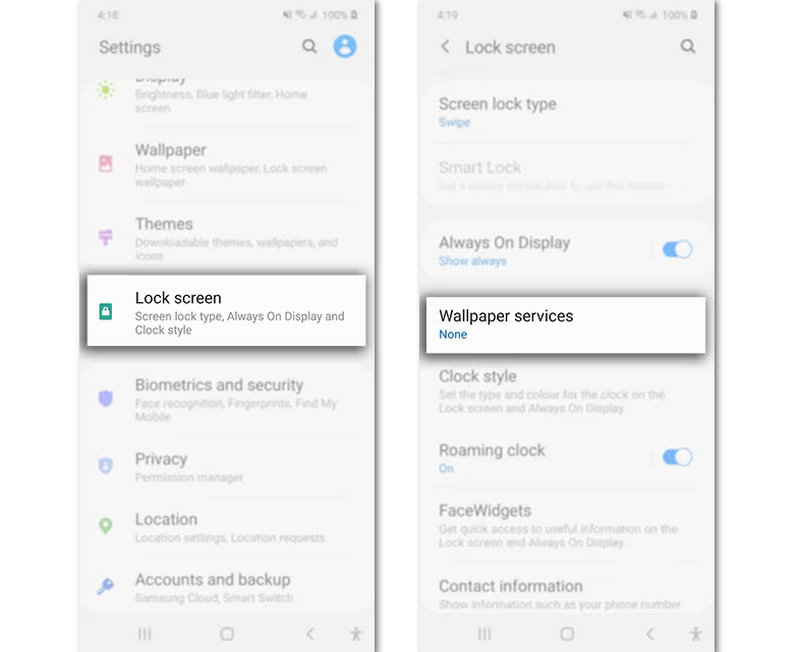
Passo 1. Vai alle Impostazioni sul tuo dispositivo Samsung. Tocca Carta da parati e stile dalla lista.
Passo 2. Qui dovresti toccare Cambia sfondi. Scegli Blocco schermo come la posizione.
Passo 3. Ora puoi scegliere un'immagine dagli sfondi o dalla Galleria. Puoi anche scegliere uno sfondo video o utilizzare la schermata di blocco dinamica di Samsung.
Come aggiungere o rimuovere i widget della schermata di blocco Samsung
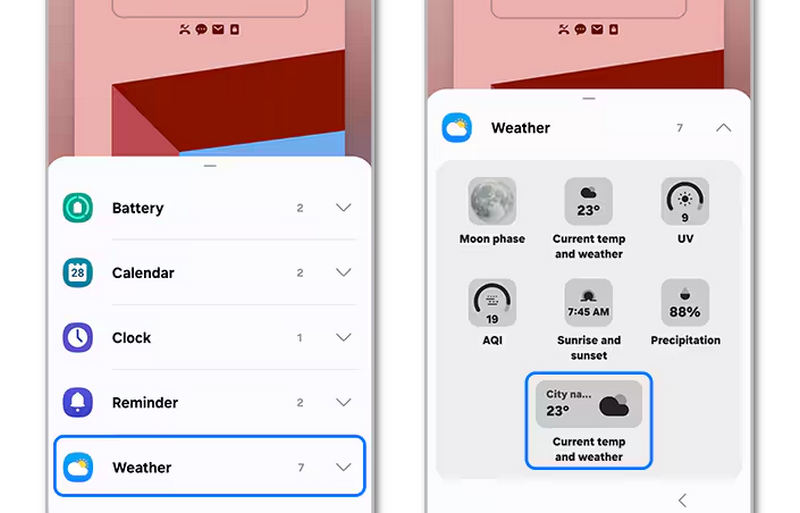
Passo 1. Vai su Impostazioni e seleziona Schermata di blocco. Quindi, tocca widget pulsante.
Passo 2. Quindi, scegli i widget che desideri, come meteo e musica.
Parte 4: Come rimuovere e bypassare la schermata di blocco Samsung
Sebbene la schermata di blocco dei dispositivi Samsung contribuisca a proteggere i tuoi dati e la tua privacy, a volte potresti volerla rimuovere per accedere più comodamente al tuo telefono. Che tu ricordi il tuo codice di accesso o lo abbia dimenticato, le guide seguenti ti mostreranno come rimuovere o bypassare la schermata di blocco sui dispositivi Samsung.
Come rimuovere la schermata di blocco Samsung
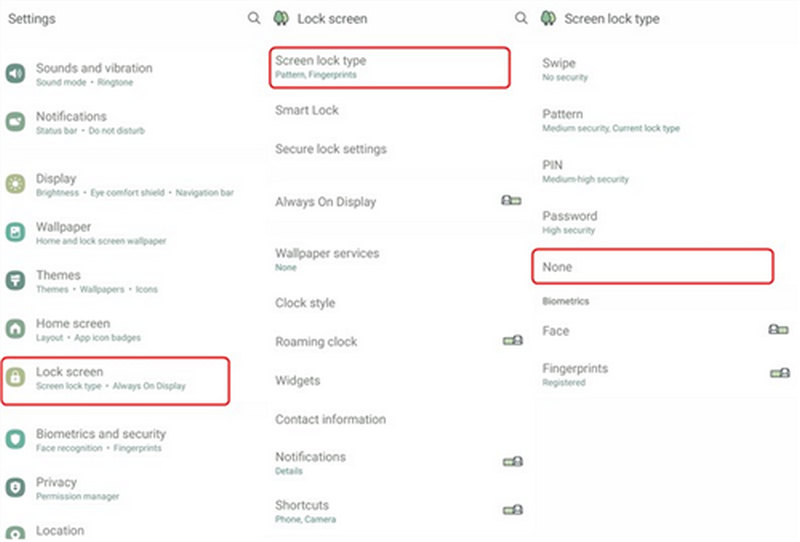
Passo 1. Aprire il Impostazioni profilo app sul tuo telefono Samsung. Quindi, seleziona Blocca schermo.
Passo 2. Seleziona Tipo di blocco schermoe quindi inserisci il codice di accesso attuale della schermata di blocco Samsung.
Passo 3. Quindi, ti verrà chiesto di selezionare un tipo di blocco schermo e quello che devi fare è selezionare NonaEcco come rimuovere il blocco schermo su Samsung.
Come bypassare la schermata di blocco Samsung
Se hai dimenticato il codice di accesso alla schermata di blocco del tuo telefono Samsung, come puoi rimuoverlo o aggirarlo? Non preoccuparti; Sblocca Android Apeaksoft Può aiutarti. Può rimuovere con un clic il codice di blocco della schermata, il Touch ID o il Face ID su qualsiasi modello di telefono Samsung. Puoi riottenere rapidamente l'accesso al tuo telefono Samsung.
Inoltre, può bypassare il blocco FRP di Google, così puoi utilizzare il tuo telefono Samsung normalmente senza alcuna restrizione. Per i dispositivi Samsung più vecchi, Apeaksoft Android Unlocker può bypassare rapidamente la schermata di blocco senza perdita di dati.
Il miglior strumento per rimuovere la schermata di blocco Samsung
- Collega il tuo telefono Samsung al PC per rimuovere rapidamente la schermata di blocco.
- Rimuovi facilmente il PIN della schermata di blocco Samsung, Touch ID e Face ID.
- Funziona su Samsung, Google, LG e molti altri importanti marchi Android.
- Aiutarti bypassare FRP senza bisogno di un account Google o di una password.
Download sicuro

Come bypassare la schermata di blocco su Samsung:
Passo 1. Scarica e installa Sblocca Android Apeaksoft sul tuo PC, quindi avvialo. Collega il tuo telefono Samsung al PC. Quindi, seleziona Rimuovi il codice di accesso dello schermo sull'interfaccia principale.

Passo 2. Poiché è necessario bypassare il blocco schermo dimenticato su Samsung, è necessario selezionare la marca del telefono Samsung in questa finestra.

Passo 3. Infine, basta fare clic sul Rimuovi adesso pulsante per bypassare la schermata di blocco Samsung. Nota che questo processo ripristino di fabbrica il tuo dispositivo a meno che il tuo telefono Samsung non sia molto vecchio.

Conclusione
Questo articolo offre un'introduzione completa a Schermata di blocco SamsungOra saprai cos'è e come funziona. La schermata di blocco Samsung può proteggere i tuoi dati e la tua privacy, e ci sono informazioni utili a riguardo. Se hai dimenticato il codice di accesso alla schermata di blocco del tuo telefono Samsung, puoi usare Sblocca Android Apeaksoft per rimuoverlo rapidamente. Potrai riacquistare l'accesso al tuo dispositivo Samsung senza restrizioni.
Articoli Correlati
Qui puoi imparare quattro metodi per recuperare i dati da un telefono Samsung anche se lo schermo del telefono non si accende o è rotto.
"Perché il mio calendario Samsung non si sincronizza?" Ti sei mai posto questa domanda? Questo articolo dettagliato ti aiuterà a risolvere il problema della mancata sincronizzazione del calendario Samsung!
Devi eseguire il backup del tuo telefono Samsung per proteggere i tuoi dati. Scopri 3 modi per eseguire facilmente il backup di Samsung su PC o su cloud storage.
Se hai bisogno di rimuovere in modo efficace il tuo account Google dal tuo dispositivo Samsung Galaxy, sei fortunato perché questo è un tutorial completo.



