

Requisiti della password dell'ID Apple: regole, modifiche e reimpostazione - Guida

Il tuo ID Apple ti connette a quasi tutto l'ecosistema Apple. Che tu stia eseguendo il backup delle foto su iCloud, sincronizzando i dati tra i dispositivi o utilizzando servizi come Apple Music e iMessage, il tuo ID Apple mantiene tutto collegato.
Poiché questo account memorizza molti dei tuoi dati personali, mantenerlo al sicuro è essenziale. Uno dei modi più semplici per proteggerlo è creare una password sicura per l'ID Apple. Quindi, quali sono i requisiti della password dell'ID AppleIn questa guida, ti illustreremo tutto ciò che devi sapere.
CONTENUTO DELLA PAGINA:
Parte 1: Quali sono i requisiti per la password dell'ID Apple?
Apple impone requisiti specifici per la password dell'ID Apple che gli utenti devono rispettare per impostarne una sicura. Quindi, come impostare una password sicura per l'ID Apple e proteggere al meglio i propri dati?
Requisiti dettagliati per la password dell'ID Apple
Per proteggere il tuo account e i tuoi dati personali, Apple richiede che la password del tuo ID Apple rispetti diverse regole di sicurezza. La password del tuo ID Apple deve soddisfare i seguenti requisiti:
• Deve avere una lunghezza di almeno 8 caratteri.
• Deve contenere almeno una lettera maiuscola, una lettera minuscola e un numero.
• Non può contenere tre o più caratteri identici consecutivi, come "aaa" o "333".
• Non può essere una combinazione semplice o di uso comune, come "123456" o "adcd1234".
Esempi di password sicure per l'ID Apple
Una password sicura per l'ID Apple dovrebbe essere lunga, unica e difficile da indovinare. Quando imposti la tua password, tieni a mente i seguenti suggerimenti:
• Evitate di utilizzare schemi di tastiera come "qwerty" o "asdfgh", perché queste sequenze comuni sono facili da indovinare. Utilizzate invece numeri, caratteri e simboli casuali.
• Evita di utilizzare informazioni personali facilmente indovinabili, come il tuo nome, la tua data di nascita o il tuo numero di telefono. Questo tipo di informazioni si possono spesso trovare sui social media o in altre fonti pubbliche, rendendo la tua password più facile da decifrare.
• Evita di riutilizzare la stessa password che usi per altri siti web. Se uno di questi account viene compromesso, anche tutti gli altri account che utilizzano la stessa password potrebbero essere a rischio.
Ecco alcuni esempi di password sicure per l'ID Apple:
• MyAppleID_26
• iLove@Travel
• BlueSky7River
Parte 2: Come cambiare la password del tuo ID Apple
Se noti attività insolite o sospetti che qualcuno abbia avuto accesso al tuo account, dovresti cambiare la password del tuo ID Apple per proteggere la tua sicurezza. Assicurati che la nuova password soddisfi i requisiti dell'ID Apple prima di impostarne una nuova.
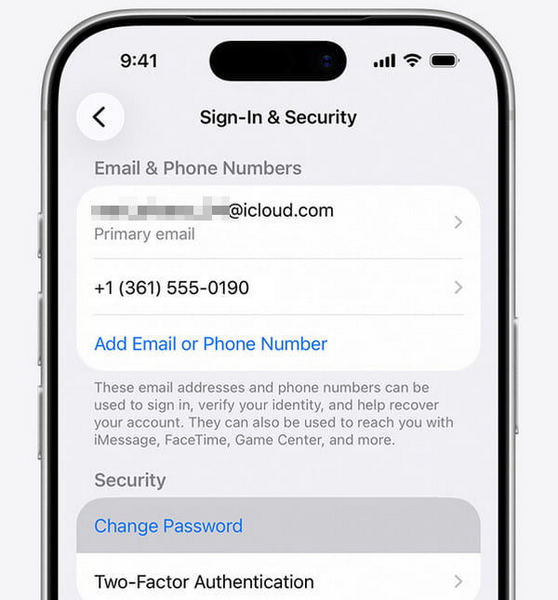
Su iPhone / iPad
Passo 1: Vai su Impostazioni profilo, tocca [Il tuo nome]e selezionare Accesso e sicurezza.
Passo 2: Tocca Cambiare la password e inserisci il tuo nuovo codice di accesso.
Passo 3: Conferma la nuova password e tocca Cambiare.
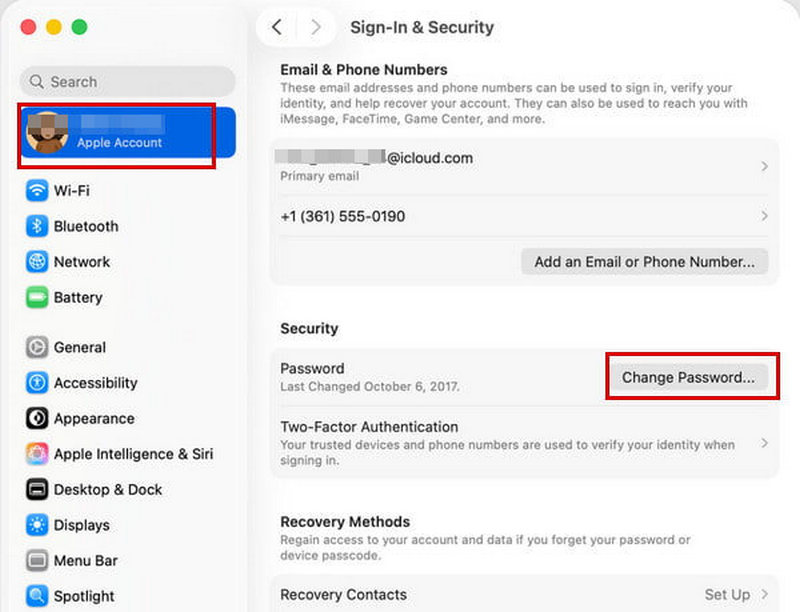
Su Mac
Passo 1: Apri Menu apple, Quindi seleziona Impostazioni di sistema.
Passo 2: Clicchi [Il tuo nome], Quindi scegliere Accesso e sicurezza.
Passo 3: Clicchi Cambiare la passwordInserisci la password utilizzata per sbloccare il tuo Mac per verificare la tua identità.
In rete
Cambiare la password del tuo ID Apple via web è un'altra opzione comoda e veloce. Segui i passaggi seguenti per cambiare la password del tuo ID Apple senza bisogno di un dispositivo attendibile.
Passo 1: Vai su account.apple.com e accedi al tuo account Apple.
Passo 2: Seleziona Accesso e sicurezza e fare clic su Password, quindi segui le istruzioni visualizzate sullo schermo per cambiare la password del tuo ID Apple.
Parte 3: Come sbloccare il tuo ID Apple se hai dimenticato la password
Cosa dovresti fare se per sbaglio dimentichi la password del tuo ID Apple? Non farti prendere dal panico, Kit Apeaksoft iFone Ti aiuterà a superare facilmente i blocchi di sicurezza dei dispositivi Apple! Può sbloccare il tuo ID Apple senza password, anche se la funzione "Trova il mio Apple Store" è attiva sul tuo dispositivo!
Rimuovere tutti i tipi di blocco dal tuo iPhone/iPad
- Reimposta facilmente la password dimenticata del tuo ID Apple con pochi clic.
- Rimuovi facilmente i codici di accesso a 4/6 cifre, Face ID e Touch ID.
- Aggira le restrizioni MDM/SIM/Tempo di utilizzo per usufruire di tutti i servizi.
- Compatibile con tutti i modelli e le versioni di iOS, inclusa l'ultima versione iOS 26.
Download sicuro
Download sicuro

Come sbloccare il tuo ID Apple senza codice di accesso:
Passo 1: Avviare il software e selezionare Rimuovi ID Apple modalità. Collega il tuo dispositivo iOS al computer tramite un cavo USB, quindi tocca Affidati ad.

Passo 2: Clicca su Inzia ora pulsante per avviare il ripristino del tuo account Apple.

Passo 3: Se "Dov'è" è disabilitato, iFoneKit inizierà immediatamente a rimuovere il tuo ID Apple e l'account iCloud.

Passo 4: Se la funzione "Dov'è" è attiva, è necessario seguire le istruzioni nell'interfaccia del software per ripristinare prima il dispositivo iOS. Confermare Ripeti l'operazione due volte per avviare il processo. Successivamente, il tuo ID Apple verrà cancellato a breve.

Parte 4: Come reimpostare la password dell'ID Apple tramite e-mail o numero di telefono
Se hai dimenticato la password del tuo ID Apple, non preoccuparti! Apple offre 3 modi semplici e veloci per reimpostarla utilizzando il tuo indirizzo email o il tuo numero di telefono. Ogni metodo è pensato per consentirti di accedere nuovamente al tuo account in modo sicuro.
Ripristina con un dispositivo attendibile
Il modo più semplice e sicuro per reimpostare la password del tuo ID Apple è utilizzare un altro dispositivo attendibile. Un dispositivo attendibile è un dispositivo su cui hai già effettuato l'accesso al tuo account Apple. autenticazione a due fattori abilitataCiò consente ad Apple di verificare la tua identità e confermare che il dispositivo ti appartiene.
Puoi reimpostare la password del tuo ID Apple dimenticato con un iPhone/iPad/Mac affidabile. La procedura è semplice e segue gli stessi passaggi descritti in Parte 2 di questa guida.
Utilizza l'app Supporto Apple
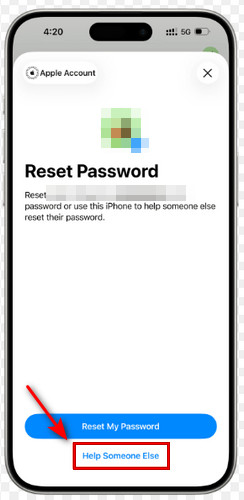
Se non disponi di un dispositivo attendibile, potresti comunque essere in grado di reimpostare la password dimenticata del tuo ID Apple utilizzando l'app Supporto Apple. Segui i passaggi seguenti per reimpostare la password dell'ID Apple senza un dispositivo attendibile.
Passo 1: Aprire il Supporto Apple app sul tuo dispositivo Apple. Se l'app non è installata, puoi scaricarla dall'App Store.
Passo 2: Accedere a Strumenti di supporto, quindi tocca Resetta la password.
Passo 3: Seleziona Aiuta qualcun altroInserisci l'indirizzo email o il numero di telefono del tuo ID Apple.
Passo 4: Tocca Continuae segui le istruzioni visualizzate sullo schermo per reimpostare la password del tuo ID Apple.
Tramite il sito web iforgot
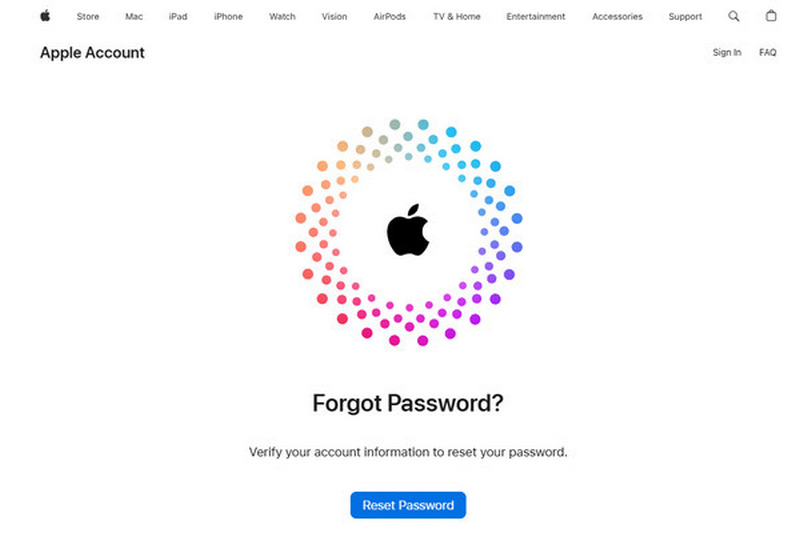
Puoi anche reimpostare la password del tuo ID Apple tramite ho dimenticato il sito webPer motivi di sicurezza, potrebbero essere necessari diversi giorni o anche di più prima che il tuo account torni ad essere accessibile dopo l'avvio della procedura di recupero.
Passo 1: Vai su iforgot.apple.com e fare clic su Resetta la password.
Passo 2: Inserisci l'indirizzo email o il numero di telefono che utilizzi con il tuo account Apple. Segui le istruzioni visualizzate sullo schermo per avviare la procedura di recupero dell'account Apple.
Passo 3: Durante il ripristino, disattiva i dispositivi associati allo stesso account Apple. L'utilizzo dell'account Apple su questi dispositivi prima del completamento del ripristino potrebbe invalidare automaticamente la procedura.
Conclusione
Impostare una password sicura per l'ID Apple è uno dei modi più semplici per proteggere il tuo account Apple e i tuoi dati personali. Seguendo le istruzioni Requisiti per la password dell'ID ApplePuoi creare una password sicura per impedire ad altri di accedervi. E se dovessi mai riscontrare problemi, come dimenticare la password del tuo ID Apple, esistono comunque diversi modi per sbloccare rapidamente il tuo iPhone.
Articoli Correlati




