


Perché il tuo ID Apple è bloccato e come risolvere il problema

"Sto cercando di accedere al mio vecchio account Apple di anni fa, ma non ricordavo la password, quindi ho inserito l'email e mi è stato detto che l'account è bloccato e non può essere utilizzato. Come posso aprire un ID Apple bloccatoApple potrebbe bloccare un account se rileva attività non sicure. In tal caso, non potrai più accedere ai servizi Apple, al backup iCloud e altro ancora. Questo articolo spiega come riottenere l'accesso al tuo account dopo che è stato bloccato.
CONTENUTO DELLA PAGINA:
Parte 1: Perché il mio ID Apple è bloccato?
L'ID Apple funziona come un passaporto digitale nell'ecosistema Apple. Apple blocca un account quando rileva attività che indicano frode o una violazione dei termini di sicurezza. I motivi più comuni per cui il mio ID Apple viene bloccato includono:
- 1.Numerosi tentativi di accesso falliti.
- 2.Utilizzo di metodi di pagamento sospetti.
- 3.Autenticazione a due fattori non riuscita, ad esempio a causa di cambiamenti di posizione insoliti.
- 4.Violazione dei termini e delle condizioni di Apple Media Services.
- 5.Le informazioni dell'account Apple sono state inserite in modo errato troppe volte.
- 6.I problemi relativi ai pagamenti sono collegati al tuo ID Apple.
- 7.Problemi software.
Parte 2: Come sbloccare un ID Apple bloccato
Anche se il tuo ID Apple è stato bloccato per motivi di sicurezza, puoi sbloccarlo. Esistono infatti diverse soluzioni per riottenere l'accesso al tuo account. Di seguito elenchiamo alcune soluzioni collaudate:
Soluzione 1: Reimpostare la password dell'ID Apple su iForgot
Passo 1: Vai su https://iforgot.apple.com/ in un browser.
Passo 2: Clicchi Resetta la password.
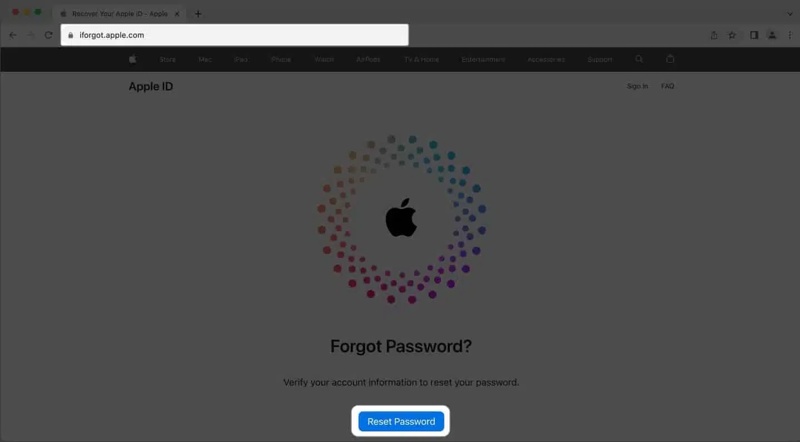
Passo 3: Inserisci l'indirizzo email del tuo ID Apple, completa il captcha e fai clic Continua.
Passo 4: Inserisci il tuo numero di telefono e premi Continua.
Passo 5: Controlla il tuo numero di telefono e fai clic Invia codice.
Passo 6: Inserisci il codice di verifica che hai ricevuto e premi Continua.
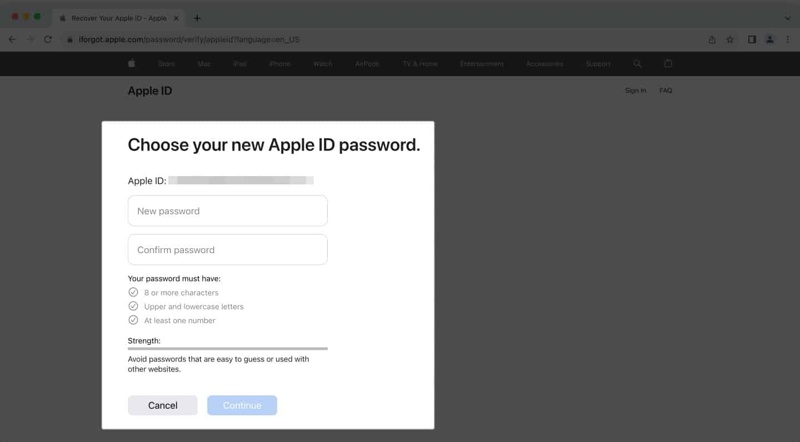
Passo 7: Digita una nuova password, confermala e premi Continua.
Nota: Oltre al numero di telefono, puoi verificare la proprietà dell'ID Apple anche tramite un dispositivo attendibile, una chiave di verifica, un indirizzo email o domande di sicurezza. Dopo aver reimpostato la password, aggiornala su tutti i tuoi dispositivi Apple per risolvere l'errore che indica che il tuo ID Apple è bloccato per motivi di sicurezza.
Soluzione 2: Cambiare la password dell'ID Apple
presupposto: Hai attivato l'autenticazione a due fattori per il tuo ID Apple.
Su un iPhone
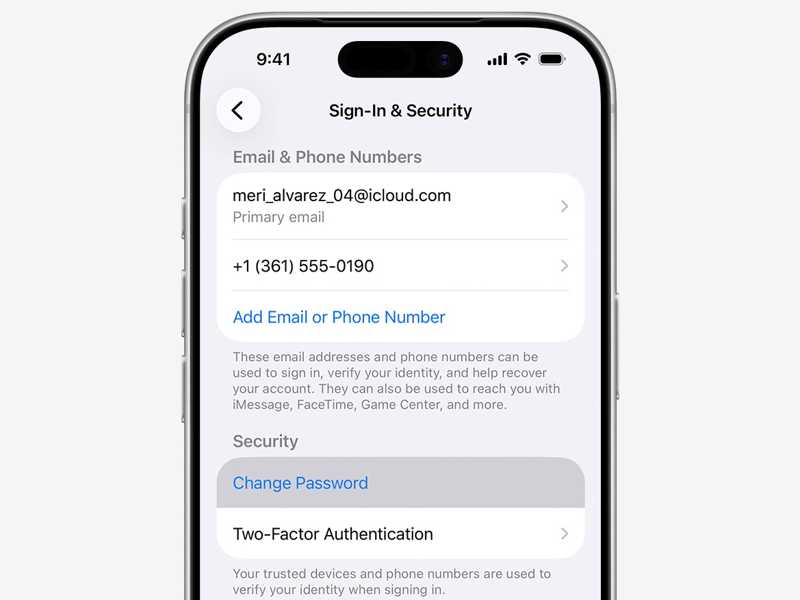
Passo 1: Aprire il Impostazioni profilo app sul tuo iPhone.
Passo 2: Tocca il tuo profilo.
Passo 3: Accedere a Accesso e sicurezza.
Passo 4: Clicca su Cambiare la password pulsante.
Passo 5: Inserisci il codice di accesso del tuo iPhone per procedere.
Passo 6: Digita una nuova password e inseriscila di nuovo.
Passo 7: Infine, conferma la modifica.
Su un Mac
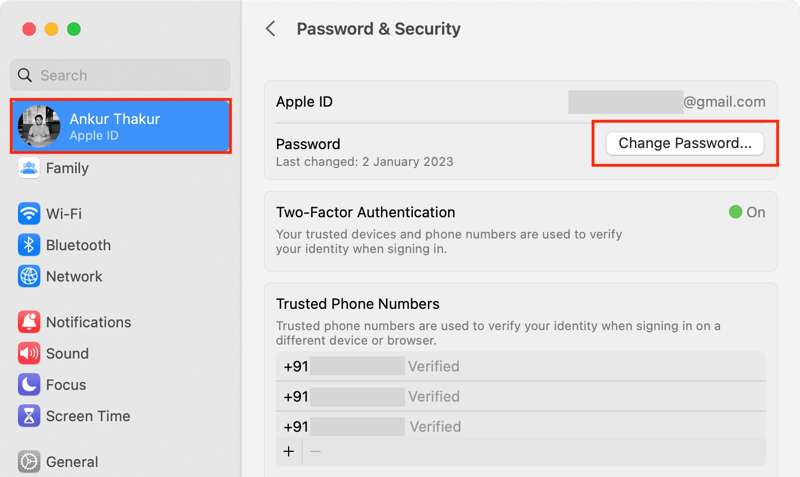
Passo 1: Clicca su Mela menu.
Passo 2: Scegli Impostazioni di sistema or Preferenze di sistema.
Passo 3: Clicchi ID apple e premere il Cambiare la password pulsante.
Passo 4: Crea una nuova password, confermala e premi Continua.
Passo 5: Scegli Disconnetti altri dispositivi or Non disconnettersi, a seconda della tua situazione.
Passo 6: Successivamente, accedi all'ID Apple bloccato.
Soluzione 3: Sbloccare l'ID Apple tramite l'assistenza Apple
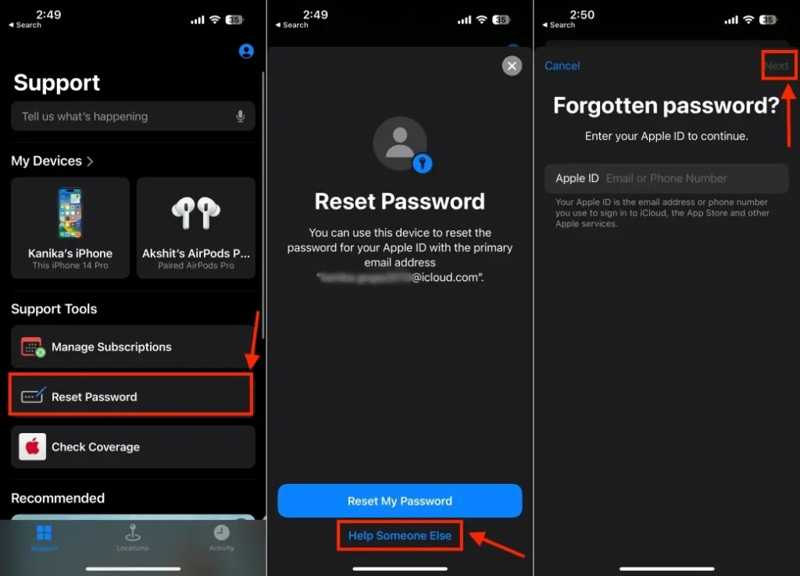
Passo 1: Corri il Supporto Apple app su un iPhone o iPad preso in prestito.
Passo 2: individuare il Strumenti di supporto sezione e toccare Resetta la password.
Passo 3: Clicca il Aiuta qualcun altro pulsante in basso.
Passo 4: Inserisci l'indirizzo email del tuo ID Apple e tocca Avanti.
Passo 5: Inserisci il tuo numero di telefono per ricevere il codice di verifica.
Passo 6: Quindi, digita il codice per procedere.
Passo 7: Crea una nuova password e verificala.
Passo 8: Infine, conferma lo sblocco dell'ID Apple protetto.
Letture consigliate
Soluzione 4: Aggiornare i metodi di pagamento
Passo 1: Se non riesci ad accedere al tuo ID Apple perché i tuoi metodi di pagamento sono obsoleti, apri l' Impostazioni profilo app sul tuo iPhone.
Passo 2: Tocca il tuo profilo e scegli Pagamento e Spedizione.
Passo 3: Clicca il Modifica pulsante nell'angolo in alto a destra.
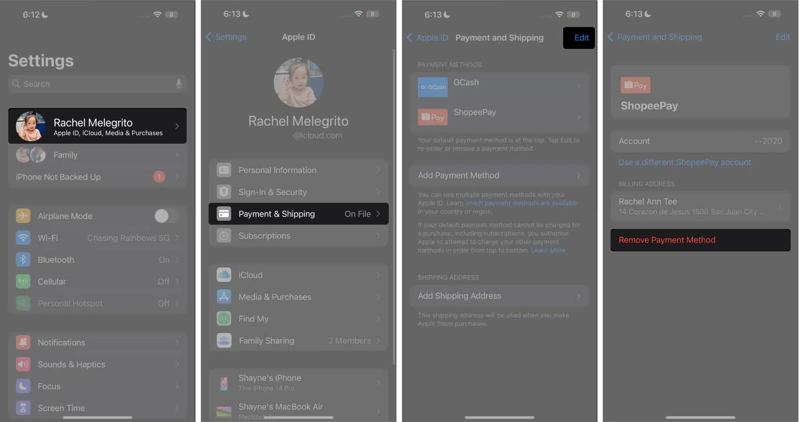
Passo 4: Premere il tasto Elimina pulsante accanto al metodo di pagamento obsoleto e scegli Elimina.
Passo 5: Quindi, scegliere Rimuovere nella finestra di dialogo di conferma.
Passo 6: Quindi, tocca il Aggiungi metodo di pagamento pulsante.
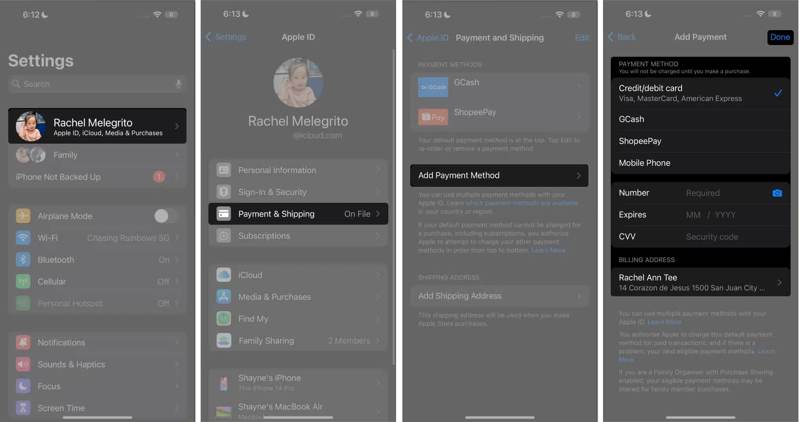
Passo 7: Scegli il metodo di pagamento e inserisci i dati.
Passo 8: Tocca Fatto nella parte superiore dello schermo per completare la procedura.
Soluzione 5: Disconnettiti dall'ID Apple e accedi di nuovo.
Passo 1: Se non riesci ad accedere al tuo ID Apple perché le informazioni del tuo account sono obsolete, vai al tuo Impostazioni profilo app.
Passo 2: Tocca il tuo profilo e poi tocca il Esci pulsante in basso.
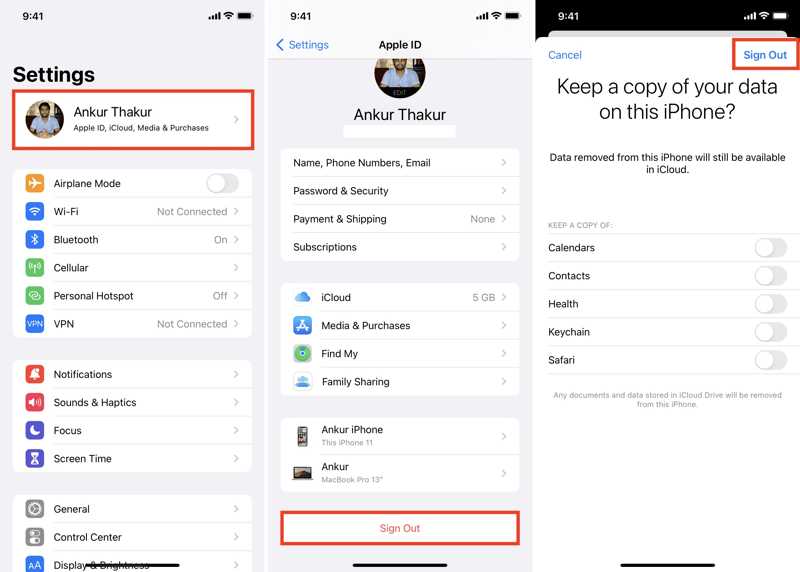
Passo 3: Quando richiesto, inserisci la password del tuo ID Apple, quindi tocca Spegni per disattivare Trova il mio iPhone.
Passo 4: Scegli i tipi di dati che vuoi conservare e premi Esci.
Passo 5: Riavvia il tuo iPhone.
Passo 6: Quindi, tocca Conto Apple nella vostra Impostazioni profilo app.
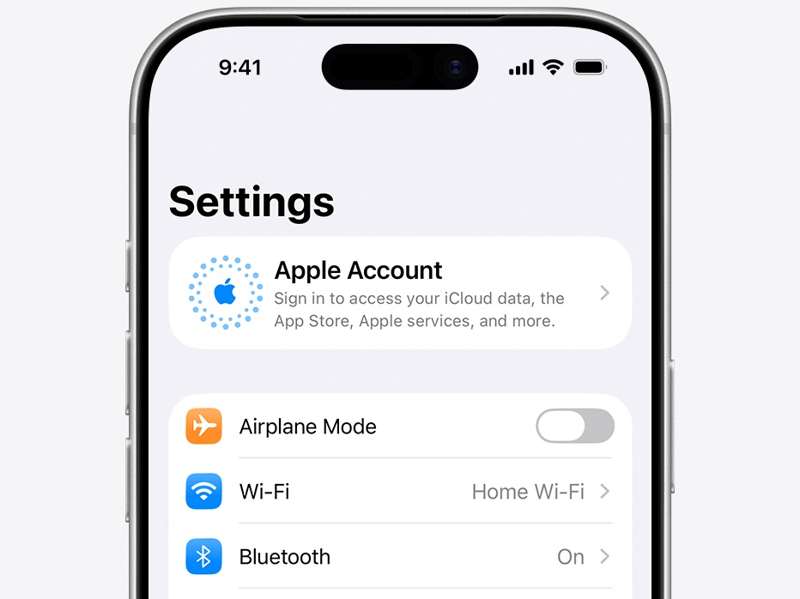
Passo 7: Scegli Accedi manualmentee inserisci il tuo ID Apple e la password.
Passo 8: Ora, verifica se il tuo ID Apple è sbloccato.
Consiglio extra: come evitare di essere bloccati fuori dal proprio account Apple
- 1.Proteggi il tuo account Apple. Non fornire a nessuno l'indirizzo email e la password associati.
- 2.Accedi al tuo ID Apple tramite siti web e dispositivi autorizzati. È preferibile non utilizzare le credenziali del tuo ID Apple per servizi e siti web di terze parti.
- 3.Utilizza una password complessa per il tuo account Apple.
- 4.Imposta misure di sicurezza aggiuntive per il tuo account Apple, come l'autenticazione a due fattori.
- 5.Mantenere il canale di ripristino della password, come ad esempio il tasto di ripristino.
- 6.Annota la password del tuo ID Apple oppure utilizza un gestore di password per mantenerla al sicuro.
Parte 3: La soluzione definitiva per sbloccare un ID Apple bloccato su iPhone/iPad
Se il tuo ID Apple risulta ancora bloccato dopo aver provato le soluzioni sopra descritte, puoi provare una soluzione alternativa: Apeaksoft iFoneKit iOS UnlockerÈ in grado di rimuovere l'ID Apple e la password bloccati dal tuo dispositivo iOS. Successivamente, potrai accedere a un altro account o creare un nuovo ID Apple.

Scaricato da oltre 1,000,000 utenti
- Elimina il tuo account Apple ID in tre semplici passaggi.
- Non ti verrà richiesto il codice di accesso del tuo iPhone o la password del tuo ID Apple.
- Funziona anche con ID Apple bloccati o disabilitati.
- Supporta le ultime edizioni di iOS e iPadOS.
Download sicuro
Download sicuro

Come rimuovere l'ID Apple bloccato dal tuo iPhone
Passo 1: Installa iFoneKit
Avvia il software di rimozione dell'ID Apple non appena lo installi sul tuo PC. Esiste un'altra versione per Mac. Scegli la Rimuovi ID Apple modalità per continuare.

Passo 2: Connettiti al tuo iPhone
Collega il tuo iPhone al PC con un cavo Lightning. Il software rileverà automaticamente il tuo iPhone. Fai clic su Inzia ora pulsante.

Passo 3: Rimuovi ID Apple
Se Trova il mio iPhone è disabilitato, il software inizierà immediatamente a rimuovere l'ID Apple bloccato dal dispositivo.
Se Trova il mio iPhone è abilitato, segui le istruzioni visualizzate sullo schermo per ripristinare tutte le impostazioni del dispositivo. Quindi, fai clic su OK pulsante e premi Conferma di nuovo per avviare il processo di rimozione.

Conclusione
Questa guida spiegava cosa fare se il L'ID Apple è bloccato su un iPad o iPhone. Ora dovresti capire le cause principali di questo problema. Ancora più importante, puoi provare le nostre soluzioni per riottenere l'accesso al tuo account e utilizzare i servizi Apple come al solito. Se le soluzioni comuni non sono disponibili, prova Apeaksoft iFoneKit iOS UnlockerTi aiuta a rimuovere l'account Apple bloccato dal tuo dispositivo iOS. Dopodiché, potrai accedere a un altro account.
 Kit Apeaksoft iFone
 Sblocca tutti i tipi di password iOS da iPhone, iPad e iPod.
Download sicuro
Download sicuro
Articoli Correlati




