

Come trovare e reimpostare la password del portachiavi iCloud

"I ho dimenticato la password del mio portachiavi su Mace non riesco ad accedere alle informazioni di accesso esistenti, qualcuno può aiutarmi?" In quanto gestore di password integrato nei prodotti Apple, Portachiavi iCloud è progettato per archiviare le credenziali di accesso e le password che hai registrato sul tuo dispositivo. Inoltre, può sincronizzare le informazioni su tutti i tuoi dispositivi Apple. Questo articolo spiega cosa puoi fare se non ricordi la password del Portachiavi iCloud.
CONTENUTO DELLA PAGINA:
Parte 1: Cos'è la password del portachiavi
Portachiavi iCloud è un'applicazione Apple predefinita che consente di archiviare e sincronizzare le credenziali di accesso di siti web e servizi a cui si accede tramite il dispositivo. Quando ci si registra o si accede a un nuovo sito web, viene richiesto di archiviarlo e gestirlo. La prossima volta che si accede al sito web, il computer inserirà automaticamente la password.
Con i recenti aggiornamenti del Mac, la password del Portachiavi è vincolata alla password dell'utente Mac, quindi non è più possibile impostare una password indipendente per i Portachiavi predefiniti. Tuttavia, è ancora possibile creare Portachiavi personalizzati e password indipendenti.
Quando utilizzi o modifichi le password salvate in Portachiavi, ti verrà chiesto di verificare la tua identità con la password Portachiavi. Per impostazione predefinita, la password Portachiavi è la stessa della tua password utente Mac. Se hai perso o reimpostato la password utente, le informazioni di accesso non saranno più sincronizzate.
Parte 2: Come reimpostare la password del portachiavi su Mac
Come accennato in precedenza, la password del Portachiavi potrebbe essere la stessa della password di accesso al Mac. Inoltre, è possibile utilizzare una password Portachiavi indipendente. Questo determina come reimpostare una password del Portachiavi Apple dimenticata.
Come reimpostare la password del portachiavi modificando la password utente
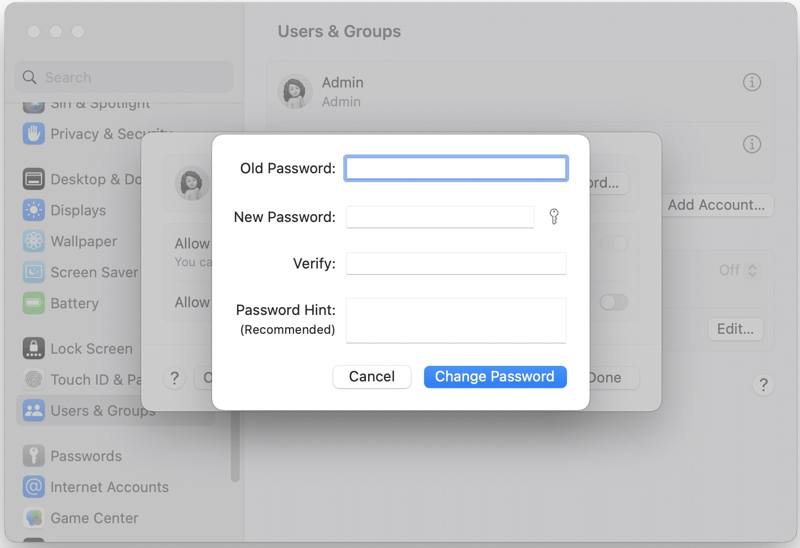
Passo 1. Vai Apple menu e scegli Impostazioni di sistema or Preferenze di sistema.
Passo 2. Scegli Utenti e gruppi e fare clic sul Maggiori informazioni. pulsante con l'icona i accanto al tuo account.
Passo 3. Clicca su Cambiare la password pulsante. Inserisci la vecchia password del Mac.
Passo 4. Quindi, inserisci una nuova password, verificala, lascia un suggerimento per la password e fai clic su Cambiare la password pulsante per reimpostare la password smarrita del portachiavi sul Mac.
Nota: Se hai un account utente, puoi cambiare solo la password del tuo account. Se hai un account amministratore, puoi reimpostare la password degli altri account utente.
Come reimpostare la password del portachiavi per portachiavi personalizzati
Non è possibile modificare la password per i portachiavi predefiniti, come login e iCloud, in Accesso Portachiavi. Tuttavia, è possibile reimpostare la password per i portachiavi personalizzati. Questo non modificherà la password di accesso al Mac.
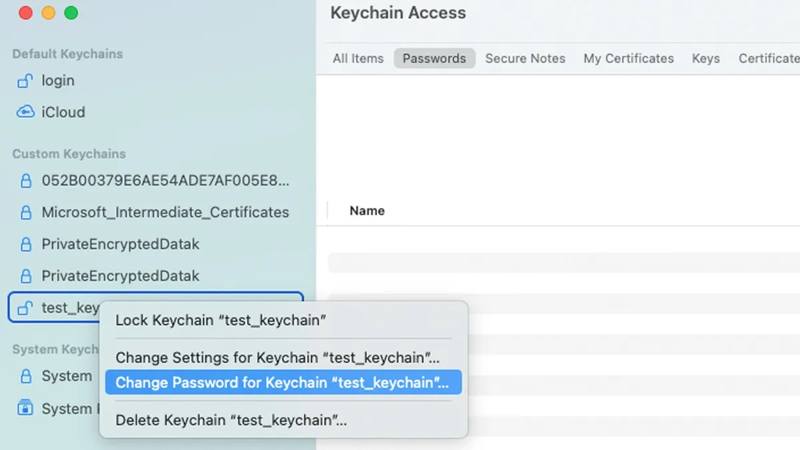
Passo 1. Vai Applicazioni cartella e apri l'app Accesso Portachiavi.
Passo 2. Fai clic con il pulsante destro del mouse sul portachiavi personalizzato nella barra laterale sinistra e scegli Cambia password per portachiavi nel menu di scelta rapida.
Passo 3. Ora imposta una nuova password, inseriscila nuovamente e reimposta la password Portachiavi dimenticata.
Come reimpostare la password predefinita del portachiavi
Se hai dimenticato la password del Portachiavi Apple e non è la stessa della password di accesso al Mac, dovrai reimpostare completamente il Portachiavi. Questa operazione eliminerà tutte le password e le informazioni di accesso memorizzate e imposterà la password del Portachiavi sulla password utente del Mac.
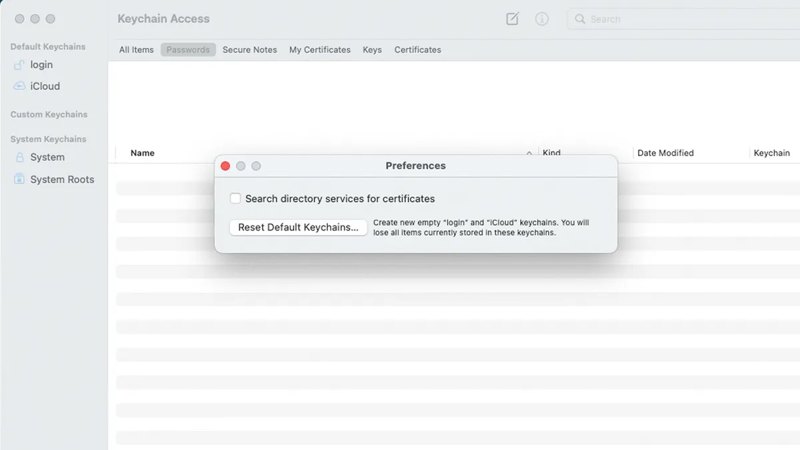
Passo 1. Esegui l'app Accesso Portachiavi sul tuo Mac.
Passo 2. Vai Accesso Portachiavi menu nella parte superiore dello schermo e seleziona Preferenze.
Passo 3. Clicca su Ripristina portachiavi predefiniti pulsante nella finestra di dialogo pop-up. Se richiesto, inserisci la tua password utente Mac attuale e fai clic su OK.
Passo 4. Vai Apple menu e scegli Restart per riavviare il Mac e completare il processo.
Come reimpostare la password dimenticata del portachiavi con i comandi
Se non riesci a reimpostare la password dimenticata del Portachiavi sul tuo Mac, l'app Terminale è un'altra opzione. Ti permette di modificare la password con un comando di sistema seguendo i passaggi seguenti.
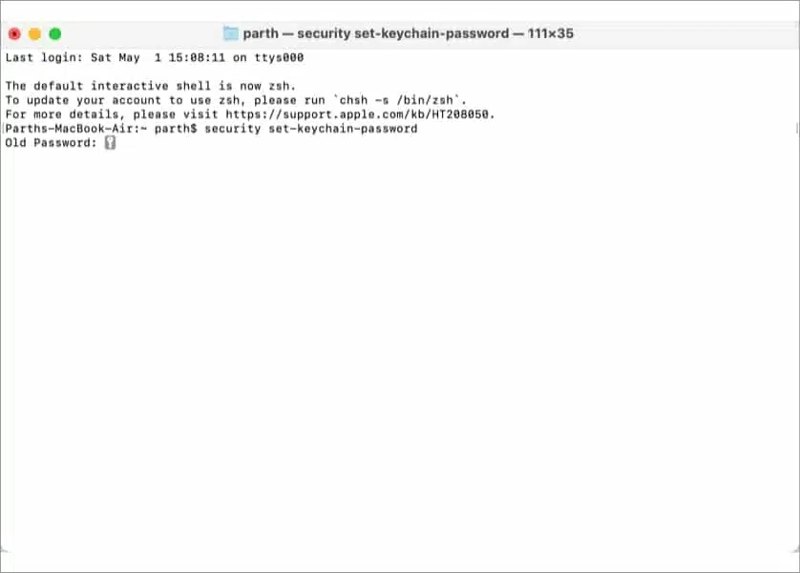
Passo 1. Apri l'app Terminale da Applicazioni cartella.
Passo 2. Digita il comando set di sicurezza-password-portachiavi e premere il LUOGO DI RICONSEGNA pulsante sulla tastiera.
Passo 3. Inserisci la vecchia password, digita una nuova password e verificala.
Parte 3: Come creare una nuova password per il portachiavi
Esistono due tipi di portachiavi su Mac: i portachiavi predefiniti e i portachiavi personalizzati. La password per i portachiavi predefiniti è vincolata alla password utente del Mac, ma è possibile impostare password diverse per i portachiavi personalizzati.
Passo 1. Apri l'app Accesso Portachiavi dal tuo Applicazioni cartella.
Passo 2. Vai Compila il menu e scegli Nuovo portachiavi sulla lista.
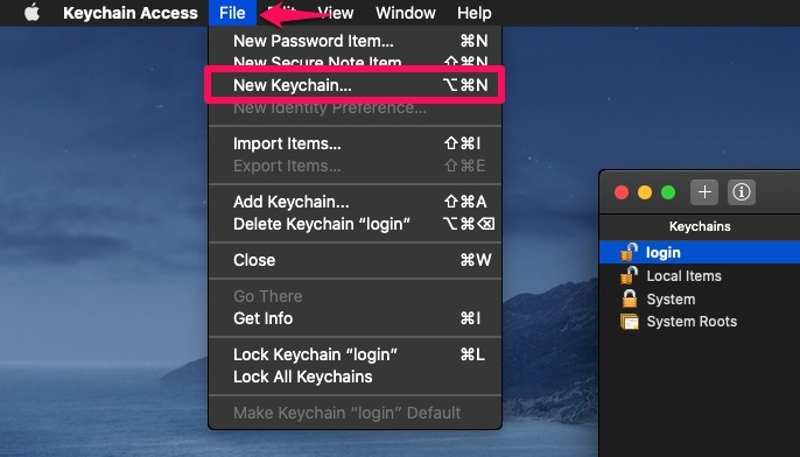
Passo 3. Lascia un nome per il nuovo portachiavi e fai clic su Crea pulsante.
Passo 4. Successivamente, ti verrà presentata la finestra di dialogo della password. Inserisci una nuova password e verificala. Fai clic su OK per confermare l'azione.
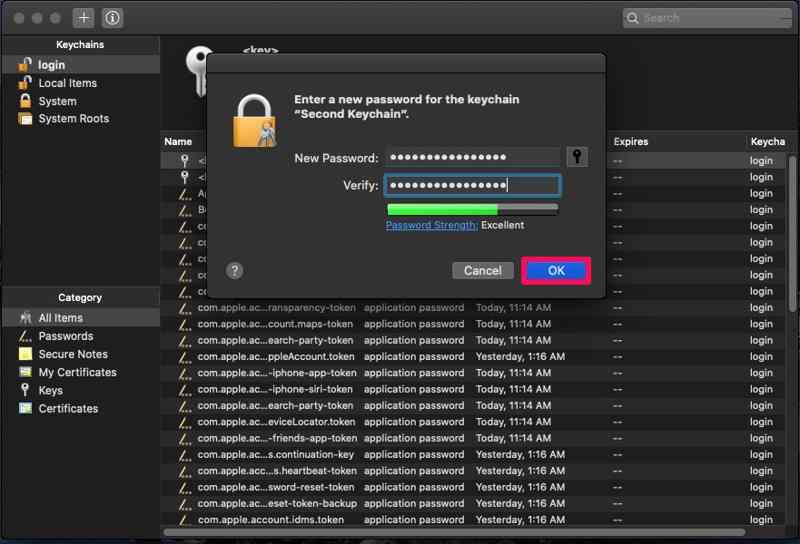
Passo 5. Ora dovresti vedere il nuovo Portachiavi nella barra laterale sinistra con una password diversa dalla password dell'utente Mac.
Consigliato: il miglior strumento per sbloccare il passcode dell'iPhone
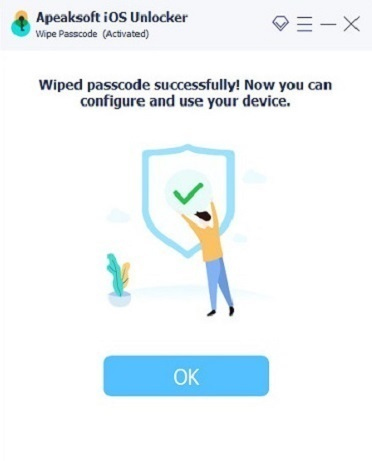
Sebbene Portachiavi sia un modo pratico per archiviare, gestire e sincronizzare le informazioni di accesso e le password su tutti i tuoi prodotti Apple, non è disponibile per tutte le password. Non può memorizzare il codice di accesso della schermata di blocco dell'iPhone. Pertanto, perderai l'accesso al tuo dispositivo una volta dimenticato il codice di accesso dell'iPhone. La buona notizia è che Sblocco iOS di Apeaksoft può aiutarti a sbloccare il tuo dispositivo anche se hai dimenticato il codice di accesso.
Il modo definitivo per sbloccare l'iPhone se hai dimenticato il passcode
- Aggira la schermata di blocco dell'iPhone in tre passaggi.
- Compatibile con codici di accesso, Face ID e Touch ID.
- Sblocca il tuo iPhone senza alcuna restrizione.
- Offri funzionalità bonus, come la rimozione del tempo di utilizzo dello schermo.
- Supporta le ultime versioni di iOS e iPadOS.
Download sicuro
Download sicuro

Conclusione
Questo articolo ha spiegato come trova una password Portachiavi sul tuo Mac. Come gestore di password preinstallato, Accesso Portachiavi protegge le tue password di accesso con la password utente del tuo Mac. Puoi modificare e reimpostare la password per Portachiavi in diverse situazioni. Apeaksoft iOS Unlocker ti permette di sbloccare il tuo iPhone quando hai dimenticato il passcode. Per altre domande su questo argomento, non esitare a lasciare un messaggio qui sotto e ti risponderemo al più presto.
Articoli Correlati
Se il tuo iPhone è bloccato e vuoi sapere dove sbloccarlo, abbiamo messo insieme la guida più sicura e semplice per sbloccare il tuo iPhone.
Quando il tuo dispositivo dice che il tuo iPhone è bloccato per il suo proprietario, non preoccuparti. Non significa che il tuo telefono sia morto. Con gli strumenti giusti, il tuo dispositivo può essere ripristinato.
Se sei bloccato fuori dal tuo iPad a causa del blocco di attivazione e non ricordi la password, questo articolo fornisce 4 modi per aggirarlo.
Se hai dimenticato il codice di accesso del tuo iPhone o iPad, puoi scoprire le 5 migliori applicazioni per sbloccare iPhone nel nostro articolo.



