


Come cambiare il tuo ID Apple senza perdere tutto

Una volta ottenuto un dispositivo Apple, ti verrà chiesto di attivarlo con un account ID Apple. Se ne hai già uno, puoi accedere rapidamente. In caso contrario, devi creare un account con il tuo indirizzo email principale e il tuo numero di telefono. L'ID è essenziale per accedere a tutti i servizi Apple, dall'App Store ad Apple Music, da iMessage a FaceTime. Se smetti di usare l'email o il numero di telefono, segui la nostra guida per cambia il tuo ID Apple sul tuo iPhone, iPad o Mac.
CONTENUTO DELLA PAGINA:
Parte 1: Che cos'è l'ID Apple
L'ID Apple è la chiave di accesso per una vasta gamma di servizi e dispositivi Apple. Consente agli utenti di attivare i propri dispositivi Apple e accedere a servizi come App Store, iCloud, Apple Music, iMessage, FaceTime, Dov'è e molti altri, garantendo un'integrazione perfetta tra i dispositivi Apple.
Un ID Apple è composto da un indirizzo email e una password. Quando configuri il tuo primo dispositivo Apple, ti viene chiesto di creare questo account utilizzando il tuo indirizzo email principale.
Parte 2: Prima di cambiare l'ID Apple
Prima di cambiare il tuo ID Apple, devi tenere a mente alcuni punti importanti per evitare la perdita di dati e garantire un'esperienza senza intoppi. Ecco cosa devi sapere prima di procedere:
- 1.Disconnettiti da tutti i servizi e dispositivi Apple in cui hai effettuato l'accesso con il tuo account attuale.
- 2.Assicurati di aggiornare il nuovo ID Apple su tutti i tuoi dispositivi Apple.
- 3.Se utilizzi un indirizzo email iCloud come ID Apple, puoi modificarlo online su appleid.apple.com.
- 4.Non perderai l'accesso ai tuoi acquisti e ai tuoi dati dopo aver cambiato il tuo ID Apple.
- 5.I tuoi backup di iCloud sono ancora disponibili per il ripristino.
- 6.Esegui un backup del tuo dispositivo prima di modificare il tuo account per evitare la perdita di dati.
- 7.Non è possibile utilizzare l'indirizzo email del proprio ID Apple attuale per creare un nuovo account.
- 8.Una volta modificato il tuo ID Apple con un indirizzo email Apple, che termina con @icloud.com, @me.com o @mac.com, non potrai più modificarlo in seguito con un indirizzo email di terze parti.
Parte 3: Come cambiare l'ID Apple su iPhone/iPad
Di default, è possibile accedere all'App Store con un ID Apple su iPhone o iPad. Tuttavia, secondo Apple, gli utenti possono modificare il proprio ID Apple su iPhone o utilizzare un account diverso per l'App Store.
Come cambiare l'ID Apple su iPhone/iPad
Passo 1: Aprire il Impostazioni profilo app dalla schermata iniziale.
Passo 2: Tocca il tuo profilo nella parte superiore dello schermo.
Passo 3: Scegliere il Accesso e sicurezza opzione
Passo 4: Clicca il Modifica nel pulsante E-mail e numeri di telefono .
Ora hai due opzioni:
Opzione 1
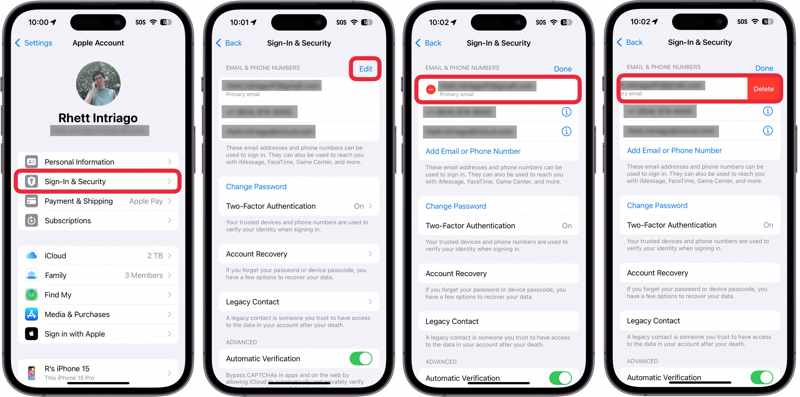
Passo 5: Premere il tasto Elimina pulsante con l'icona meno accanto al E-mail primario.
Passo 6: Quindi, tocca il Elimina pulsante.
Passo 7: Quando richiesto, scegli Scegli un altro indirizzo email.
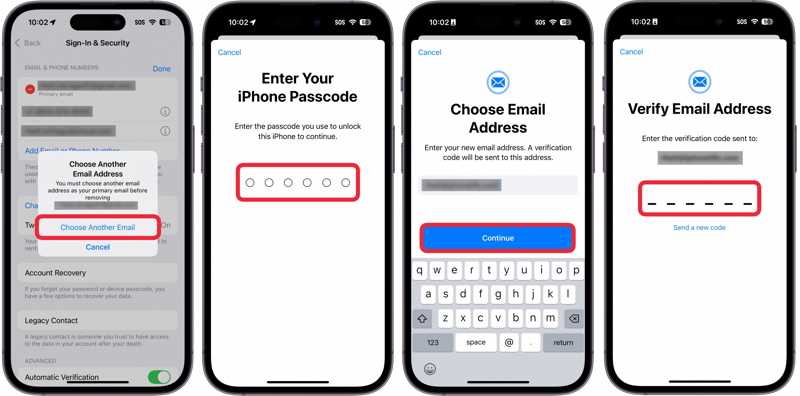
Passo 8: Inserisci il codice di accesso del tuo iPhone.
Passo 9: Quindi, inserisci un nuovo indirizzo email e tocca Continua.
Passo 10: Accedi all'indirizzo email e ricevi il codice di verifica.
Passo 11: Inserisci il codice per confermare la modifica del tuo ID Apple su iPhone.
Opzione 2
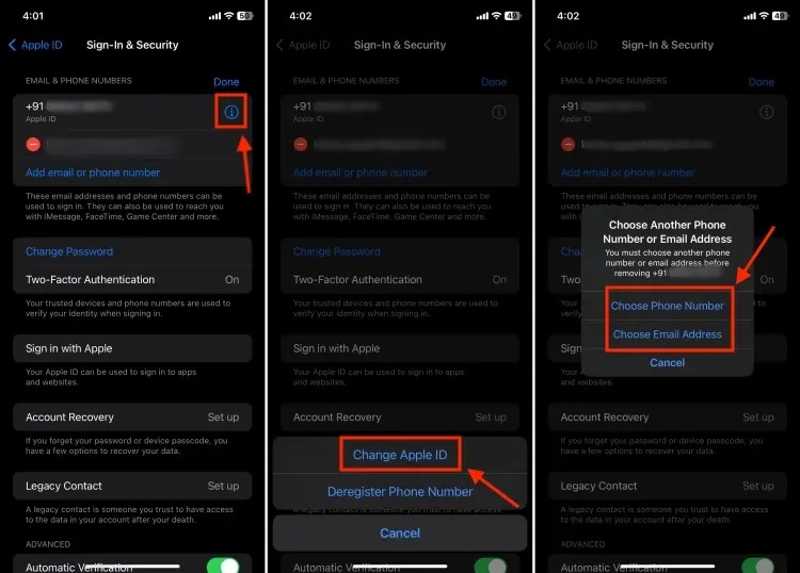
Passo 5: Clicca il Info pulsante sul tuo ID Apple.
Passo 6: Scegli Cambia ID Apple sul pop-up.
Passo 7: Quindi, scegli Scegli il numero di telefono or Seleziona l'indirizzo email in base alle tue necessità.
Passo 8: Segui quindi le istruzioni visualizzate sullo schermo per modificare il tuo account Apple ID sul tuo iPhone.
Come cambiare l'ID Apple su iPhone/iPad per l'App Store
Passo 1: Tocca il tuo profilo nel Impostazioni profilo app.
Passo 2: Scegliere il Media e acquisti opzione.
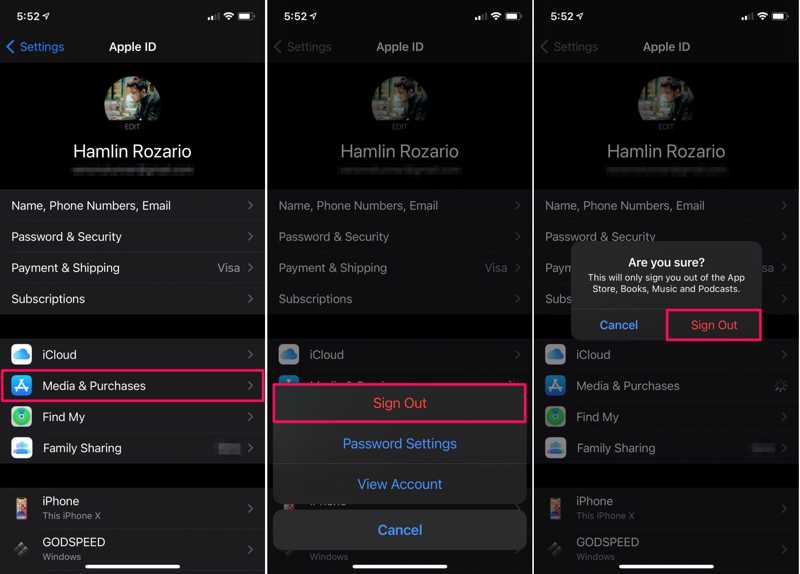
Passo 3: Clicca il Esci pulsante nella finestra di dialogo a comparsa.
Passo 4: Se richiesto, toccare Esci nuovamente.
Passo 5: Quindi, scegli il file Media e acquisti opzione di nuovo.
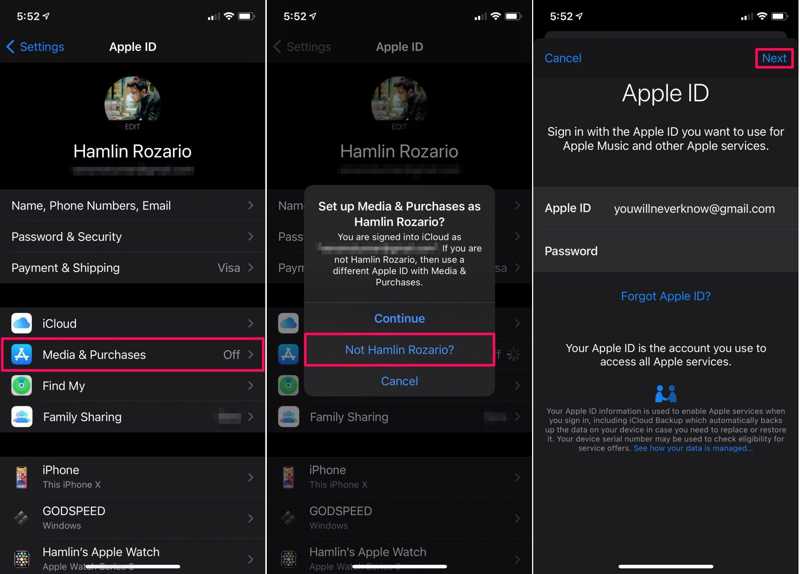
Passo 6: Pick Non [il tuo nome] nella finestra di dialogo se si desidera modificare il proprio ID Apple per l'App Store.
Passo 7: Inserisci un nuovo ID Apple e una nuova password.
Passo 8: Clicca il Avanti pulsante per confermare.
Parte 4: Come cambiare l'ID Apple sul web
Una volta smesso di utilizzare l'indirizzo email associato al tuo ID Apple, dovresti cambiarlo per proteggere la tua privacy e i tuoi dati. Oltre che sui dispositivi iOS, puoi modificare il tuo account ID Apple anche online.
Passo 1: Apri un browser e vai su https://account.apple.com/.
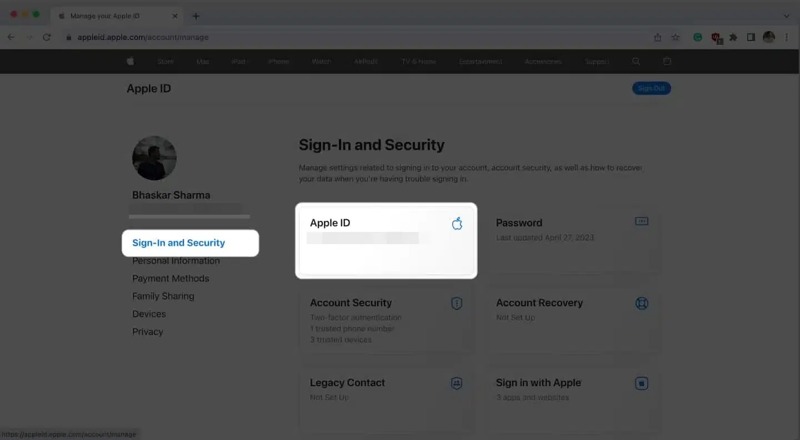
Passo 2: Clicca su Accedi Fai clic sul pulsante e accedi con le tue attuali credenziali Apple ID.
Passo 3: Scegliere il Accesso e sicurezza opzione sulla barra laterale.
Passo 4: Quindi, fare clic ID apple procedere.
Passo 5: Successivamente, fare clic sul Elimina pulsante accanto all'email principale.
Passo 6: Inserisci un nuovo indirizzo email e fai clic Cambiare l'ID Apple.
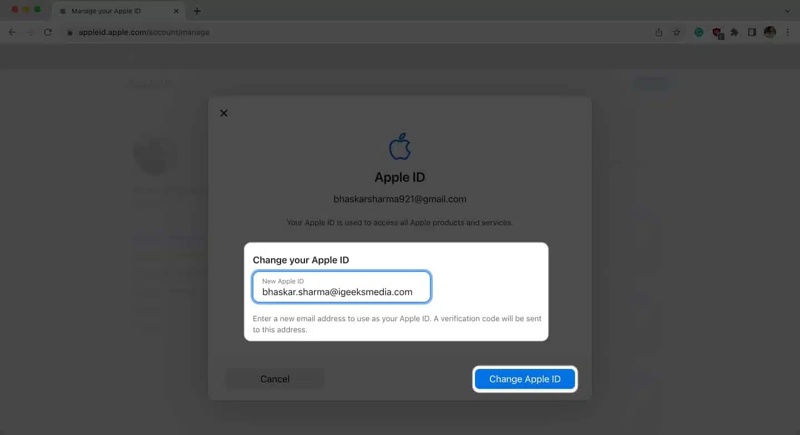
Passo 7: Inserisci la password del tuo ID Apple attuale e premi Continua.
Passo 8: Riceverai il codice di verifica al nuovo indirizzo email.
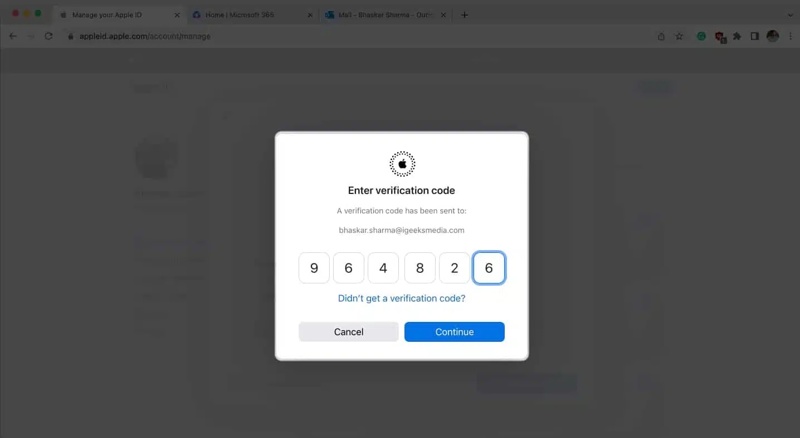
Passo 9: Inserisci il codice di verifica e fai clic su Continua pulsante.
Passo 10: Dopo aver modificato il tuo ID Apple, ricorda di aggiornarlo su tutti i tuoi dispositivi Apple.
Parte 5: Come cambiare l'account Apple ID su iPhone/iPad/Mac
Se desideri cambiare completamente il tuo account Apple ID, puoi farlo rapidamente su iPhone, iPad o Mac. Per completare la procedura è necessaria la password del tuo attuale Apple ID. Ecco i passaggi per cambiare il tuo account Apple:
Passo 1: Aprire il Impostazioni profilo or Impostazioni di sistema app.
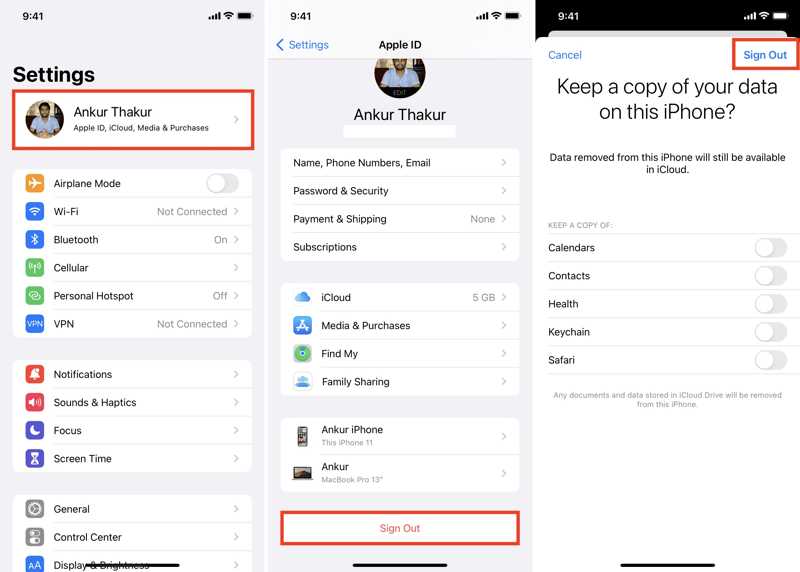
Passo 2: Tocca il tuo profilo oppure fai clic su ID Apple.
Passo 3: Scorri verso il basso e premi Esci.
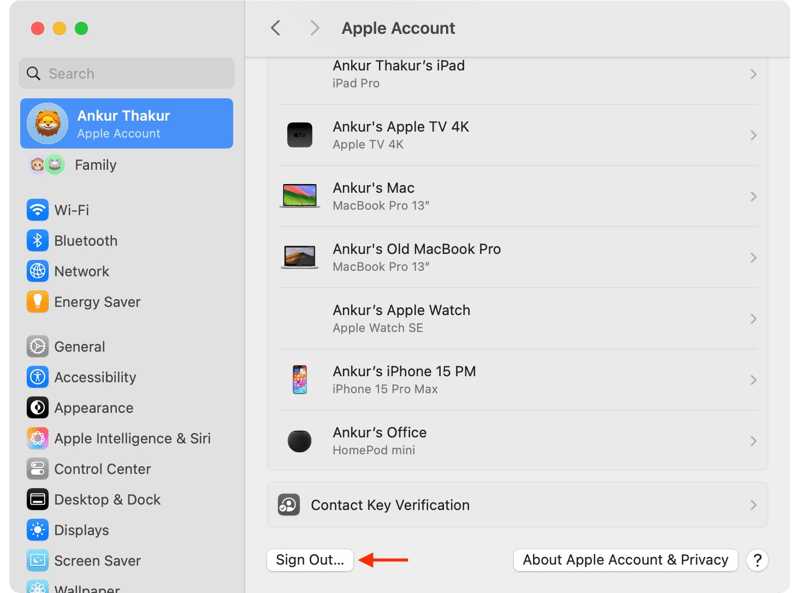
Passo 4: Inserisci la password del tuo ID Apple per disattivare Trova il mio e premi Spegni.
Passo 5: Seleziona i dati che desideri conservare e premi Esci nuovamente.
Passo 6: Successivamente, accedi con il nuovo ID Apple e la nuova password.
Letture consigliate
Parte 6: Come cambiare l'ID Apple su iOS senza password
Se hai dimenticato la password del tuo ID Apple, non puoi cambiare direttamente il tuo ID Apple sul tuo iPhone. Fortunatamente, Kit Apeaksoft iFone Consente di eliminare il vecchio account senza alcuna restrizione. Inoltre, è facile da usare e non richiede competenze tecniche.

Scaricato da oltre 1,000,000 utenti
- Rimuovere il vecchio ID Apple da un dispositivo iOS senza password.
- Lavorare in diverse situazioni, anche con iPhone disabilitati.
- Offri funzionalità bonus, come Rimozione dell'MDM.
- Compatibile con un'ampia gamma di dispositivi iPhone e iPad.
Download sicuro
Download sicuro

Come cambiare l'ID Apple sul tuo iPhone senza password
Passo 1: Connettiti al tuo iPhone
Scarica e installa il software di rimozione dell'ID Apple sul tuo PC. Esiste un'altra versione per Mac. Avvialo dal tuo desktop e scegli Rimuovi ID Apple modalità. Collega il tuo iPhone al PC con un cavo Lightning.

Passo 2: Rimuovi ID Apple
Una volta rilevato il tuo iPhone, fai clic su Inzia ora pulsante. Se Trova il mio iPhone è disabilitato, il software rimuoverà automaticamente l'ID Apple corrente dal dispositivo. Se Trova il mio iPhone è abilitato, segui le istruzioni visualizzate sullo schermo per ripristinare tutte le impostazioni del dispositivo. Dopodiché, il software completerà la sua operazione.

Passo 3: Cambiare l'ID Apple su iPhone
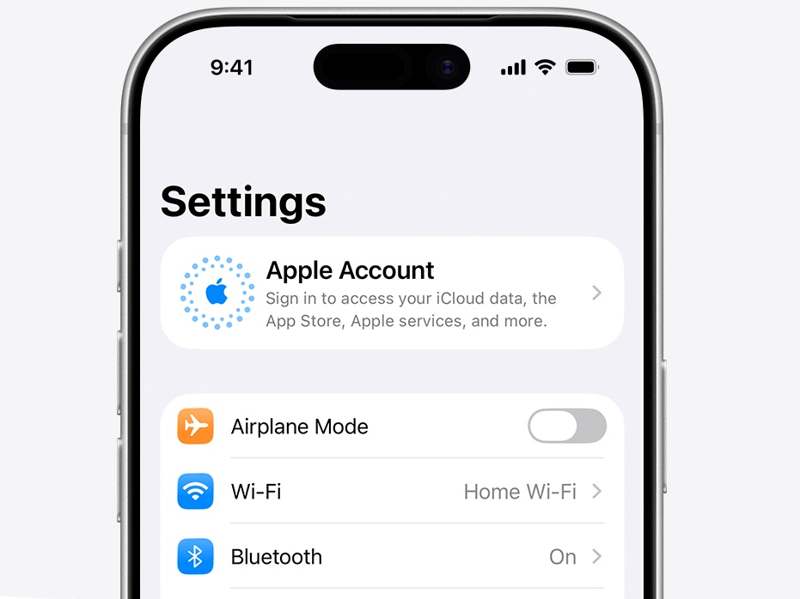
Al termine, il tuo iPhone si riavvierà. Vai al Impostazioni profilo app, tocca Conto Applee scegli Accedi manualmenteQuindi, inserisci un nuovo ID Apple e una nuova password.
Conclusione
Questa guida spiega come cambia il tuo ID Apple Su iPhone, iPad e computer. Puoi cambiare l'indirizzo email del tuo ID Apple con un nuovo indirizzo email o numero di telefono sia sul tuo iPhone che sul web. Puoi anche utilizzare un ID Apple diverso per l'App Store. Kit Apeaksoft iFone è in grado di modificare il tuo account su un dispositivo iOS senza password.
 Kit Apeaksoft iFone
 Sblocca tutti i tipi di password iOS da iPhone, iPad e iPod.
Download sicuro
Download sicuro
Articoli Correlati




