


Cosa fare se il touchscreen del tuo iPad non funziona

"Il mio iPad Pro ha funzionato perfettamente fino a poco fa, ma un minuto fa ha smesso di rispondere al tocco. Ho provato a riavviarlo con Siri, ma non è successo nulla. Qualche idea su come risolvere il problema?" Se lo schermo del tuo iPad si blocca, rallenta o smette di rispondere, non puoi sbloccare il dispositivo o utilizzare alcuna funzione. La causa può variare da problemi software a guasti hardware. Questo articolo condivide soluzioni efficaci per risolvere un problema. Il touchscreen dell'iPad non funziona.
CONTENUTO DELLA PAGINA:
Parte 1: Perché il touchscreen dell'iPad non funziona?
Prima di passare alle soluzioni, analizziamo le cause. Quando il touchscreen di un iPad smette improvvisamente di funzionare, di solito le cause sono molteplici. Le principali cause di questo errore includono:
- 1.Software e applicazioni obsoleti.
- 2.Pellicola protettiva e custodia per telefono inadeguate.
- 3.Il tuo iPad è troppo caldo o troppo freddo.
- 4.Umidità sulle mani.
- 5.Spazio di archiviazione insufficiente.
- 6.Problemi software.
- 7.Danni all'hardware.
Parte 2: Cosa fare se il touchscreen dell'iPad non funziona
Soluzione 1: Rimuovere la pellicola protettiva dello schermo
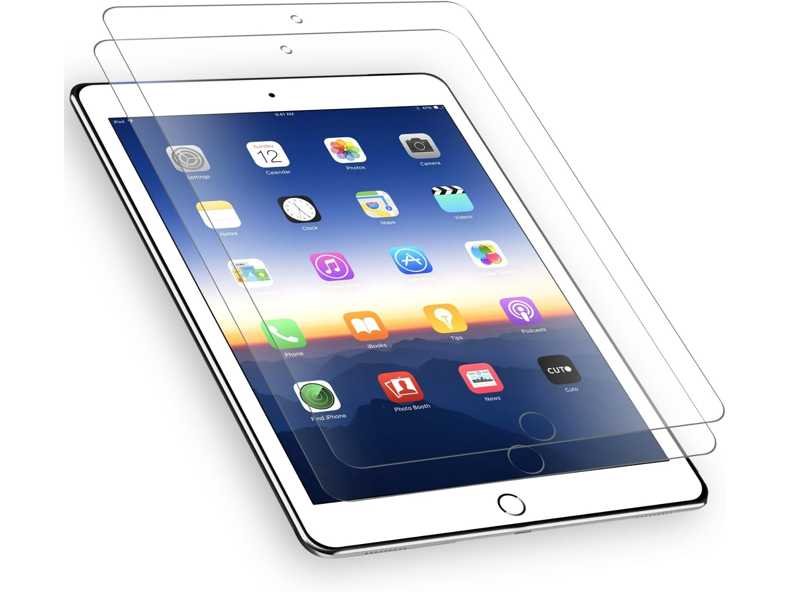
L'iPad è un dispositivo intelligente all'avanguardia; tuttavia, come tutti gli schermi digitali, il suo display è vulnerabile. È quindi comprensibile che molti utenti utilizzino una custodia e una pellicola protettiva per prolungarne la durata. Tuttavia, custodie e pellicole non autorizzate o non adatte possono compromettere il funzionamento del touchscreen dell'iPad. La soluzione è semplice: rimuovere la custodia e la pellicola protettiva non idonee.
Soluzione 2: forzare il riavvio dell'iPad
Una soluzione semplice per riavviare l'iPad con il touchscreen non funzionante è il riavvio forzato. Questo permette di riottenere l'accesso al dispositivo senza perdere dati. Inoltre, tutte le app in background verranno chiuse.
Per un iPad senza tasto Home
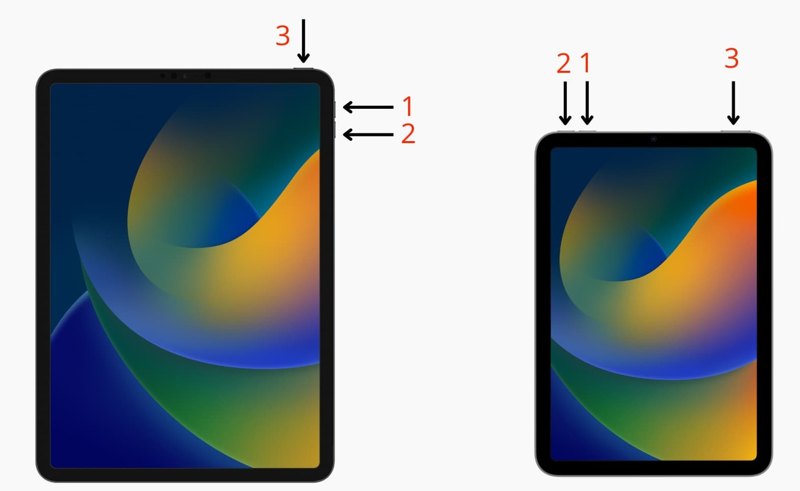
Premere e rilasciare rapidamente il Volume su pulsante.
Premere e rilasciare rapidamente il volume giù pulsante.
Tenere premuto il tasto Top pulsante finché non vedi il logo Apple.
Per un iPad con un pulsante Home
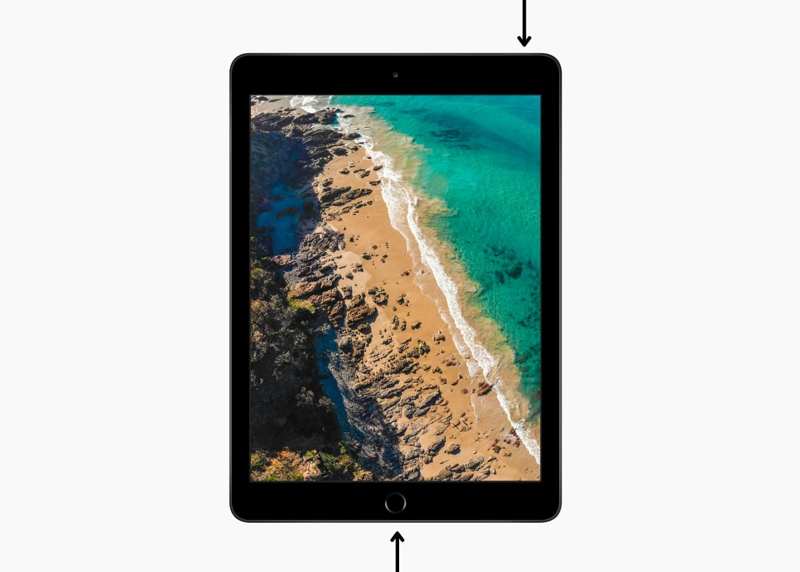
Tenere premuto il tasto Casa + Sleep / Wake pulsanti insieme.
Una volta visualizzato il logo Apple, rilascia i pulsanti.
Ora puoi sbloccare lo schermo.
Soluzione 3: Utilizzare l'iPad correttamente
Essendo un dispositivo digitale, l'iPad deve essere utilizzato in un ambiente adeguato, né troppo freddo né troppo caldo. Se il dispositivo si surriscalda e il touchscreen dell'iPad smette di funzionare, interrompi l'utilizzo e attendi che si raffreddi.
Inoltre, è necessario interagire con l'iPad con le dita pulite o con una penna autorizzata. Assicurarsi che le dita non siano umide o sporche.
Soluzione 4: aggiorna software e app
Come accennato in precedenza, software e app obsoleti possono causare una vasta gamma di errori, tra cui il malfunzionamento del touchscreen dell'iPad. Fortunatamente, è possibile risolvere il problema mantenendo aggiornati iPadOS e le app.
Aggiornamento Software
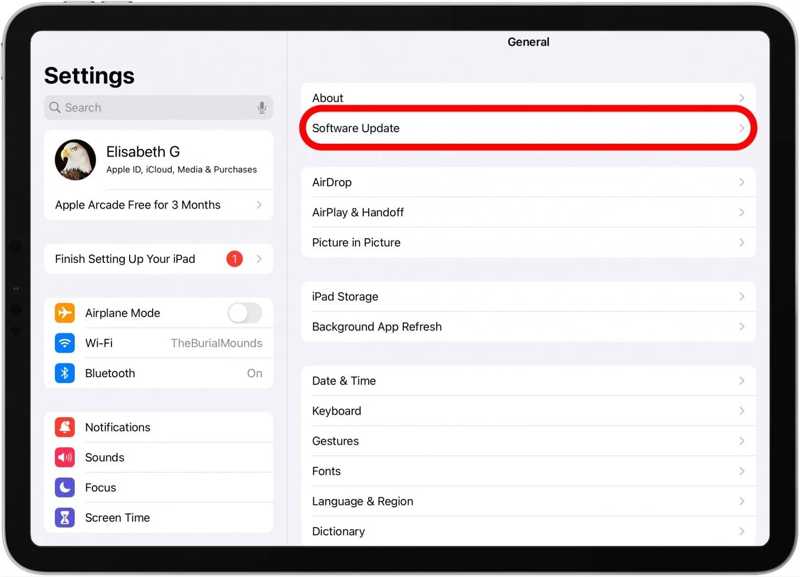
Passo 1: Aprire il Impostazioni profilo app dalla schermata iniziale.
Passo 2: Vai General scheda e scegliere Aggiornamento software.
Passo 3: Se è disponibile un aggiornamento, tocca il Scarica e installa pulsante.
Passo 4: Segui le istruzioni visualizzate sullo schermo per aggiornare iPadOS.
Nota: Se desideri installare un aggiornamento importante, tocca il pulsante Aggiorna ora pulsante sulla Aggiornamento software schermo. Leggi i termini e le condizioni, tocca Concordaree colpisci Concordare nuovamente.
Aggiorna app
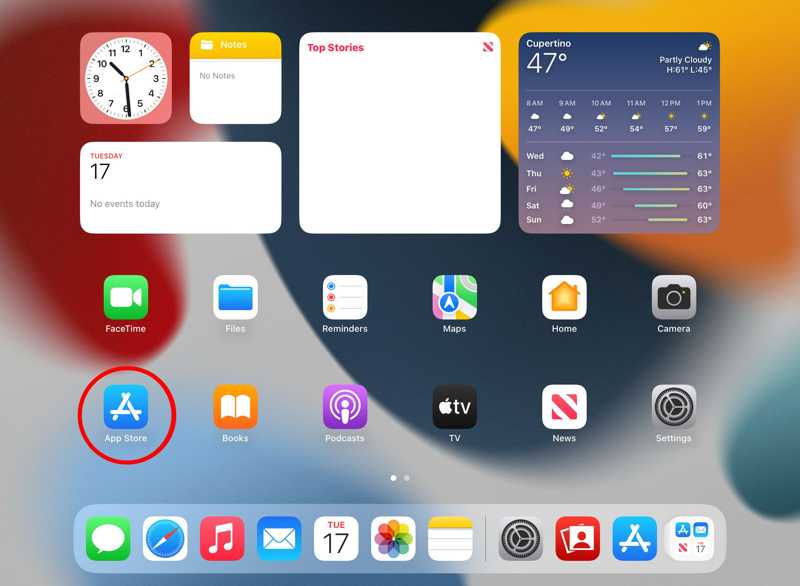
Passo 1: Corri il App Store app.
Passo 2: Tocca il tuo profilo.
Passo 3: Tocca lo schermo e trascinalo verso il basso per aggiornare gli aggiornamenti.
Passo 4: Quindi, tocca il Aggiorna tutto pulsante per aggiornare tutte le app.
Nota: Se desideri aggiornare un'app specifica, toccala Aggiornanento pulsante accanto all'icona dell'app.
Soluzione 5: liberare spazio
Lo spazio di archiviazione dell'iPad è limitato. Se il touchscreen del tuo iPad non funziona, è meglio gestire lo spazio di archiviazione e liberarne un po'. Uno spazio di archiviazione insufficiente rallenterà le prestazioni del dispositivo e causerà il blocco dello schermo. Segui i passaggi seguenti per rimuovere manualmente i file indesiderati. Se vuoi velocizzare il processo, puoi utilizzare un software dedicato. cancella il tuo iPhone o iPad.
Passo 1: Vai Impostazioni profilo app.
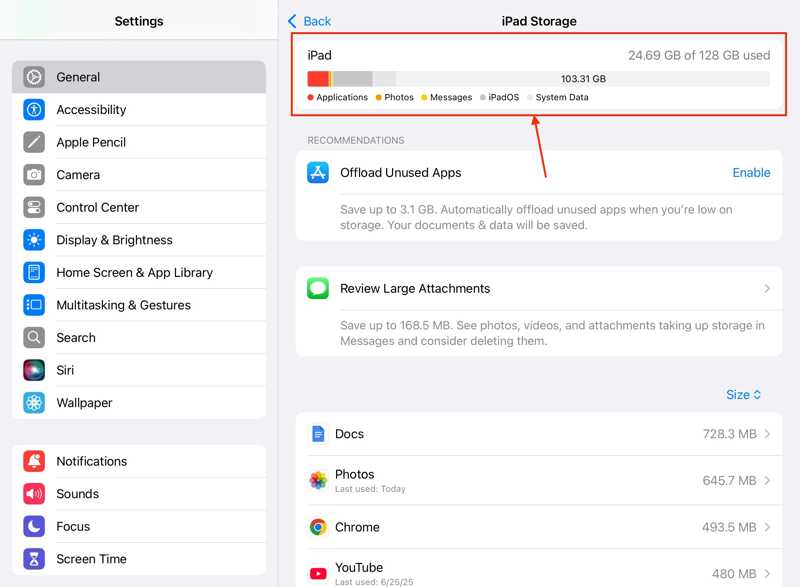
Passo 2: Scegliere il General scheda e tocca Archiviazione iPad.
Passo 3: Verifica lo spazio di archiviazione e le app di grandi dimensioni.
Passo 4: Tocca un'app inutile e tocca il Elimina app pulsante.
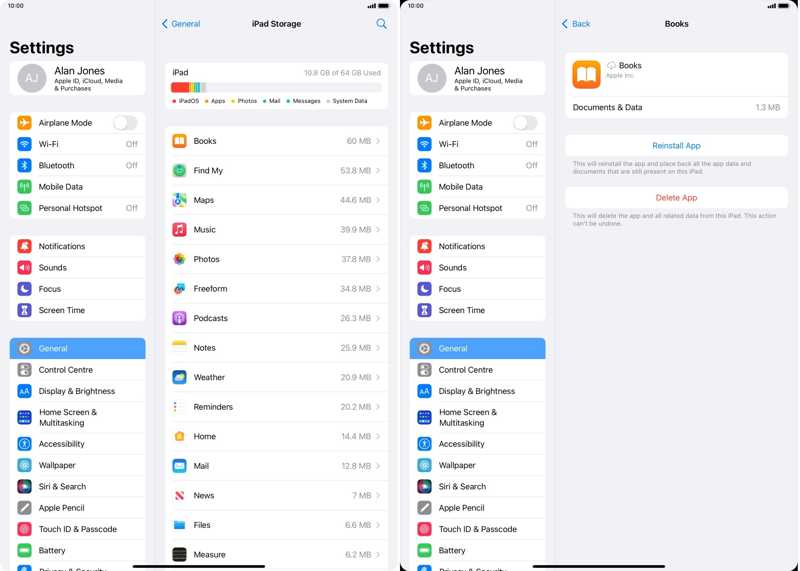
Passo 5: Se richiesto, scegli Elimina app per confermarlo.
Parte 3: Come riavviare l'iPad quando il touchscreen non funziona
Se il touchscreen del tuo iPad non funziona e non riesci a sbloccarlo, è difficile riavviare il dispositivo. Fortunatamente, Kit Apeaksoft iFone Può aiutarti a risolvere questo problema. È in grado di rimuovere la schermata di blocco dal tuo iPad e i dati inutili senza alcuna restrizione.

Scaricato da oltre 1,000,000 utenti
- Come sbloccare la schermata di blocco dell'iPad senza codice di accesso.
- Funziona con codici di accesso digitali, Face ID e Touch ID.
- Disponibile per iPad non disponibili o disabilitati.
- Offri funzionalità bonus, come bypass MDM.
- Supporto per le versioni più recenti di iPadOS.
Download sicuro
Download sicuro

Come riavviare l'iPad quando il touchscreen non funziona
Passo 1: Installa iPad Unlocker
Avvia il software di sblocco dell'iPad dopo averlo installato sul tuo PC. Esiste un'altra versione per Mac. Collega il tuo iPad al PC con un cavo Lightning. Se richiesto, tocca Autorizza sullo schermo del tuo iPad per autorizzare questo PC. Scegli l'opzione Sblocca lo schermo iOS modalità per continuare.

Passo 2: Scarica il firmware
Finché il tuo iPad viene rilevato, fai clic su Inzia ora Fare clic sul pulsante per avviare il download del firmware. Attendere il completamento del processo.

Passo 3: Riavvia il tuo iPad
Successivamente, fare clic sul OK pulsante nella finestra di dialogo di conferma dopo il download del firmware. Quindi, fai clic sul Conferma di nuovo Fai clic sul pulsante per verificare il firmware. Dopo la verifica del firmware, il software avvierà automaticamente lo sblocco dell'iPad. Al termine, l'iPad si riavvierà e il touchscreen dovrebbe funzionare di nuovo.

Nota: Questa procedura cancellerà i tuoi dati, ma potrai ripristinare un backup per evitare la perdita di dati.
Letture consigliate
Conclusione
Questo articolo spiega cosa fare se il tuo Il touchscreen dell'iPad non funziona a causa di vari fattori. Dovresti conoscere le cause principali. Ancora più importante, le nostre soluzioni collaudate possono aiutarti a liberarti del touchscreen bloccato sul tuo iPad. Se le soluzioni comuni non sono disponibili, Kit Apeaksoft iFone può aiutarti a sbloccare la schermata di blocco del tuo iPad e a riottenere l'accesso.
 Kit Apeaksoft iFone
 Sblocca tutti i tipi di password iOS da iPhone, iPad e iPod.
Download sicuro
Download sicuro
Articoli Correlati




