

Come resettare un iPhone e un iPad bloccati in 5 modi facili

È possibile ripristinare le impostazioni di fabbrica di un iPhone bloccato? o iPad? Dimenticare il codice di accesso del tuo iPhone o iPad può essere incredibilmente stressante, soprattutto se il dispositivo si disattiva dopo troppi tentativi errati. Fortunatamente, è possibile resettare un iPhone o iPad bloccato e riottenere l'accesso. Questa guida ti offrirà diversi metodi comprovati per resettare un iPhone o iPad bloccato, ti spiegherà cosa devi preparare e ti darà consigli utili per configurare il dispositivo in seguito.
CONTENUTO DELLA PAGINA:
- Parte 1: Perché è necessario ripristinare un iPhone o iPad bloccato
- Parte 2: Cose da preparare prima di ripristinare un iPhone o iPad bloccato
- Parte 3: Come ripristinare le impostazioni di fabbrica di un iPhone o iPad bloccato con iCloud
- Parte 4: Come ripristinare le impostazioni di fabbrica di un iPhone bloccato con iTunes o Finder
- Parte 5: Come accedere rapidamente a un iPhone o iPad bloccato
Parte 1: Perché è necessario ripristinare un iPhone o iPad bloccato
Esistono diverse situazioni in cui è necessario ripristinare le impostazioni di fabbrica del tuo iPhone o iPad bloccato:
Codice di accesso dimenticato: Se hai inserito troppe volte il codice di accesso errato e il tuo dispositivo è disabilitato, potrebbe essere necessario ripristinarlo alle impostazioni di fabbrica per accedervi. Questo è anche l'unico modo per farlo.
Dispositivo di seconda mano: Se acquisti un iPhone o un iPad di seconda mano bloccato, devi aprirlo. L'unico modo è ripristinarlo alle impostazioni di fabbrica.
Malfunzionamento del dispositivo: Se lo schermo è bloccato, non risponde o è bloccato sul logo Apple, è necessario ripristinare l'iPhone o l'iPad bloccato: questa è l'unica soluzione.
Parte 2: Cose da preparare prima di ripristinare un iPhone o iPad bloccato
Prima di iniziare a ripristinare un iPhone o un iPad bloccato, ecco cosa devi preparare:
1. Un computer o un telefono. Per ripristinare le impostazioni di fabbrica di un iPad o iPhone bloccato tramite iCloud, è necessario utilizzare un computer o un altro telefono autorizzato dal proprio account Apple. Per ripristinare il dispositivo iOS tramite iTunes, è necessario disporre di un computer.
2. Un cavo USB. Se vuoi ripristinare le impostazioni di fabbrica del tuo iPhone o iPad bloccato tramite iTunes o Finder, devi preparare un cavo USB per collegare il tuo dispositivo iOS al computer.
Parte 3: Come ripristinare le impostazioni di fabbrica di un iPhone o iPad bloccato con iCloud
Vuoi sapere come ripristinare un iPhone bloccato alle impostazioni di fabbrica senza un computer? iCloud è la soluzione migliore. Se l'altro dispositivo è considerato attendibile dal tuo ID Apple, puoi facilmente ripristinarlo, che sia bloccato o meno.
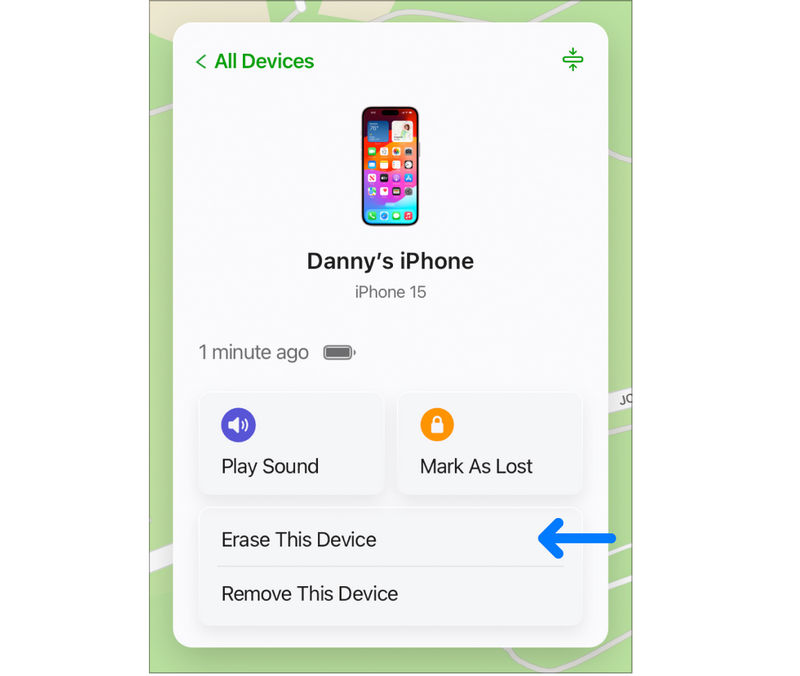
Passo 1: Vai alla pagina web ufficiale di iCloud Find o alla tua app iCloud. Accedi al tuo account iCloud, che è anche il tuo ID Apple. Troverai un elenco dei dispositivi iOS associati a questo account iCloud.
Passo 2: Trova il tuo iPhone o iPad bloccato e fai clic su Cancella questo dispositivo pulsante per ripristinare facilmente le impostazioni di fabbrica dell'iPad o dell'iPhone bloccato. Devi solo accedere al tuo dispositivo con il tuo Password iCloud.
Parte 4: Come ripristinare le impostazioni di fabbrica di un iPhone bloccato con iTunes o Finder
Nella maggior parte dei casi, il tuo dispositivo non è considerato attendibile dal tuo ID Apple o dall'account iCloud, quindi puoi ripristinare le impostazioni di fabbrica di un iPad o iPhone bloccato con iTunes o Finder. È molto semplice farlo anche senza una connessione internet. Tutto ciò di cui hai bisogno sono un computer e un cavo USB.
Passo 1: Metti il tuo iPhone o iPad bloccato in modalità di ripristino
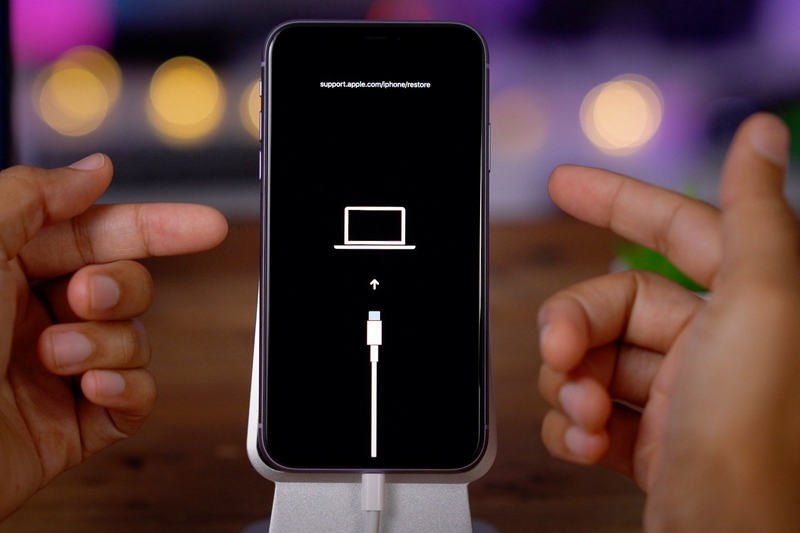
Collega il tuo iPhone o iPad al computer. Avvia iTunes o Finder sul computer. Quindi, devi inserire il tuo iPhone o iPad in Modalità di ripristino, che è un processo semplice. I passaggi variano leggermente a seconda del modello:
iPhone 8 o successivi e iPad con Face ID:
Premere e rilasciare rapidamente il Volume su pulsante. Premere e rilasciare rapidamente il volume giù pulsante. Tieni premuto il tasto Side or Top finché non viene visualizzata la schermata della modalità di ripristino.
iPhone 7 e iPhone 7 Plus:
Tenere premuto il tasto Side volume giù contemporaneamente. Continua a tenere premuto finché non vedi la schermata della modalità di ripristino.
iPhone 6s o precedenti, iPad con tasto Home:
Tenere premuto il tasto Casa Top (o Side) contemporaneamente. Continuare a tenere premuti finché non viene visualizzata la schermata della modalità di ripristino.
Vedrai l'immagine di un cavo che punta a un computer. Ciò significa che la modalità di ripristino è attiva. A questo punto, puoi avviare il ripristino delle impostazioni di fabbrica del tuo iPhone o iPad bloccato con iTunes o Finder.
Passo 2: Ripristino delle impostazioni di fabbrica di iPhone o iPad bloccati
Ora, passa al tuo computer Windows o Mac. Su Windows, devi fare clic su Dispositivo pulsante in alto a sinistra. Se utilizzi un Mac, ti basta cliccare sul tuo iPhone o iPad sul lato sinistro.

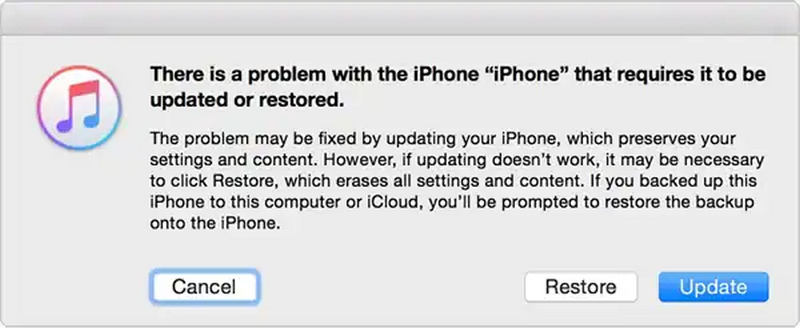
Quindi, iTunes o Finder ti notificheranno che il tuo iPhone o iPad ha un problema. Devi solo cliccare su Ripristinare or Aggiornanento pulsante per ripristinare le impostazioni di fabbrica del tuo iPhone o iPad bloccato.
Parte 5: Come accedere rapidamente a un iPhone o iPad bloccato
In realtà esiste un metodo migliore per accedere rapidamente al tuo dispositivo, così non dovrai ripristinare le impostazioni di fabbrica dell'iPhone o dell'iPad bloccato. Sblocco iOS di Apeaksoft può aiutarti a sbloccare facilmente un iPhone o iPad bloccato con pochi clic. Puoi accedere al tuo dispositivo senza password, Face ID o Touch ID. Dopo l'operazione, puoi utilizzare il dispositivo normalmente senza restrizioni.
Sblocca facilmente un iPhone o iPad bloccato
- Collega il tuo iPhone o iPad al computer per sbloccare il dispositivo.
- Sblocca qualsiasi iPhone o iPad senza iCloud o iTunes.
- Rimuovi facilmente il blocco schermo, Face ID o Touch ID.
- Ripara rapidamente il tuo iPhone o iPad bloccato utilizzando solo un cavo USB.
Download sicuro
Download sicuro

Conclusione
Questo articolo te lo dice come ripristinare le impostazioni di fabbrica di un iPhone bloccato o iPad con iCloud e iTunes. In realtà, puoi accedere al tuo dispositivo iOS bloccato senza dover effettuare un ripristino delle impostazioni di fabbrica. Sblocco iOS di Apeaksoft Può aiutarti a sbloccare rapidamente iPhone o iPad e a utilizzarli normalmente. Se il tuo dispositivo iOS non è bloccato, puoi comunque utilizzare questo programma per sbloccarlo quando non conosci il codice di accesso dello schermo.
Articoli Correlati
Forse il tuo Face ID su iPhone non è abbastanza preciso per sbloccarlo. Puoi scoprire come modificare facilmente il Face ID su iPhone leggendo questo articolo.
Se il punto colorato sul tuo iPhone o iPad ti dà fastidio, segui le nostre soluzioni comprovate per disattivarlo dallo schermo.
Un iPhone bloccato sull'interfaccia di verifica degli aggiornamenti potrebbe essere causato da anomalie di rete, di sistema o del dispositivo. Scopriamo soluzioni dettagliate qui.
Vuoi rimuovere Face ID dal tuo iPhone? Questo tutorial ti mostrerà come rimuovere o disattivare correttamente Face ID sul tuo dispositivo.



