스마트폰의 발전으로 인해 HD 사진 촬영이 그 어느 때보다 편리해진 것은 부정할 수 없습니다. 그러나 사진 품질은 하드웨어에 의해서만 결정되는 것은 아닙니다. 가끔 사진이 조금 흐릿하게 찍히는 경우가 있습니다. 좋은 소식은 그것이 세상의 끝이 아니라는 것입니다. 이 가이드는 다음을 수행하는 방법을 보여줍니다. 품질이 좋지 않은 사진 수정 전문가처럼.

1부: 온라인에서 나쁜 품질의 사진을 수정하는 가장 좋은 방법
화질을 수정하는 가장 쉬운 방법은 온라인 앱입니다. 하지만 대부분 워터마크, 가입, 추가 결제 등 일종의 제한이 있습니다. Apeaksoft 무료 이미지 업스케일러 예외입니다. 우선, 완전히 무료로 사용할 수 있습니다. 또한 사진에 워터마크나 로고를 추가하지 않습니다. 브라우저에서 직접 액세스할 수 있습니다. 온라인에서 사진 품질을 복원하는 단계는 다음과 같습니다.
1단계웹 브라우저에서 https://www.apeaksoft.com/image-upscaler/ 를 방문하세요. 예를 들어 박물관에서처럼 모바일 기기에서 저화질 사진을 복원해야 하는 경우 모바일 브라우저를 통해 복원할 수 있습니다.
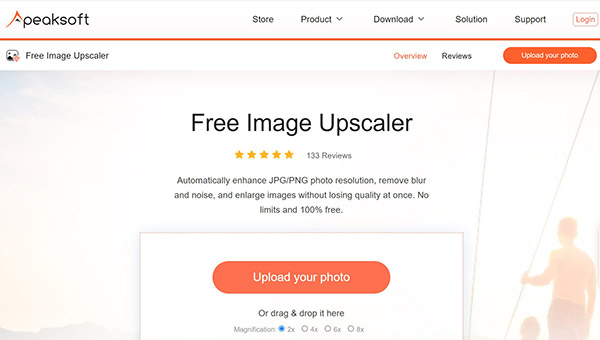
2단계 클릭 사진 업로드 버튼을 누르고 장치에서 품질이 좋지 않은 사진을 업로드합니다. 로딩 후 메인 페이지가 표시됩니다.
3단계 이제 다음과 같은 대화 상자 상단의 사전 설정을 사용하여 사진 품질을 향상할 수 있습니다. 2x, 4x, 6x및 8x. 그런 다음 효과를 확인하십시오. 산출 창유리. 만족스러우면 다음을 클릭하십시오. 찜하기 버튼을 클릭하고 결과를 다운로드합니다.
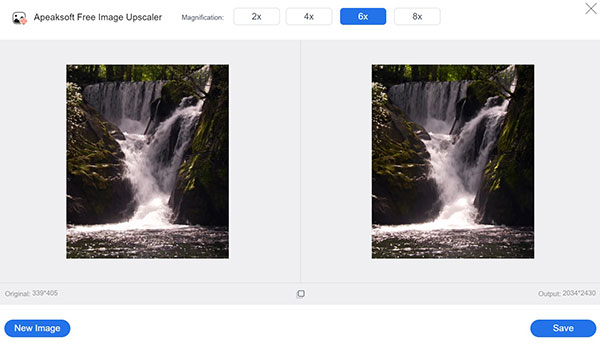
주의 사항: 화질이 좋아질수록 파일 크기가 커집니다.
파트 2: Photoshop에서 사진 품질을 수정하는 방법
Adobe Photoshop이 전문적인 사진 편집기라는 것은 잘 알려져 있습니다. 저품질 사진 복원을 포함한 다양한 기능이 포함되어 있습니다. 가장 큰 단점은 복잡한 작업 흐름입니다. 따라서 Photoshop에서 저품질 사진을 수정하는 단계를 표시합니다.
1단계 데스크톱에서 사진 편집 소프트웨어를 실행하고 불량 사진을 엽니다.
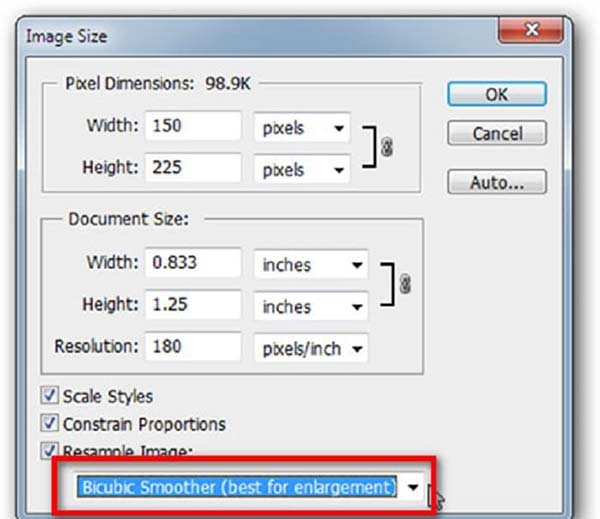
2단계 로 이동 영상 상단 메뉴 모음에서 메뉴를 선택하고 이미지 크기. 의 옵션을 확인하십시오. 이미지 재 샘플. 드롭다운 목록을 풀다운하고 선택합니다. 바이 큐빅 스무더, 이미지 품질을 고정하는 데 가장 좋습니다. 을 치다 OK 버튼을 눌러 설정을 확인합니다.
3단계 로 돌아가기 영상 메뉴, 선택 모드하고 실험실 색상. 그러면 색상 모드가 다음으로 변경됩니다. 실험실 색상.
4단계 로 전환 창 메뉴를 선택하고 채널. 그런 다음 가벼움 품질 향상을 위한 채널입니다.
5단계 클릭하고 펼치기 필터 메뉴를 선택하고 스마트 선명하게 옵션. 그것은 열 것입니다 스마트 선명하게 대화. 다음으로 아래로 당깁니다. 제거 옵션을 선택하고 가우스 흐림. 그런 다음 금액 반지름 이미지에 따른 옵션. 미리보기 창에 효과가 실시간으로 표시됩니다.
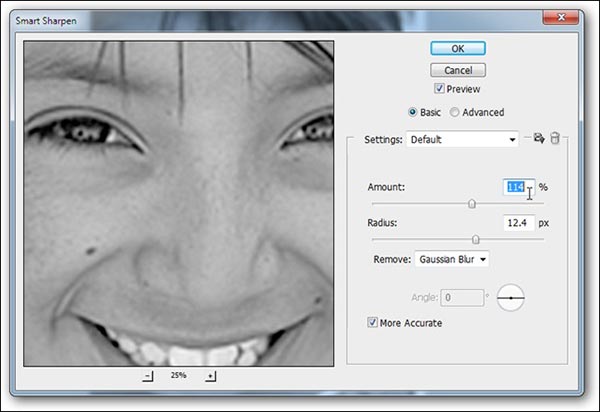
6단계 원하는 결과를 얻으면 다음을 클릭하십시오. OK 품질 사진 복원을 확인하는 버튼. 마지막으로 수정된 이미지를 새 파일로 저장합니다.
주의 사항: 나중에 변경 사항을 조정할 수 있도록 PSD로 이미지를 저장하는 것이 좋습니다. 출력 형식도 사진 품질에 영향을 미친다는 점을 명심하십시오. JPG, FLV 등과 같은 손실 이미지 형식은 사진 품질을 낮춥니다. PNG 및 무손실 그림 형식을 사용하는 것이 좋습니다.
추가 읽기 :3부: 사진 품질 수정에 대한 FAQ
Instagram에서 화질을 수정하는 방법은 무엇입니까?
기본적으로 Instagram은 사진을 압축하여 온라인 스토리지를 저장하고 경험을 개선합니다. 그러나 사진 품질이 손상될 수 있습니다. 이제 적절한 설정으로 Instagram에서 사진 품질을 수정할 수 있습니다. 소셜 미디어 앱을 실행하고 설정 화면에서 선택 미디어 및 연락처, 및 토글 HD로 사진 업로드.
TV 화질을 고정할 수 있습니까?
답은 상황에 따라 결정됩니다. YouTube 또는 기타 스트리밍 플랫폼에서 비디오를 실행하는 경우 플레이어의 해상도를 조정하십시오. VGA 또는 HDMI 케이블을 업그레이드하여 이 문제를 해결할 수도 있습니다.
내 사진 품질이 나쁜 이유는 무엇입니까?
첫째, 하드웨어 또는 저가형 렌즈로 인해 사진 품질이 저하될 수 있습니다. 또한 적절한 설정을 사용하지 않으면 사진도 나빠질 수 있습니다. 또 다른 일반적인 원인은 적절한 도구 없이 사진이 확대되는 경우입니다. 따라서 나쁜 사진 품질을 피하려면 하드웨어와 소프트웨어를 모두 개선해야 합니다.
맺음말
이 자습서에서는 두 가지 가장 좋은 방법을 설명했습니다. 화질이 좋지 않은 사진 수정 온라인 또는 오프라인. Photoshop은 일반 사람들에게 매우 비싸지만 귀하의 필요를 충족시킬 수 있습니다. 기본 단계를 통해 사진 품질을 빠르게 높일 수 있습니다. 반면에 Apeaksoft Free Image Upscaler는 하드 드라이브에 아무것도 설치하지 않고도 더 나은 사진 품질을 제공합니다. 다른 제안이 있으시면 언제든지 이 게시물 아래에 메시지를 남겨주세요.