GIF는 점차 대중적인 채팅 방법이 되어 당황을 피할 수 있을 뿐만 아니라 채팅의 재미를 높일 수 있습니다. 하지만 어떻게 iPhone에서 GIF 보내기? 괜찮아요! 이 게시물은 내장 도구와 타사 앱을 포함하여 두 가지 최상의 방법을 권장합니다. 또한 기사에서 독특한 GIF를 만드는 방법도 배울 수 있습니다. iPhone에서 GIF를 보내는 방법을 배우려면 계속 읽으십시오.

- 파트 1: 메시지 앱을 사용하여 iPhone에서 GIF를 보내는 방법
- 파트 2: GIPHY 앱을 통해 iPhone에서 GIF를 보내는 방법
- 파트 3: 보너스 팁: iPhone에서 직접 만든 GIF를 보내는 방법
- 4부: iPhone에서 GIF 보내기에 대한 FAQ
파트 1: 메시지 앱을 사용하여 iPhone에서 GIF를 보내는 방법
다른 도구 없이 iPhone에서 GIF를 보내는 가장 쉬운 방법은 메시지 앱을 사용하는 것입니다. 이 앱을 사용하면 다양한 GIF를 검색하고 친구들에게 쉽고 빠르게 보낼 수 있습니다. 메시지 앱을 사용하여 iPhone에서 GIF를 보내는 단계는 다음과 같습니다.
1단계열기 #영상 GIF를 보내기 전에 기능. iPhone을 잠금 해제하고 엽니다. 설정. 그런 다음 세포의 버튼을 눌러 #이미지를 켭니다.
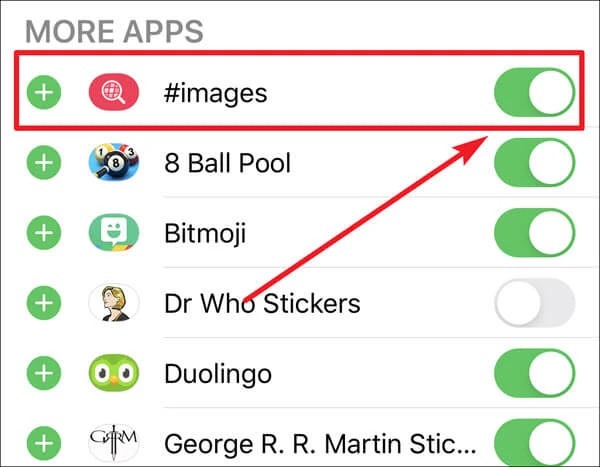
주의 사항: 이 기능은 사용 지역을 제한하며 미국, 호주, 캐나다, 뉴질랜드, 아일랜드, 프랑스, 영국, 독일, 이탈리아, 인도, 싱가포르, 일본, 필리핀에만 적용됩니다.
2단계열기 메시지 앱을 열고 GIF를 보낼 연락처를 선택하세요.
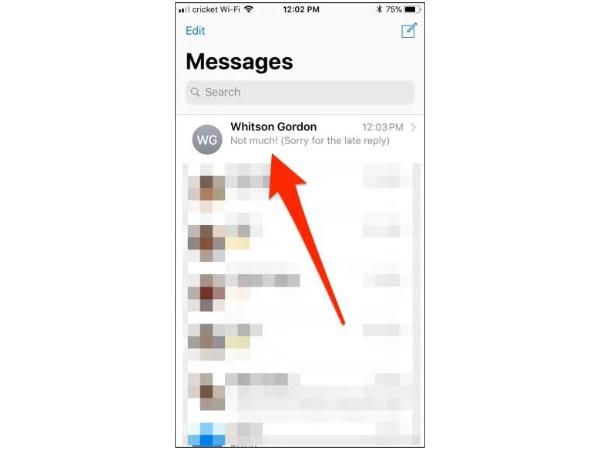
3단계채팅 보내기 인터페이스를 연 후 빨간색 #영상 단추. #이미지를 찾을 수 없는 경우 해당 앱에서 좌우로 슬라이드하여 찾을 수 있습니다.
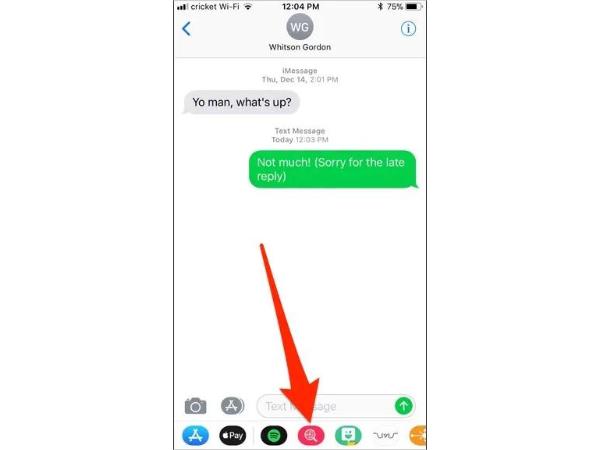
4단계제공되는 GIF에서 원하는 것을 직접 찾거나, 검색창을 탭하고 키워드를 입력하여 보내고 싶은 GIF를 찾을 수 있습니다.
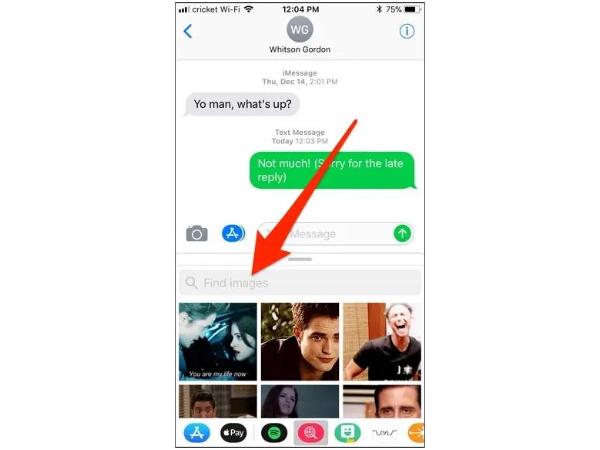
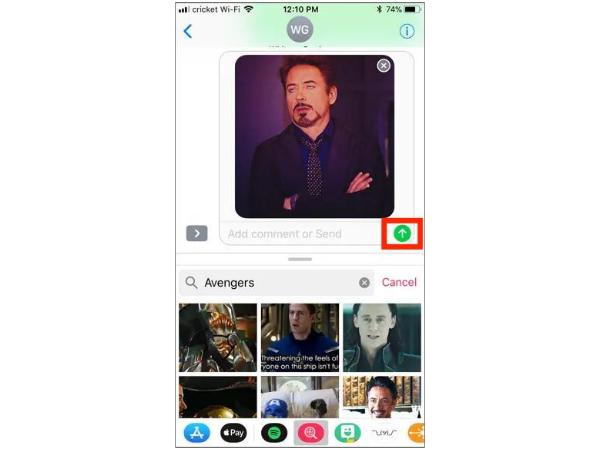
5단계GIF를 선택한 후 탭한 다음 전송 iPhone에서 GIF를 보내려면 버튼을 누르세요. GIF와 함께 보낼 텍스트를 추가할 수도 있습니다.
iPhone에서 GIF 파일을 받으면 이 게시물에서 배울 수 있습니다. iPhone에 GIF 저장 여기를 클릭해 문의해주세요.
파트 2: GIPHY 앱을 통해 iPhone에서 GIF를 보내는 방법
GIPHY는 원하는 모든 종류의 GIF를 찾을 수 있는 방대한 무료 GIF, 클립 및 스티커 라이브러리 중 하나입니다. 가장 놀라운 점은 iPhone에서도 소리와 함께 GIF를 보낼 수 있다는 것입니다. 키보드 확장도 제공합니다. iMessage 앱에서 직접 사용하여 번거로움 없이 GIF를 보낼 수 있습니다.
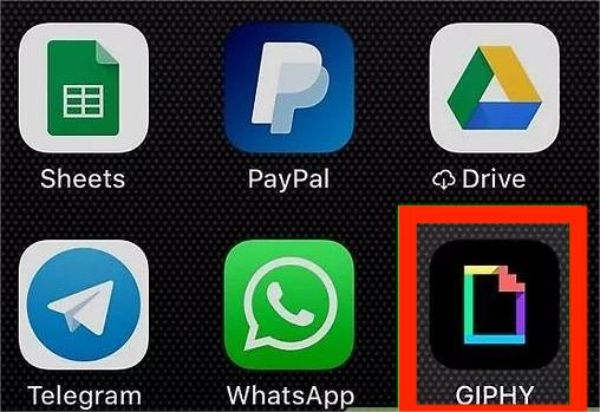
1단계 iPhone의 App Store에서 GIPHY 앱을 다운로드하고 바로 엽니다.
2단계검색창에 키워드를 입력하여 친구에게 보내고 싶은 GIF를 찾을 수 있습니다. 그의 GIF 갤러리를 탐색하여 원하는 것을 찾을 수도 있습니다.
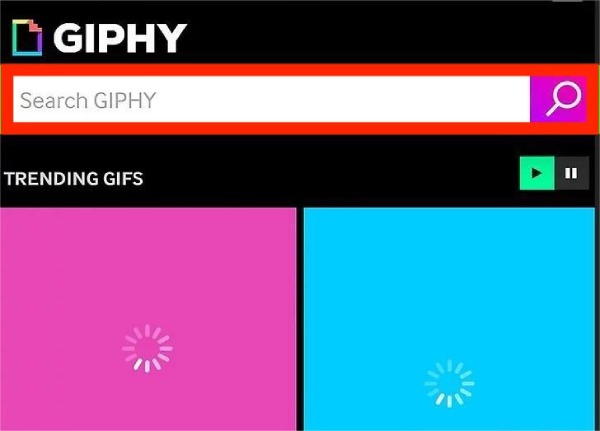
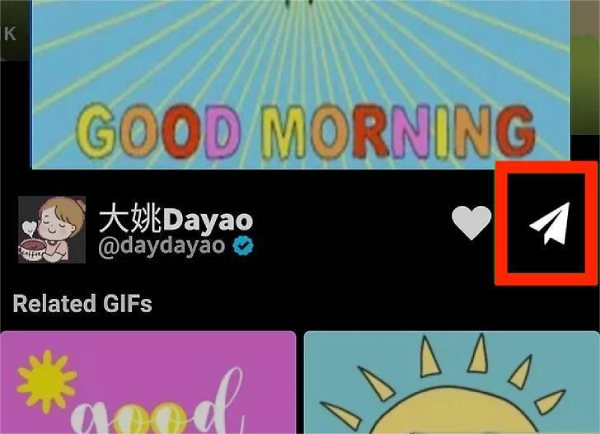
3단계보낼 GIF를 선택한 후 전송 버튼을 클릭합니다.
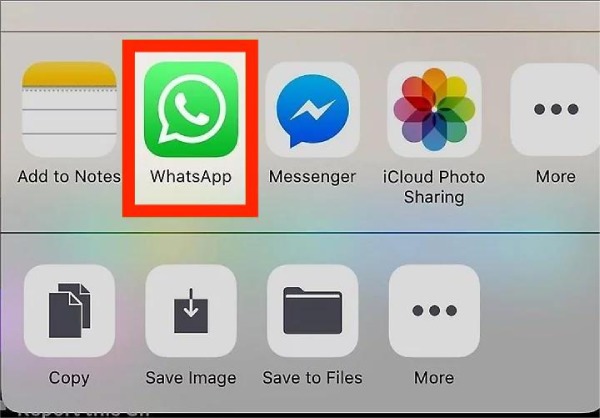
4단계작은 창이 뜨면 GIF를 보낼 소프트웨어를 선택할 수 있습니다. 예를 들어 WhatsApp에 GIF를 보내려고 합니다. iPhone에서 GIF를 보내려면 WhatsApp을 탭해야 합니다.
GIF 이미지가 너무 커서 일부 무료 도구를 통해 보낼 수 없는 경우 다음을 수행할 수 있습니다. 압축 GIF 보내기 전에.
파트 3: 보너스 팁: iPhone에서 직접 만든 GIF를 보내는 방법
독특한 GIF를 만들어 iPhone으로 보내고 싶을 때, Apeaksoft 비디오 컨버터 궁극 시도해 볼 가치가 있습니다. 이 다기능 도구를 사용하면 비디오와 사진을 워터마크 없이 GIF로 변환할 수 있습니다. Apeaksoft Video Converter Ultimate를 사용하면 친구의 사진을 흥미로운 GIF로 만들어 언제든지 공유할 수 있습니다. 또한 해상도와 프레임 속도를 사용자 정의하여 고품질 출력 변환을 지원합니다. 그것을 다운로드하고 특별한 GIF를 만드는 재미를 경험하십시오!

4,000,000+ 다운로드
1단계Apeaksoft Video Converter Ultimate를 다운로드하자마자 시작하십시오. 클릭 도구 상자 상단의 버튼을 선택하고 GIF 제작기 메인 인터페이스에서.
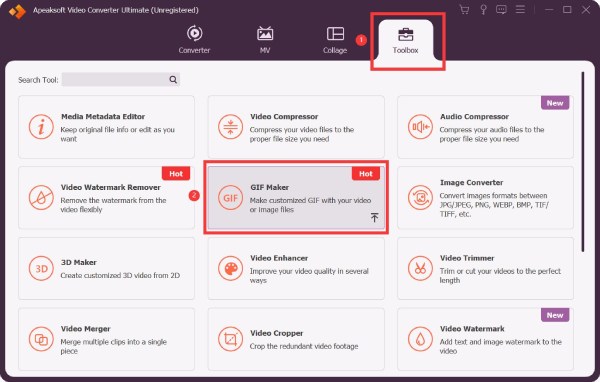
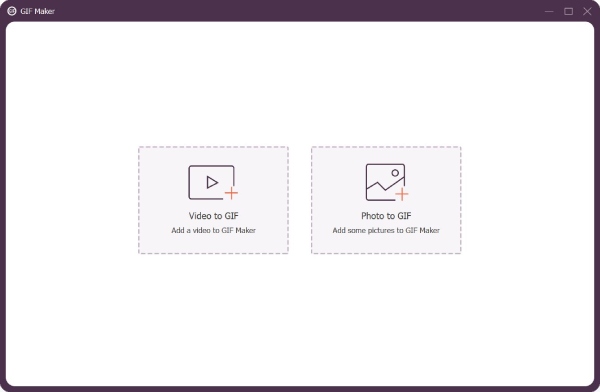
2단계선택할 수있는 두 가지 옵션이 있습니다. 비디오를 GIF로 예로 들어 보겠습니다. 클릭 GIF로 비디오 새 창을 여는 버튼입니다.
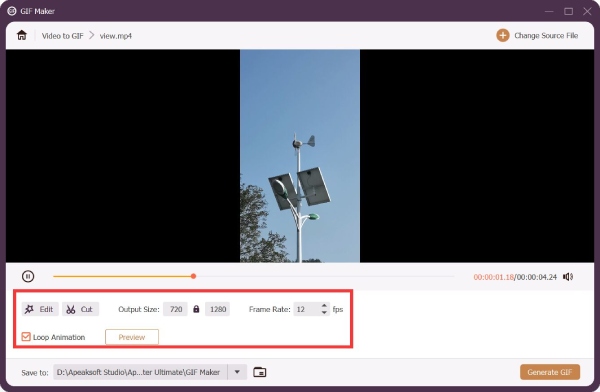
3단계비디오를 소프트웨어에 업로드한 후 트리밍, 자르기 및 효과/워터마크/자막 추가를 포함하여 비디오를 마음대로 조정할 수 있습니다. 출력 크기와 프레임 속도를 사용자 정의할 수도 있습니다.
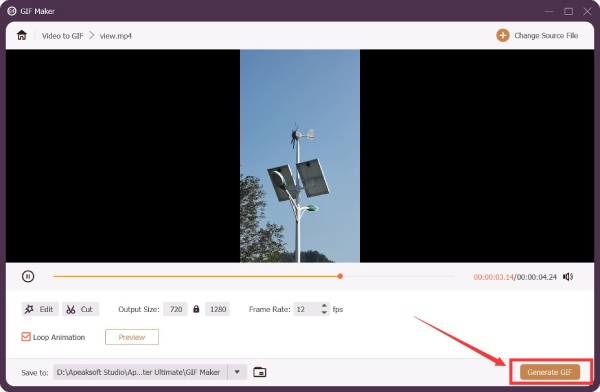
4단계를 클릭 할 수 있습니다. 시사 보기 버튼. 그런 다음 GIF 생성 비디오를 GIF로 변환하는 버튼.
4부: iPhone에서 GIF 보내기에 대한 FAQ
질문 1. iPhone에 GIF를 저장하는 방법은 무엇입니까?
메시지 앱을 실행하고 저장하려는 GIF를 선택하여 메시지로 받은 GIF를 사진 앱에 저장할 수 있습니다. 그런 다음 GIF와 저장 버튼을 길게 탭해야 합니다.
질문 2. iPhone에서 GIF가 작동하지 않는 이유는 무엇입니까?
네트워크 연결 불량, iPhone 비활성화 #이미지, 저장 공간 부족, 소프트웨어 충돌 등 GIF가 iPhone에서 작동하지 않는 데는 여러 가지 이유가 있습니다.
질문 3. iPhone에서 GIF를 보낼 때 # 이미지 버튼이 보이지 않는 이유는 무엇입니까?
GIF를 지원하지 않는 지역에 있기 때문에 이 기능을 지원하는 국가/지역으로 지역을 변경해야 합니다. iPhone에서 설정을 실행하고 일반 버튼을 탭하여 언어 및 지역을 조정합니다. 그런 다음 iPhone에서 GIF를 보낼 수 있습니다.
맺음말
이제 GIF를 쉽게 보낼 수 있습니다. 위의 권장 방법 중 하나를 선택하고 단계를 따라 iPhone에서 GIF 보내기. 흥미로운 GIF는 친구들과의 채팅을 더욱 즐겁게 만들어 줄 것입니다. 친구나 가족에게 보낼 독특한 GIF를 만들고 싶다면 Apeaksoft Video Converter Ultimate를 사용해 보세요. 이 다기능 도구를 사용하여 더 재미있는 GIF를 만들어 사람들을 놀라게 하세요!