

Hoe u agenda's synchroniseert en het probleem oplost dat de Samsung-agenda niet synchroniseert

Samsung Calendar is een multifunctionele agenda-app. U kunt belangrijke informatie toevoegen aan de bijbehorende datum, zoals weerberichten, stickers, kleuren, locaties, foto's uit uw album, enz., om belangrijke dagen zoals schoolvakanties en nationale feestdagen te noteren.
Soms kunnen gebruikers echter problemen ondervinden met de Samsung Agenda synchroniseert niet. Dit kan verschillende oorzaken hebben. In het volgende gedeelte laten we zien hoe u agenda's op Android synchroniseert en hoe u het probleem oplost dat Samsung Calendar niet synchroniseert met Google Calendar/Outlook.
PAGINA-INHOUD:
Deel 1: Hoe u Samsung-gegevens met één klik op Android synchroniseert
Als u een nieuwe Samsung-telefoon koopt en merkt dat de Samsung-gegevens niet worden gesynchroniseerd met de nieuwe telefoon, Apeaksoft MobieTrans zal u helpen. Het kan gemakkelijk gegevens synchroniseren tussen apparaten. U hoeft niet in te loggen met hetzelfde Samsung-account. Verbind uw apparaten gewoon met de computer en het zal u helpen bestanden met één klik naar een ander apparaat te verplaatsen. De stappen zijn als volgt:
Veilige download
Stap 1. Downloaden Apeaksoft MobieTrans door op de knop hierboven te klikken.
Klik op uw gedownloade bestand in de rechterbovenhoek van de pagina en sta de volgende installatie toe. Druk vervolgens op Install en wacht even. De installatie zal binnenkort voltooid zijn. Voer het uit na de installatie.
Stap 2. Verbind uw Android-apparaten met de computer met twee USB-kabels. Vervolgens ziet u al uw telefoongegevens op het computerscherm.
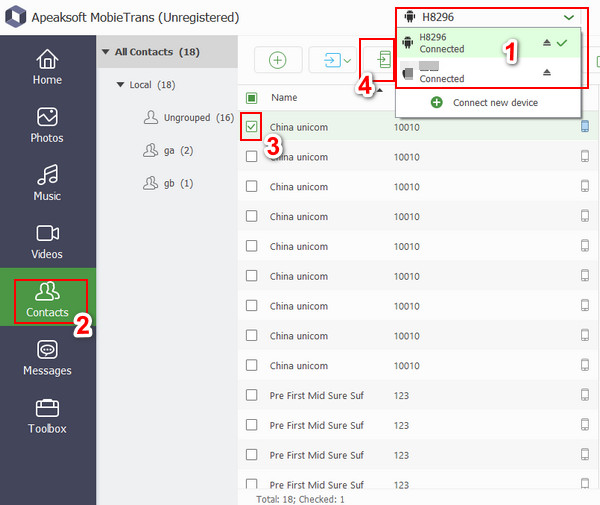
Stap 3. Klik op de bovenste kolom, zoals weergegeven in de afbeelding hieronder, om uw oude apparaat te kiezen. Klik vervolgens op de overeenkomstige functies in de linkernavigatiebalk en controle de bestanden die u wilt overzetten. Klik ten slotte op de telefoon-achtig patroon en kies uw nieuwe telefoon om uw gegevens over te zetten.
Deel 2: Hoe u kunt oplossen dat de Samsung-agenda niet synchroniseert met Google Agenda
Om het probleem met de Samsung Agenda die niet synchroniseert met Google Agenda op te lossen, kunt u de volgende stappen proberen:
Stap 1. Open Agenda op uw Samsung-telefoon.
Stap 2. Ga naar de rechterbovenhoek van het scherm om te vinden MEERen kies Beheer kalenders.
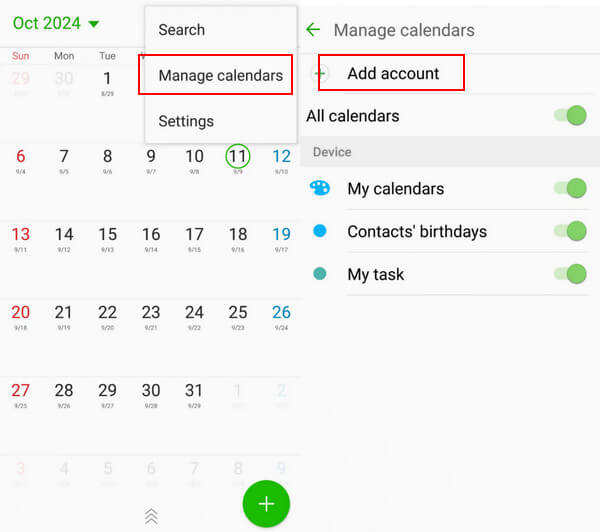
Kies Account toevoegen En kies Google.
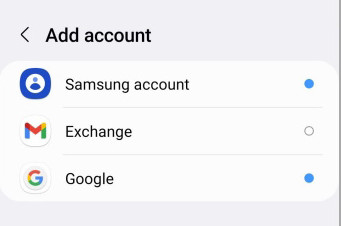
Stap 3. Ga dan naar Instellingen en zoek Google. Schakel het in om synchronisatie Agenda.
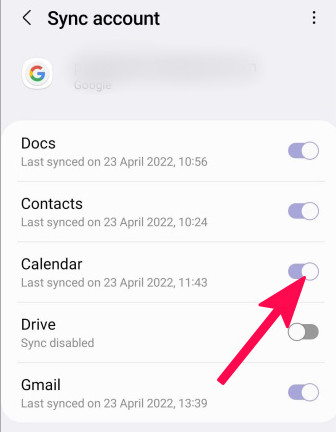
Ook Google Agenda synchroniseren met iPhone met behulp van methoden die vergelijkbaar zijn met de hierboven beschreven methode.
Als u uw synchronisatieagenda nog steeds niet kunt vinden, probeer dan de onderstaande methoden:
1. Apps bijwerken
Zorg ervoor dat zowel uw Samsung Agenda als Google de nieuwste versie hebben.
2. Controleer Internetverbinding
Zorg ervoor dat uw apparaat verbinding maakt met een stabiel netwerk.
3. Start uw apparaat opnieuw op
Soms kan een herstart veel problemen met de telefoon oplossen door alle actieve processen te beëindigen.
4. Neem contact op met ondersteuning
Als u uw agendagegevens nog steeds niet kunt synchroniseren nadat u alle bovenstaande methoden hebt geprobeerd, gaat u naar Samsung Contact Support voor hulp.
Deel 3: Manieren om Samsung Agenda te repareren die niet synchroniseert met Outlook
Behalve verwijderde agenda-evenementen herstellen, Outlook kan ook agenda's synchroniseren. Soms kunnen we echter het probleem tegenkomen dat Samsung Calendar niet synchroniseert met Outlook. In dit deel introduceren we manieren waarop Samsung Calendar niet kan synchroniseren met Outlook.
Stap 1. lopen Agenda op uw Samsung-telefoon.
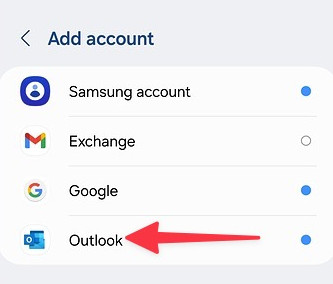
Stap 2. Media Meer in de rechterbovenhoek van de pagina en kies vervolgens Beheer kalenders. Kiezen Accounts toevoegen (Dezelfde eerste 2 stappen als in Google). Selecteer Outlook als het account.
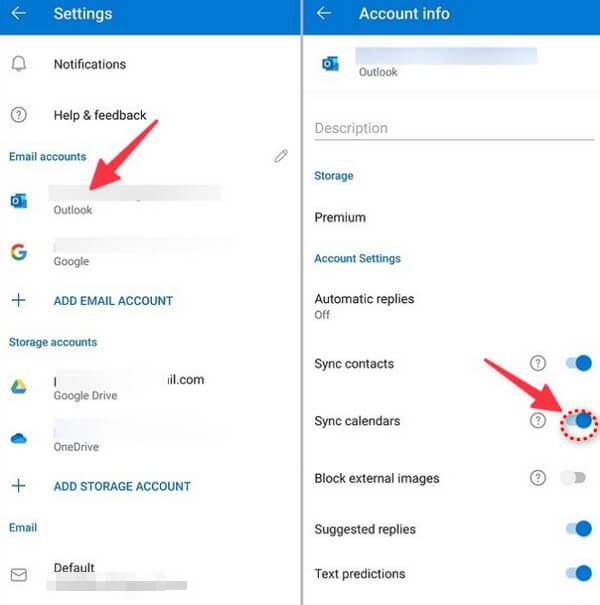
Stap 3. Ga naar je Outlook appen en vinden settings. Zoek vervolgens uw Outlook-e-mailaccounts en schakel de Agenda's synchroniseren knop.
Als de stappen toch niet werken. Probeer de mogelijke methoden hieronder:
1. Apps bijwerken
Controleer of uw Samsung Calendar en Outlook de nieuwste versies zijn. Zo niet, werk ze dan bij.
2. Herhaal de 3 bovenstaande stappen om het Outlook-account te verwijderen en opnieuw toe te voegen. De fout kan worden opgelost door meerdere pogingen.
3. Wis de cache van Samsung-agenda's
Volg het pad: settings - Opslag - Agendaen kies Cache wissen.
4. Start het apparaat opnieuw op
Als u alle mogelijke manieren hebt geprobeerd om het probleem op te lossen, maar het nog steeds niet lukt. Start het apparaat opnieuw op.
5. Ga naar Samsung Contact Support voor hulp.
Conclusie
We hebben het vooral gehad over Hoe Samsung Agenda te synchroniseren met Google/Outlook. Ook bieden we manieren om het probleem op te lossen dat de Samsung Calendar niet synchroniseert met Outlook/Google. Trouwens, we hebben een handige tool geïntroduceerd om data over te zetten van telefoon naar telefoon of computer. Ik hoop dat je deze tutorial nuttig vindt.
Gerelateerde artikelen




