

Waarom de systeem-UI niet reageert op Android - 10 bewezen oplossingen

Het Android-besturingssysteem staat bekend om zijn gebruiksvriendelijke interface en naadloze prestaties. Gebruikers kunnen echter een frustrerend probleem tegenkomen waarbij de Android systeem-UI reageert nietDit artikel bespreekt de mogelijke oorzaken van het probleem "com.android.systemui has stopped" en biedt tien effectieve oplossingen om dit te verhelpen.
PAGINA-INHOUD:
Deel 1: Wat is de systeem-UI op Android?
De systeem-UI op Android verwijst naar de elementen van de gebruikersinterface die verantwoordelijk zijn voor het weergeven en beheren van verschillende functies en meldingen op systeemniveau op een Android-telefoon. Het is een cruciaal onderdeel van het besturingssysteem en biedt een naadloze en intuïtieve interactie-ervaring.
De gebruikersinterface van het Android-systeem omvat de statusbalk, de navigatiebalk en het meldingenpaneel. Het bevat ook functies zoals het power-menu, volumeregeling, schermopname en schermrotatie.
Een van de essentiële functies van de gebruikersinterface van het systeem is het effectief afhandelen van meldingen. Bovendien biedt het hooks voor app-ontwikkelaars om de gebruikersinterface aan te passen en uit te breiden. Het is geëvolueerd, waarbij elke Android-versie nieuwe functies en verbeteringen introduceert. De gebruikersinterface van het systeem op Android is een cruciaal onderdeel van het Android-besturingssysteem en werkt geruisloos op de achtergrond om gebruikers een soepele, intuïtieve en visueel aantrekkelijke interface te bieden.
Als de Android-systeeminterface niet reageert, kunt u een van de volgende foutmeldingen op uw scherm zien:
- Systeem-UI reageert niet
- Systeem-UI is gestopt
- De systeem-UI blijft vastlopen.
- Helaas is de systeem-UI gestopt
- android.process.acore is gestopt
...
Deel 2: Mogelijke oorzaken waarom de systeemgebruikersinterface niet reageert
Wanneer de gebruikersinterface van Android vastloopt of niet meer reageert, kan dit de algehele functionaliteit en gebruikerservaring verstoren. In dit gedeelte worden vier belangrijke redenen uitgelegd waarom de gebruikersinterface van Android is vastgelopen.
| Veroorzaken | Analyse |
| Geheugen overbelasting | Een veelvoorkomende oorzaak van het vastlopen van de systeeminterface is een van de meest voorkomende redenen. Wanneer het RAM-geheugen van het Android-systeem overbelast raakt door meerdere apps, caches en gelijktijdig draaiende processen, kan de gebruikersinterface moeilijk snel reageren. |
| Verouderde software | Het gebruik van een verouderde softwareversie kan leiden tot conflicten tussen het Android-systeem en apps. Deze conflicten kunnen ervoor zorgen dat de gebruikersinterface van je Android-telefoon vastloopt of crasht. |
| Apps van derden | Bepaalde slecht geoptimaliseerde of incompatibele apps van derden kunnen de prestaties van de Android-gebruikersinterface beïnvloeden. Deze apps kunnen buitensporig veel systeembronnen verbruiken of bugs introduceren, wat kan leiden tot problemen met de responsiviteit van de gebruikersinterface. |
| Widgetfout | Defecte of incompatibele widgets kunnen er ook voor zorgen dat de Android-systeeminterface niet werkt, omdat ze mogelijk te veel systeembronnen verbruiken en herhaalde fouten veroorzaken. |
Deel 3: Hoe u het probleem kunt oplossen dat de systeeminterface niet reageert
Als u wordt geconfronteerd met het probleem dat de gebruikersinterface van het Android-systeem niet reageert, kunt u proberen de onderstaande stappen voor probleemoplossing te gebruiken om het probleem op te lossen.
Start uw Android-telefoon opnieuw op
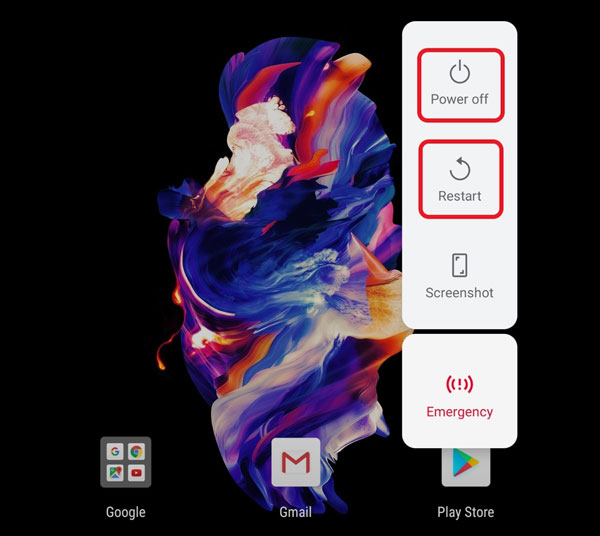
Een eenvoudige herstart kan vaak veel softwaregerelateerde problemen oplossen, waaronder de systeem-UI die niet reageert. Houd de aan/uit-knop van uw Android-apparaat ingedrukt en selecteer vervolgens de optie Opnieuw opstarten. Dit proces wist het tijdelijke geheugen van uw telefoon en laadt de benodigde bronnen opnieuw, waardoor mogelijk alle systeem-UI-problemen worden opgelost die zijn gestopt.
Update Android-software
Het up-to-date houden van de software van uw Android-apparaat is cruciaal voor optimale prestaties. Controleer regelmatig op systeemupdates door naar Software-updates bij Instellingen. Installeer de nieuwste update om compatibiliteit tussen het systeem en applicaties te garanderen.
Sluit en verwijder problematische apps
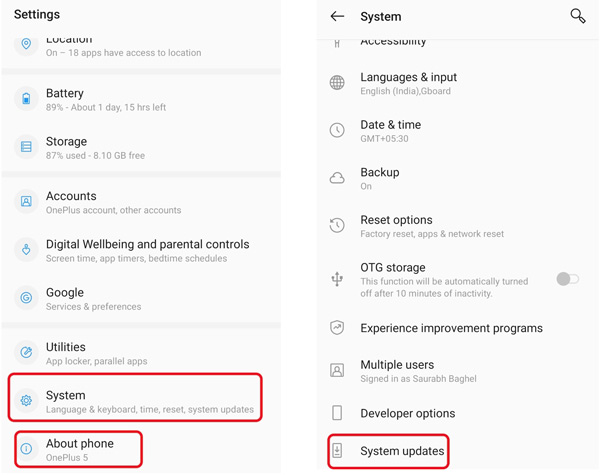
Identificeer recentelijk geïnstalleerde toepassingen van derden waardoor de gebruikersinterface van het systeem vastloopt. Verwijder deze apps en kijk of het probleem zich blijft voordoen. Installeer apps van betrouwbare bronnen, meestal de Google Play Store of officiële websites, opnieuw en controleer of ze compatibel zijn met uw Android-telefoon en de versie van het besturingssysteem.
Wis systeem-UI en app-cache
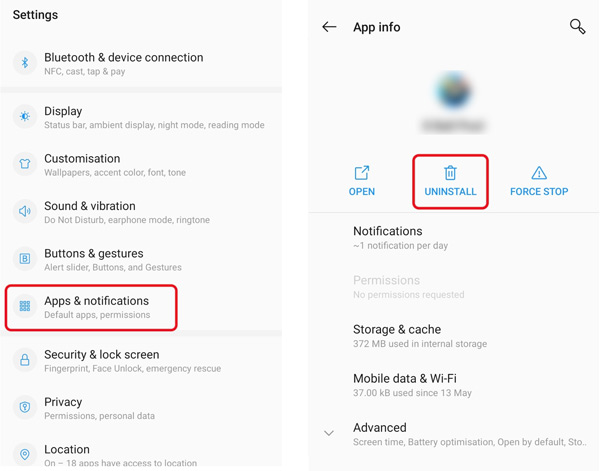
De cache en gegevens van je Android wissen systeem en specifieke apps kunnen helpen bij het oplossen van het probleem met de systeem-UI die niet reageert. Ga naar Instellingen, kies Apps, druk op App Naam, Opslagen Cache wissen of Gegevens wissen. Herhaal dit proces voor problematische apps, inclusief apps die zijn gekoppeld aan de systeem-UI.
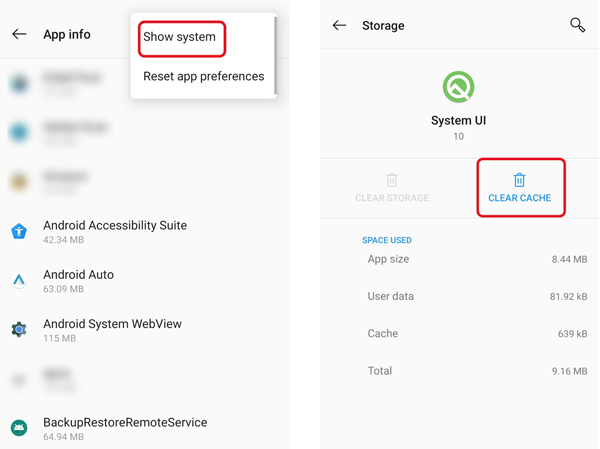
Wanneer je het scherm met app-info bereikt, tik je op de 3 stippen in de rechterbovenhoek en kies Systeem weergeven. Ga naar de Systeem UI paneel en tik op de Opslag en cache keuze. Tik Cache wissen om uw operatie te bevestigen.
Ga naar Veilige modus om te repareren dat de systeem-UI niet reageert
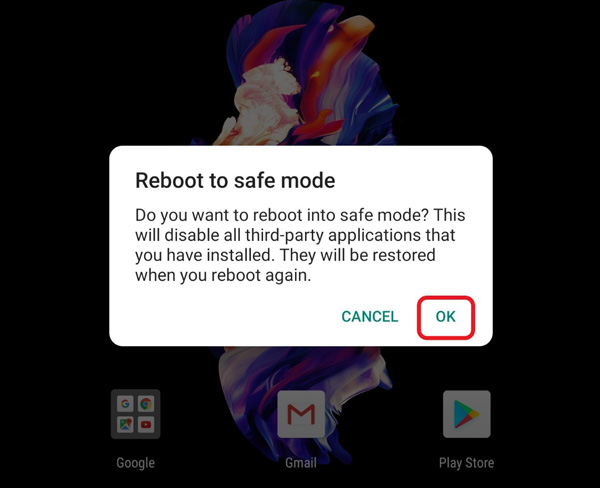
Het opstarten van uw Android-telefoon in de veilige modus kan verschillende problemen isoleren die worden veroorzaakt door apps van derden. In de veilige modus werkt uw Android-apparaat alleen met vooraf geïnstalleerde systeem-apps, zodat u kunt vaststellen of een specifieke app ervoor zorgt dat de gebruikersinterface van het systeem niet meer reageert. Om naar de veilige modus te gaan, schakelt u uw telefoon uit en houdt u vervolgens de aan/uit-knop ingedrukt totdat het logo verschijnt. Laat de aan/uit-knop los en blijf op de knop Volume omlaag drukken totdat Veilige modus is ingeschakeld. U kunt ook op de knoppen Opnieuw opstarten of Uitschakelen tikken en deze ingedrukt houden totdat u de prompt Veilige modus ziet.
Fabrieksinstellingen herstellen van uw Android-apparaat
Het uitvoeren van een fabrieksinstellingen kan alle gegevens en instellingen van uw apparaat wissen en het terugzetten naar de oorspronkelijke fabrieksinstellingen. Vergeet niet om een back-up te maken van alle belangrijke gegevens voordat u verder gaat.
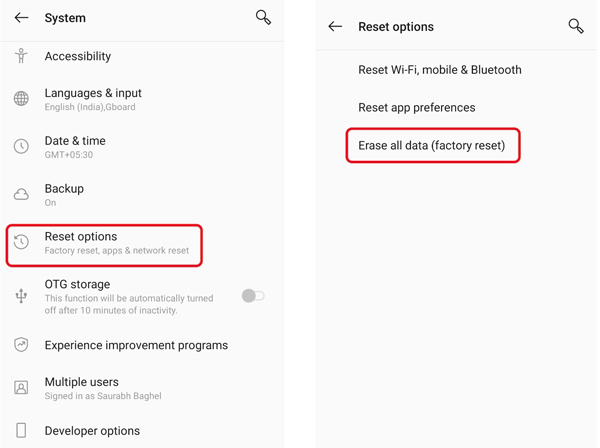
Ga naar Systeem in Instellingen, kies Reset opties, selecteer vervolgens de Verwijder alle data (Fabrieksreset) optie. Druk op Alle gegevens verwijderen knop om uw telefoon terug te zetten naar de fabrieksinstellingen.
Widgets van je startscherm verwijderen
Als je telefoon steeds de foutmelding 'Systeem-UI reageert niet' geeft, kan het verwijderen van widgets van het startscherm het probleem gedeeltelijk verhelpen. Sommige widgets die continu op de achtergrond draaien, zijn mogelijk incompatibel met je Android-systeem en verbruiken systeembronnen. Dit kan ervoor zorgen dat de systeem-UI traag wordt, vastloopt of crasht. In dat geval kun je het beste alle widgets verwijderen om het probleem op te lossen.
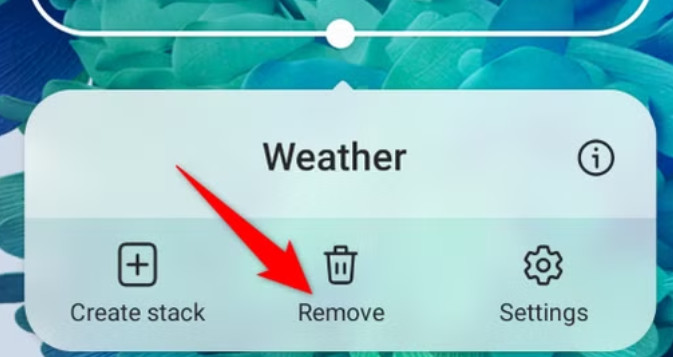
Zoek de bijbehorende widget, houd deze lang ingedrukt op het scherm en kies de optie verwijderen optie. Vervolgens kunt u controleren of de prestaties van uw apparaat verbeteren.
Maak de opslagruimte vrij
Soms kan een tekort aan opslagruimte leiden tot de foutmelding 'Systeeminterface reageert niet'. U kunt onnodige apps, foto's, video's of bestanden verwijderen om opslagruimte vrij te maken.
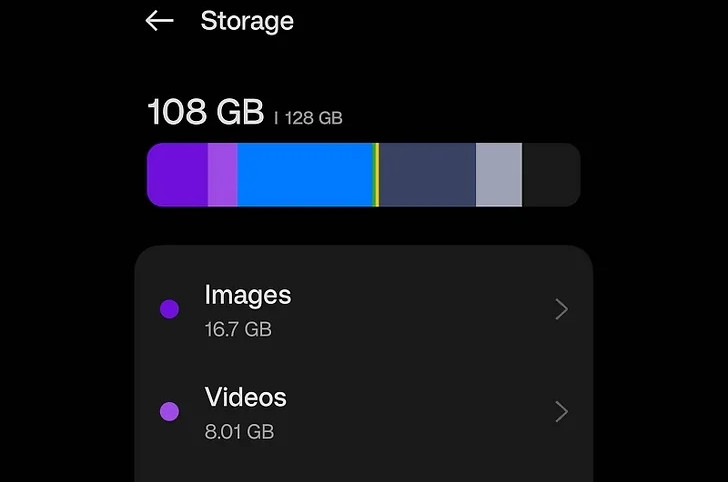
Ga naar Instellingen en klik op Opslag / Opslag en geheugen om het gebruik van verschillende bestanden te controleren. Wis vervolgens de cachegegevens, verwijder onnodige bestanden en verwijder ongebruikte apps om ruimte vrij te maken en de prestaties van uw apparaat te verbeteren. Voor apps die u niet vaak gebruikt, kunt u naar Apps naar Installatie ongedaan maken Hen.
Start vervolgens je telefoon opnieuw op, zodat het systeem de opslag- en geheugenbronnen opnieuw kan toewijzen.
Verwijder uw SD-kaart om te controleren.
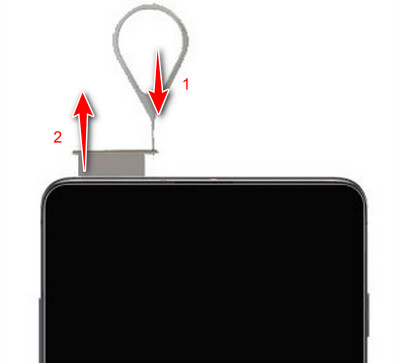
Als je Android-telefoon regelmatig het probleem ondervindt dat de systeeminterface niet reageert, kun je proberen de SD-kaart tijdelijk te verwijderen om te controleren of het probleem wordt veroorzaakt door een defect of beschadiging van de SD-kaart. Nadat je de kaart hebt verwijderd, start je het apparaat opnieuw op en kijk je of de telefoon normaal functioneert om te bepalen of het probleem verband houdt met de SD-kaart.
Ultieme oplossing: Los het probleem op dat de Android-systeeminterface niet reageert met professionele software.
Als alle bovenstaande methoden het probleem van de niet-reagerende gebruikersinterface niet oplossen, moet u zich wenden tot de krachtigere oplossing. Apeaksoft Broken Android Data Extraction. Het is speciaal ontworpen om bevroren, gecrashte en beschadigde telefoons te repareren.
Hiermee kunt u:
- Los het probleem op dat de gebruikersinterface van het systeem niet goed reageert.
- Los het probleem op waarbij knoppen, navigatiebalken of notificatiebalken onbruikbaar worden doordat de systeeminterface niet werkt.
- Zet je telefoon weer in de normale staat zonder te resetten of te flashen.
Veilige download
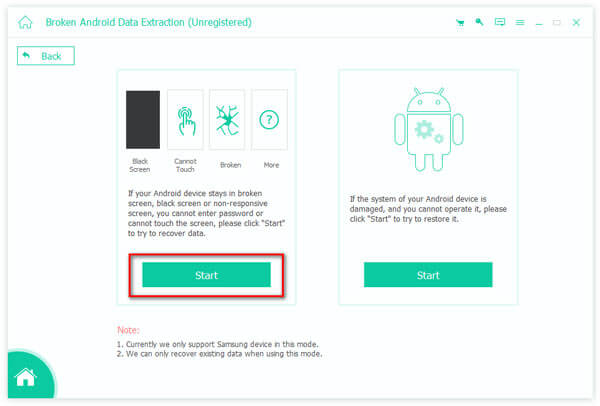
Stap 1. Gratis downloaden en openen Broken Android Data Extraction Op uw computer. Sluit uw apparaat aan en selecteer het probleem.
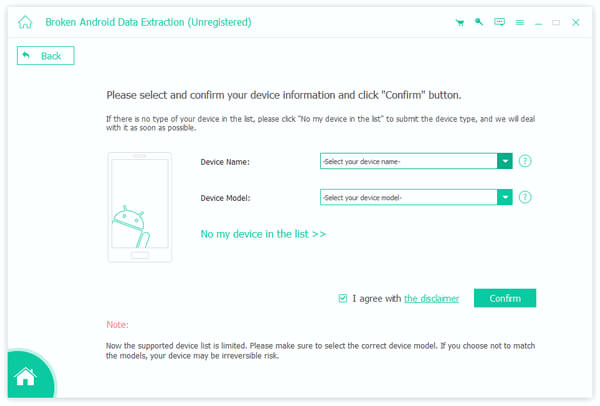
Stap 2. Selecteer en bevestig de apparaatnaam en het model van uw telefoon. Volg de instructies om uw Android-telefoon in de downloadmodus te zetten.
Stap 3. Het systeem zal het herstelpakket downloaden en het probleem oplossen dat de gebruikersinterface niet reageert.

Deel 4: Veelgestelde vragen over het probleem dat de systeem-UI op Android niet reageert
Hoe reset je app-voorkeuren?
Ga naar Instellingen En kies AppsTik op de knop met de drie puntjes rechtsboven en selecteer vervolgens de optie. App-voorkeuren resetten keuze. Druk op Apps resetten om verder te gaan.
Hoe kan ik Google-updates verwijderen?
Ga naar Instellingen En kies de Apps optie. Scroll naar beneden om Google-app te selecteren. Tik vervolgens op de Verwijder updates knop.
Hoe systeem-UI-meldingen op een Samsung-telefoon uit te schakelen?
Om systeem-UI-meldingen op je Samsung Galaxy-telefoon uit te schakelen, open je de volgende opdracht: Instellingen, kies de Apparaten optie, tik op Weergave en meldingen, en ga naar Meldingen. Vind de Systeem UI optie en schakel de schakelaar uit voor Meldingen toestaan.
Conclusie
Gebruikersinterface van Android-systeem reageert niet kan frustrerend zijn, maar het is niet onoverkomelijk. U kunt de aanbevolen oplossingen volgen om het probleem eenvoudig op te lossen. Vergeet niet om uw software up-to-date te houden, de bronnen van uw Android-apparaat effectief te beheren en apps van vertrouwde bronnen te gebruiken om de kans te minimaliseren dat u in de toekomst het probleem van de systeem-UI die niet reageert, tegenkomt.
Gerelateerde artikelen
De telefoon geeft aan dat er geen simkaart is om verschillende redenen: netwerk, de simkaart werkt niet of een systeemprobleem. Dit bericht lost ze één voor één op.
Het probleem 'Android.Process.Media is gestopt' kan in verschillende situaties voorkomen. Er zijn veelvoorkomende oorzaken en oplossingen voor het probleem.
Echo op een mobiele telefoon kan optreden tijdens het bellen, afspelen van video's of videogesprekken. Dit artikel laat zien hoe je echo op je telefoon kunt voorkomen.
Gaat je Android-batterij snel leeg? Als u slechts een paar keer per dag wilt opladen, helpt dit bericht u dit probleem op te lossen.



